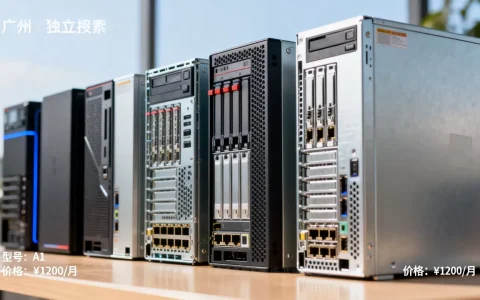
用U盘给戴尔服务器装系统,核心思路就一句话:准备一个FAT32格式的U盘,用戴尔服务器自带的Lifecycle Controller或开机F11引导菜单,将U盘设为第一启动项,就能像给普通电脑装系统一样完成安装。戴尔服务器和家用电脑最大的区别在于它默认启用RAID阵列,所以装系统时还需要额外加载阵列卡驱动,下面按实操顺序拆解整个流程。
准备工作:U盘和镜像文件怎么选
确认服务器型号和阵列卡类型
戴尔服务器常见的有R740、R750、R940等机架式型号,也有T440、T640等塔式机型,不同代际的服务器,BIOS界面和Lifecycle Controller版本略有差异,但U盘安装逻辑基本通用,最关键的是确认阵列卡型号,比如PERC H330、H730、H740P这类常见卡。如果你不知道自己的阵列卡型号,开机时按F10进入Lifecycle Controller,在硬件配置页面就能看到。

制作U盘启动盘的两个办法
- 用Rufus写入ISO镜像。 Rufus是免费工具,选择U盘、选择服务器系统的ISO文件,分区类型选GPT,目标系统类型选UEFI(戴尔近十年的服务器默认都是UEFI模式),这样制作出来的U盘可以直接引导安装。
- 手动复制文件。 如果你手头已经有一个解压好的系统镜像文件夹,直接把整个安装目录复制到U盘根目录也能用,但注意,U盘必须格式化为FAT32,否则UEFI引导无法识别,个别系统镜像大于4GB时FAT32放不下,这时用Rufus会自动处理分卷,优先推荐方法一。
设置U盘为第一启动项
通过F11引导菜单临时选启动项
戴尔服务器开机时,界面底部会出现F11 = Boot Manager的提示,按下F11后会进入启动管理页面,选择One-shot BIOS Boot Menu或UEFI Boot Menu,然后从列表里选中你的U盘,这种临时引导的好处是不用进BIOS改配置,装完系统拔掉U盘,下次重启还是从硬盘启动。
通过F2系统设置修改Boot Mode
如果你准备长期保留U盘作为维护工具,或者F11列表里找不到U盘,开机按F2进入System Setup,转到Boot Settings,确认Boot Mode是UEFI,然后在Boot Sequence里点Add Boot Option,找到你的U盘并移到列表最上方,保存退出后服务器就会优先引导U盘。
戴尔服务器不识别U盘的排查方法
经常有人遇到U盘插上去,F11菜单里却看不到,常见原因有三个:U盘不是FAT32格式、U盘插在了后面的USB 2.0口而没插对位置、U盘含有其他分区导致引导记录混乱。建议把U盘插到服务器后面板标有USB的接口上,前面板接口有时会被iDRAC接管导致不可用。
安装系统时加载RAID驱动
为什么戴尔服务器装系统总提示找不到磁盘
这是U盘装戴尔服务器最典型的翻车点,因为服务器开了RAID,硬盘在系统安装界面里显示为虚拟磁盘,而不是物理硬盘,如果你安装的是Windows Server系统,安装程序默认不携带PERC阵列卡驱动,所以会提示“找不到任何驱动器”,遇到这个界面不用慌,点击“加载驱动程序”,浏览到U盘里提前放好的驱动文件夹。
驱动从哪下载
戴尔官方支持站点是唯一推荐来源。 进入戴尔支持页面,输入服务器服务标签(Service Tag),系统会自动识别你的机型,然后下载对应的PERC阵列卡驱动,驱动文件通常是exe或zip格式,解压后放到U盘里一个单独文件夹,建议在制作系统盘之前就把驱动拷贝进去,避免装到一半换U盘。
加载驱动的具体步骤
安装Windows Server时,在磁盘选择页面点击“加载驱动”,弹出新窗口后点“浏览”,定位到U盘里的驱动目录,系统会自动搜索,找到RAID Controller相关项后选中,下一步就能看到硬盘了。如果是安装Linux系统,比如CentOS或Ubuntu,部分系统自带通用驱动能直接识别,但比较新的阵列卡仍建议准备驱动。 戴尔官方也提供了Linux版驱动,用法是在安装引导参数里指定dd从U盘加载驱动模块。
不同系统的安装差异
Windows Server系列
戴尔服务器最常装的系统是Windows Server 2016、2019、2026,U盘安装的流程和普通PC几乎一样,只是多了驱动步骤,安装完成后建议立刻安装戴尔的OpenManage Server Administrator(OMSA)工具,用于监控硬件温度和硬盘状态。注意,激活和分区时UEFI模式要求硬盘使用GPT分区,如果是MBR分区会看到“无法在此驱动器上安装Windows”的报错。
VMware ESXi
ESXi的U盘安装更简单,因为它的大部分驱动已经集成,开机引导U盘后直接进入安装界面,选择目标磁盘,设置root密码,重启后即可,需要注意ESXi对阵列卡型号很挑剔,安装前最好到戴尔兼容性列表里确认。iDRAC和Lifecycle Controller里其实可以直接挂载ESXi镜像部署,但如果你的iDRAC是企业版许可过期了,U盘就是最省事的替代方案。
Linux发行版
RHEL、Rocky Linux、Ubuntu Server都支持U盘安装,戴尔服务器的Linux兼容性通常很好,安装时在磁盘分区阶段选择自动配置即可,有些老型号服务器开启UEFI后需要关闭Secure Boot,否则Linux内核签名无法通过。如果你装完系统发现网卡驱动不对劲,去戴尔官网下载dell-networking网卡驱动包,比系统自带的驱动更稳定。
装完系统后的必要设置
确认启动顺序和RAID状态
系统安装成功后,重启时拔掉U盘,进入系统后先执行以下检查:
- 打开磁盘管理,确认RAID虚拟磁盘显示正常,容量正确
- 查看阵列卡管理软件(Windows下用OMSA,Linux下用
storcli命令),确认硬盘状态为Online - 更新一次系统固件,尤其针对阵列卡和网卡固件
戴尔服务器的iDRAC网口设置
iDRAC是戴尔服务器独有的远程管理卡,它有一个独立的IP,系统装好后建议顺便设置iDRAC IP,以后远程装系统、开关机都能用它。在开机POST界面按F2进入iDRAC设置,或者开机按F10进入Lifecycle Controller,在iDRAC设置里配一个固定IP,把它和业务网段分开。 据行业共识,批量维护服务器时iDRAC的功耗仅为服务器主机的百分之几,常年开启完全值得。
常见问题速查
装系统时鼠标键盘没反应怎么办
U盘安装界面如果键盘鼠标失灵,多半是因为服务器把前置USB口认成了虚拟介质。把键盘鼠标插在后置USB口,或者在Lifecycle Controller里把USB Management Port改为自动检测。 如果是虚拟机里安装,检查虚拟机的USB控制器设置。
戴尔服务器装系统要一个小时正常吗
正常,服务器安装系统包括阵列初始化、文件复制、驱动加载、重启等过程,二十分钟到四十分钟都属于正常范围,但如果卡在某个界面超过十五分钟,多半是驱动冲突或引导配置错误,可强制重启重试。
U盘可以用USB 3.0吗
戴尔服务器近年来的型号基本都有USB 3.0接口,但要注意制作启动盘时如果用Rufus,建议把写入模式选为DD,在USB 3.0接口下速度提升明显,老一代的戴尔R620、R720这类服务器,USB接口多为USB 2.0,U盘快慢影响不大。
小结
戴尔服务器装系统的核心难点不在U盘引导,而在于RAID驱动的加载和UEFI启动模式的正确选择,只要按先制作FAT32启动盘、再设置F11引导、最后加载阵列卡驱动这个顺序走,普通用户都能顺利完成。最后记住一点:无论装什么系统,装完后的固件更新和驱动核验,比安装本身更值得花时间。
首发原创文章,作者:王坚,如若转载,请注明出处:https://idctop.com/article/771575.html