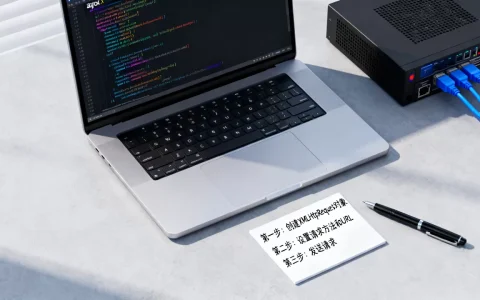
w7计算机服务器运行失败,先别急着重装系统,按“看现象→查日志→进安全模式→修复系统文件→排查硬件”的顺序排查,多数问题能在半小时内定位。
这里的“w7”通常指Windows Server 2008系列服务器系统,它服役多年,硬件驱动老旧,运行失败的表现五花八门:蓝屏、黑屏、反复重启、服务无法启动,遇到这种情况,最忌讳的是盲目重装,因为数据丢失和业务中断的代价远超修复成本,下面按实际排查顺序拆解。

先判断“运行失败”的具体表现
不同故障现象指向完全不同的原因,先花两分钟观察,能省下大量试错时间。
蓝屏或黑屏,带错误代码
- 记录蓝屏代码,常见的有
0x0000007B(硬盘控制器驱动问题)、0x0000000A(内存或驱动冲突)、0x000000ED(磁盘文件系统损坏)。 - 拍照或抄写代码,这是后续搜索“Windows Server 2008 蓝屏代码查询”的直接依据。
- 如果黑屏但光标闪烁,多半是系统引导文件缺失或损坏。
反复重启,进不了桌面
- 在开机出现“正在启动Windows”时,立即按
F8键,选择“禁用系统失败时自动重新启动”,这样能停留在蓝屏画面,方便记录错误码。 - 如果连
F8都没反应,考虑硬件层面的内存或电源问题。
能进系统但服务启动失败
- 这种情况最隐蔽,比如SQL Server、IIS或文件共享服务无法启动,但系统本身能登录。
- 打开“事件查看器”,重点看“Windows日志→系统”和“应用程序”两个分类下的红色错误事件。
Windows Server 2008 启动失败的修复流程
确认现象后,按以下顺序操作,每一步都验证结果,不跳步。
第一步:进入安全模式
安全模式只加载最小驱动,能绕开大部分第三方软件冲突。
- 重启服务器,按

F8
- 选择“安全模式”或“带网络连接的安全模式”,后者适合需要联网下载补丁或驱动的情况。
- 如果安全模式能正常进入,说明问题出在第三方驱动或启动项上,运行
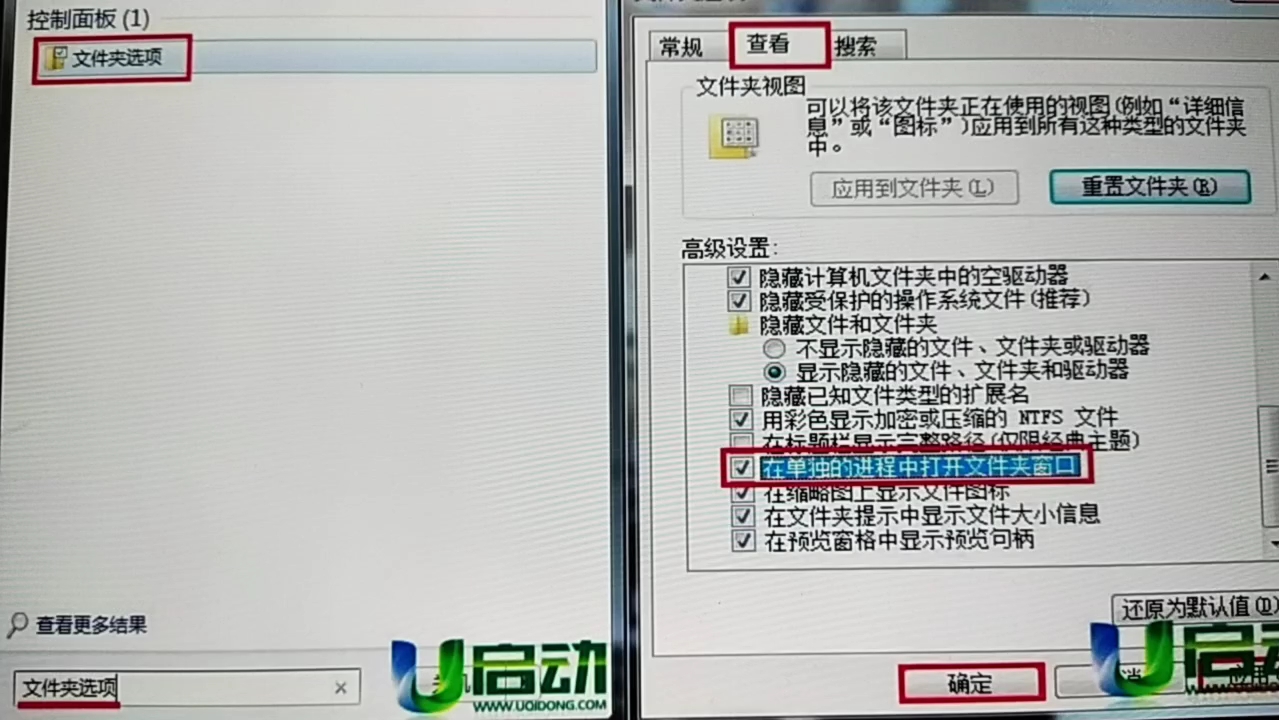
msconfig,在“服务”选项卡勾选“隐藏所有Microsoft服务”,然后逐个排查剩余的非微软服务。 - 在“启动”选项卡(Windows Server 2008没有独立启动选项卡,需通过
msconfig或注册表)禁用可疑启动项。
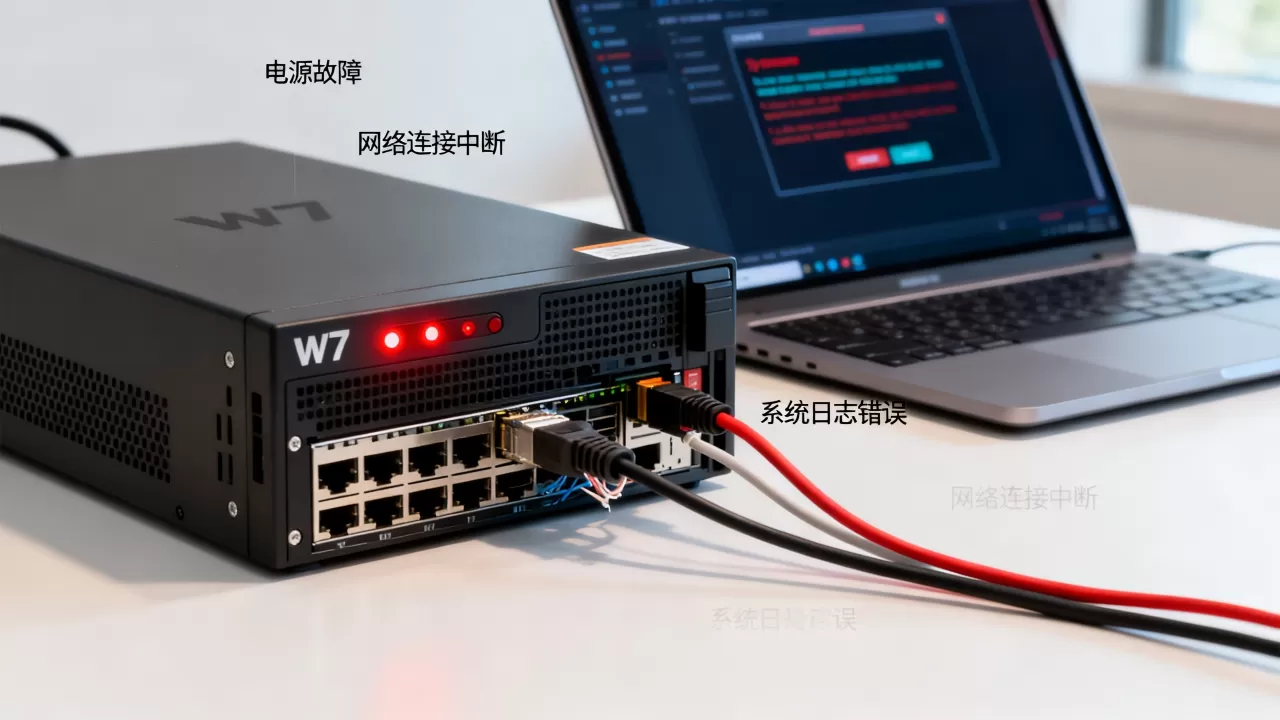
业内专家指出,安全模式下能启动,七成以上是驱动或软件冲突,而非硬件损坏。
第二步:查看系统日志定位根源
日志是服务器自己写的“病历”,比任何猜测都准确。
- 进入系统后,打开“事件查看器”(运行
eventvwr.msc)。 - 展开“Windows日志→系统”,按“级别”筛选“错误”和“警告”。
- 双击红色错误项,查看“常规”标签页中的描述,重点看“来源”列,比如
disk、ntfs、Service Control Manager。 - 如果是
Service Control Manager报错,说明某个服务依赖的组件或驱动加载失败,记录下服务名称去查询。
行业共识认为,事件查看器里记录的故障时间点,与用户反馈的“服务器运行失败”时间对应上,基本就是真正的元凶。
第三步:使用系统文件检查和启动修复命令
如果安全模式进不去,或日志显示系统文件损坏,用以下命令修复。
- 在“系统恢复选项”中打开命令提示符(如果进不了安全模式,可用Windows Server 2008安装盘启动,选择“修复计算机”)。
- 运行
sfc /scannow,扫描并修复受保护的系统文件,这个过程可能持续10-20分钟,耐心等待,不要中断。 - 运行
bootrec /fixmbr和bootrec /fixboot,修复主引导记录和启动扇区,这在处理“0x0000007B”以外的启动失败时很有效。 - 如果怀疑分区表损坏,运行
bootrec /rebuildbcd,重建启动配置数据。
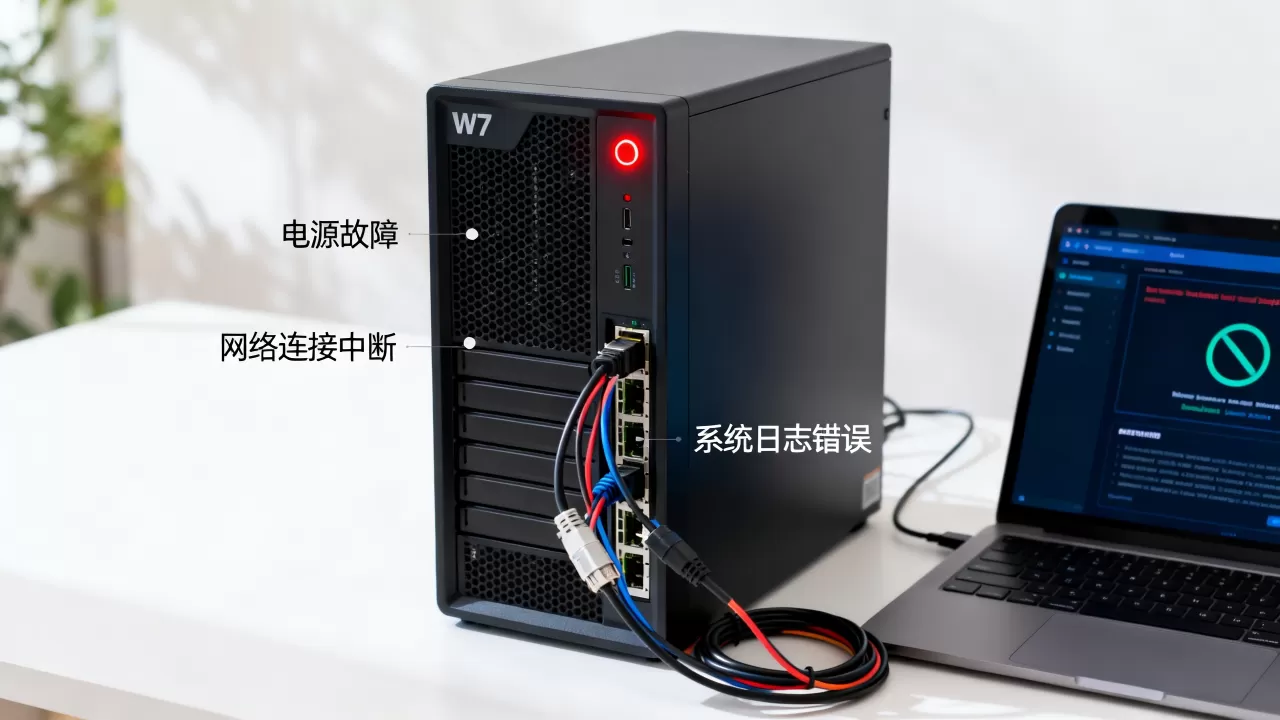
命令执行完后重启,观察是否恢复正常。
第四步:系统还原或映像恢复
如果修复命令无效,且服务器配置过还原点,这是性价比最高的方案。
- 在“系统恢复选项”中选择“系统还原”,选择一个故障发生前的还原点。
- 注意:还原操作会卸载最近安装的软件和驱动,但不会删除用户数据文件。
- 如果没有还原点,但做过Windows Server Backup的完整备份,从备份恢复系统卷,恢复时间取决于数据量,但比重装系统快得多。
针对特定故障场景的专项处理
不同运行失败场景,有各自更精准的解决路径。
w7服务器运行失败 日志显示磁盘错误
事件查看器中大量disk或ntfs错误,伴随读写缓慢或文件丢失。
- 首先用
chkdsk /f /r检查磁盘坏道,该命令会重启时执行,耗时较长,建议在业务低谷运行。 - 检查磁盘剩余空间,系统盘低于15%会显著影响性能并导致服务异常。
- 如果报错涉及
volmgr事件,说明动态磁盘或卷影副本配置有问题,需检查磁盘管理中的卷状态。
服务器 蓝屏 代码 0x0000007B
这个代码在Windows Server 2008上基本指向硬盘控制器驱动丢失或BIOS中SATA模式变更。
- 开机进BIOS,查看SATA模式,尝试从
AHCI切换为IDE或Compatible模式,反之亦然。 - 如果切换后能进系统,说明是驱动不匹配,安装对应厂商的磁盘控制器驱动。
- 若无法解决,用安装盘启动进入恢复环境,运行
chkdsk /f检查磁盘文件系统完整性。
服务器 反复重启 无法进入系统
这时候别急着做系统级修复,先排除硬件过热或供电问题。
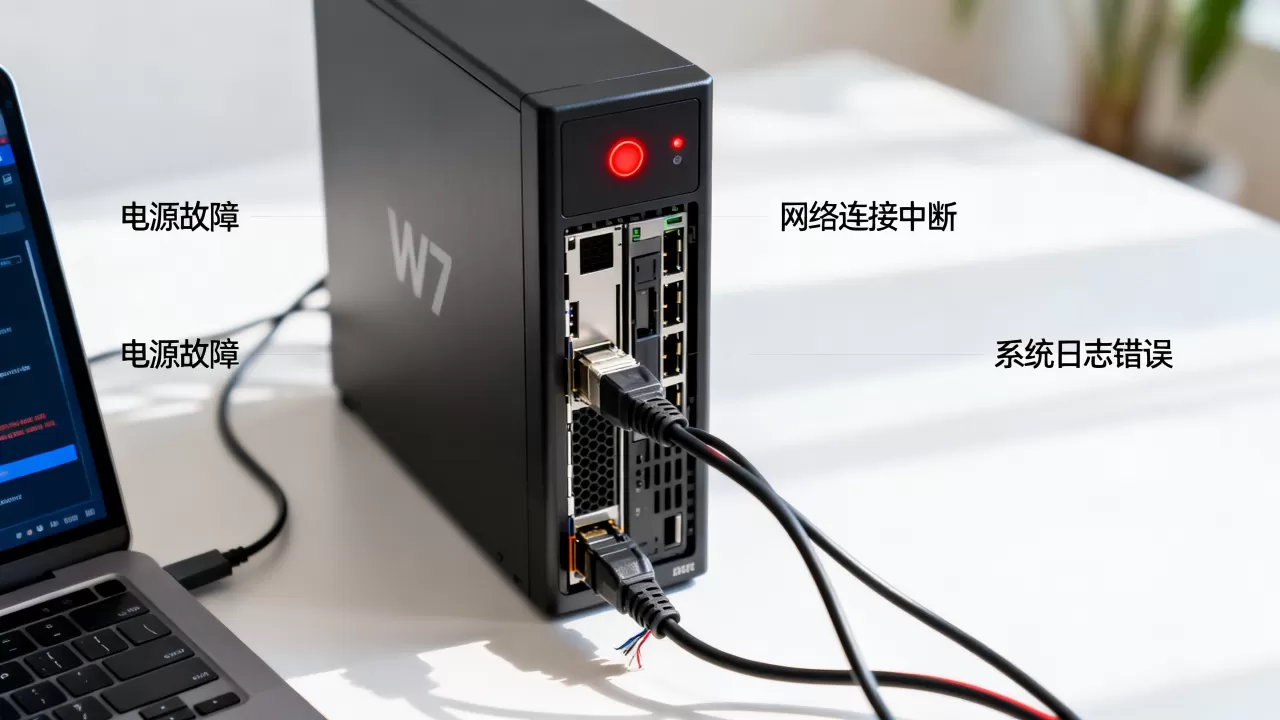
- 进入BIOS查看CPU温度和电源电压,温度超过85℃(摄氏度)或电压波动明显,优先清理灰尘、更换散热硅脂或测试电源。
- 拔掉所有非必要的外设和扩展卡(如RAID卡、网卡外的其他PCIe设备),用最小配置启动。
- 如果最小配置能正常开机,逐个装回硬件,找出冲突设备。
w7服务器运行失败怎么办 的预防性配置
修复成功后,建议做三件事,避免下次再被同样问题折腾。
- 开启系统自动更新,但设置为“下载更新,由我选择是否安装”,避免补丁导致意外重启。
- 配置定期Windows Server Backup,备份到独立硬盘或网络位置,至少保留最近3个版本。
- 安装硬件监控软件(如HWiNFO或厂商自带工具),设置温度、风扇转速异常时发送警报。
w7计算机服务器运行失败 常见问题解答
问:服务器运行失败后,直接重装系统是最快的方法吗?
不是,重装系统至少需要2小时起步,还要重新配置角色、服务、权限和业务软件,而通过安全模式和日志排查,找到问题点后,修复往往在30分钟到1小时内完成,只有系统文件大面积损坏且无备份时,才建议重装。
问:修复过程中需要注意哪些数据安全事项?
修复前优先断开数据盘或备份重要业务数据,执行chkdsk /f和sfc /scannow前,确保UPS供电稳定,避免修复中途断电,系统还原和映像恢复操作前,确认备份文件可读。
问:哪些情况下需要联系专业运维人员处理?
当事件查看器中出现大量Event ID 41(内核电源管理)或BugCheck记录,且替换内存、电源后仍无法解决,或RAID阵列状态显示Failed时,建议联系服务器厂商或专业运维团队,避免因硬件性故障造成数据永久丢失。
首发原创文章,作者:王坚,如若转载,请注明出处:https://idctop.com/article/572668.html