给网站添加ico图标(favicon)是每个站长都应该完成的基础设置,而网站扫描工具(如百度蜘蛛)完全可以通过正常的web访问抓取到该文件,无需额外添加“/web访问”路径,只要配置正确即可生效。
网站图标怎么添加?手把手教你文件上传与代码引用
“ico加网站”这个操作听起来简单,但不少新手会在路径或格式上栽跟头,ico文件本质是浏览器标签页上的小图标,它能不能被扫描工具识别,完全取决于你放的位置和服务器是否允许web访问。
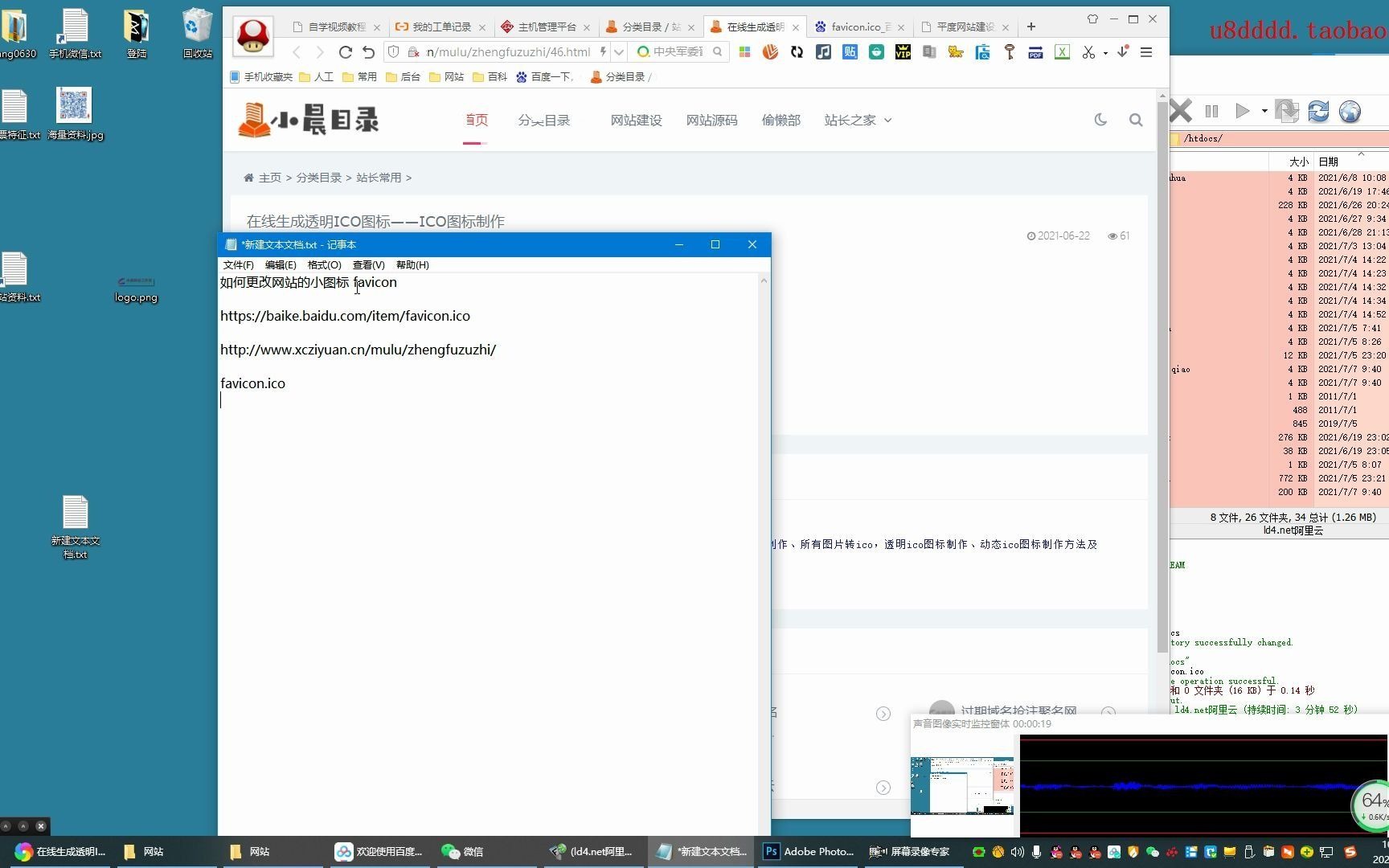

文件准备:格式与尺寸别搞错
- 格式:首选.ico格式,也可以使用.png(现代浏览器支持)。
- 尺寸:至少要准备16×16和32×32两个版本,建议同时生成48×48用于高分辨率屏。
- 文件大小:控制在50KB以内,过大影响首屏加载。
- 命名:保持为favicon.ico,并放在网站根目录。
直接上传根目录(全自动方法)
- 用FTP或主机面板(如宝塔、cPanel)登录服务器。
- 将favicon.ico拖入网站根目录,通常是public_html、www或你的站点根文件夹。
- 上传后,无需任何代码修改,大多数浏览器会自动请求根目录下的favicon.ico。
HTML代码引用(更可控的方法)
如果你使用WordPress、帝国CMS或自定义主题,推荐在head区域加入:
<link rel="icon" href="/favicon.ico" type="image/x-icon">
这样做的好处是:你可以自定义路径、文件名,甚至支持多尺寸图标(例如同时引用32×32和16×16),对于WordPress用户,可以在主题的header.php文件中找到<head>标签,粘贴上述代码,如果使用宝塔面板,直接在线编辑文件即可。
验证ico是否生效:两种快速方法
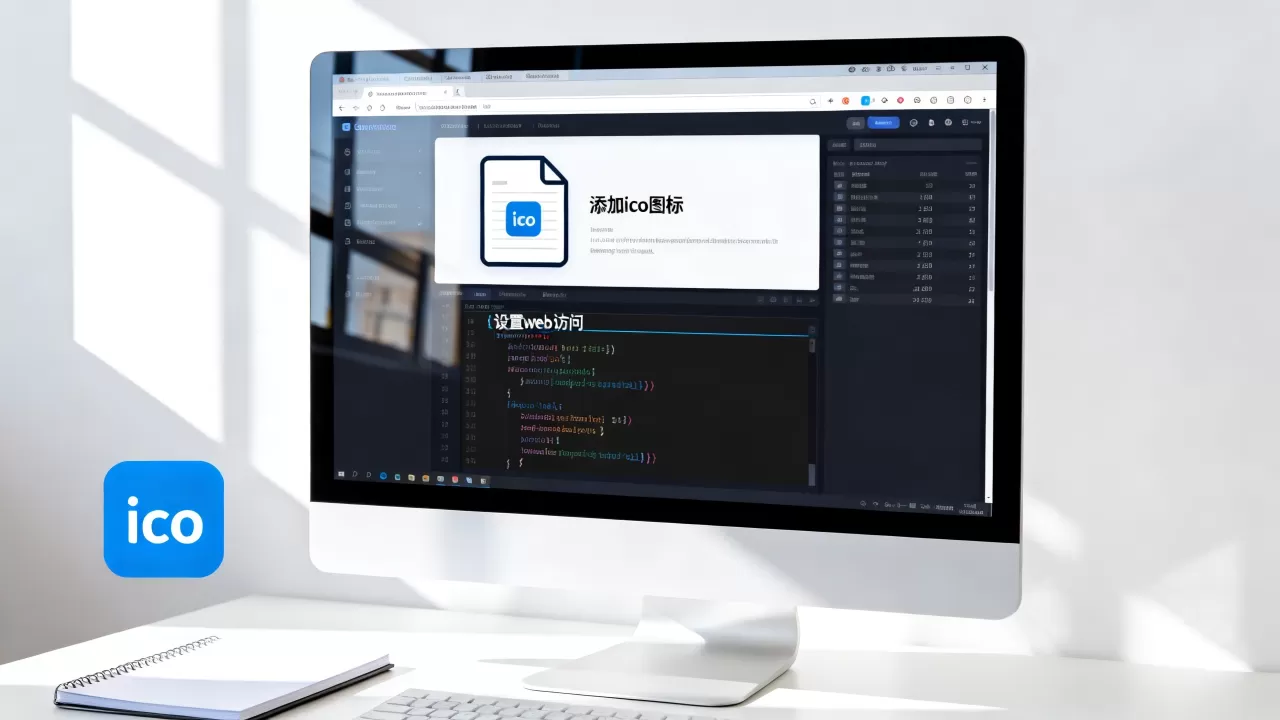
- 直接浏览器访问:地址栏输入
你的域名/favicon.ico,如果能显示图标,说明web访问畅通。 - 用网站扫描工具验证:在百度搜索资源平台的“抓取诊断”中,输入
/favicon.ico,模拟蜘蛛抓取,如果返回200状态码,说明扫描工具可以正常访问。
网站扫描工具哪个好?三款主流工具对比
很多用户问“网站扫描是否可以加/web访问”,实际上扫描工具本身就是通过web请求来工作的,你不需要为扫描单独开启一个“/web访问”功能,只需要确保网站正常在线,下面从ico文件检测角度对比几款常用工具。
| 工具名称 | 能否检测ico文件 | 是否免费 | 擅长的场景 |
|---|---|---|---|
| 百度搜索资源平台 | 可以,通过抓取诊断 | 免费 | 国内GEO优化、站点验证、死链排查 |
| Google PageSpeed Insights | 可以,会报告图标加载状态 | 免费 | 性能分析、移动端体验 |
| Sitebulb(桌面软件) | 可以,会列出缺失图标 | 付费(有试用) | 深度GEO审计、爬虫分析 |
从上表看出,绝大多数免费工具都能覆盖ico文件检测,如果你追求性价比,百度搜索资源平台完全够用,它还能帮你做百度搜索资源平台验证,这是站长必备的一环。
百度搜索资源平台验证:与ico文件不冲突
有些用户混淆了“百度搜索资源平台验证”和“ico添加”,验证时百度会要求你上传一个baidu_verify_xxxxx.html文件到根目录,验证站点所有权,这个文件与ico文件互不干扰,两者可以共存。扫描工具同时抓取这两个文件,都属于普通web访问,如果你在验证过程中遇到失败,先检查验证文件内容是否完整,而不是怀疑ico文件影响。

网站安全扫描价格与免费方案的取舍
对于普通企业站,检测ico文件是否可访问完全不需要付费,免费工具足以完成,如果你需要更全面的安全扫描(如漏洞检测、权限检查),市面上有付费套餐,基础版价格通常在几百元每年,但ico文件检测属于最基础的功能,犯不着为此花钱,业内专家指出,相当一部分网站出现问题都是因为文件权限或路径错误,而非扫描工具本身不够强大。
网站扫描是否可以加/web访问”的深度解析
你的问题核心在于“/web访问”这个说法,网站扫描(蜘蛛抓取)本身就是一种web访问,它通过HTTP协议向服务器请求资源,如果你想让扫描工具能顺利访问ico文件,只需满足以下条件:
- 文件存在且路径正确:放在根目录,或者HTML代码中引用的路径可访问。
- 服务器允许访问:没有在robots.txt中禁止访问ico文件,也没有被防火墙或CDN规则拦截。
- 文件权限正确:设置为644或755,确保可读。
多数情况下,只要网站能正常被浏览器打开,ico文件就能被扫描工具抓取,不需要额外设置“加/web访问”,如果扫描结果报“无法访问”,请检查上述三点,常见错误是:上传到了错误目录(wp-content/),或者服务器返回了404或403。
实操排查步骤
- 打开浏览器,直接访问
http(s)://你的域名/favicon.ico,看是否正常显示。 - 按F12打开开发者工具,切换到“网络”标签,刷新页面,找到favicon.ico的请求,确认状态码是200。
- 登录百度搜索资源平台,在“抓取诊断”中输入
/favicon.ico,查看抓取结果。 - 检查服务器根目录下是否有robots.txt文件,如果存在,确认其中没有

Disallow: /favicon.ico

ico加网站_网站扫描 常见问题(Q&A)
Q1: 给网站添加ico后,网站扫描仍然提示未发现图标,怎么办?
A: 首先确认ico文件能否通过web访问,如果直接访问URL能显示图标,但扫描工具提示未发现,可能是缓存导致的,建议清除浏览器缓存,并在扫描工具中重新测试,如果依然不行,检查HTML代码中是否使用了相对路径,确保路径正确指向根目录,部分扫描工具只检测根目录的favicon.ico,如果你使用了自定义路径和文件名,需要在工具中手动指定路径。
Q2: 百度搜索资源平台验证时,能否同时使用ico文件?
A: 完全可以,两者没有冲突,验证文件放在根目录,ico文件也放在根目录,文件名不同即可,百度蜘蛛会分别抓取这两个文件,不存在优先级问题,如果你遇到验证失败,请检查验证文件内容是否正确,而不是怀疑ico文件干扰,行业共识认为,同时使用这两个文件是标准做法,几乎所有正规网站都这样配置。
Q3: 网站扫描工具能否检测到ico文件的web访问权限问题?
A: 可以,如果ico文件被服务器权限限制(例如403禁止访问),扫描工具会返回“无法访问”或“权限错误”,此时你需要调整文件权限,确保对所有用户可读(644或755),如果网站使用了CDN或安全防火墙,需确认加速节点或安全规则没有过滤ico文件,部分扫描工具会报告“重定向”,如果ico文件被重定向到其他地址,也可能导致抓取失败,需要检查服务器配置。
ico添加与网站扫描工具的web访问不存在冲突,二者均基于标准HTTP协议工作,只要正确放置ico文件并保持服务器配置开放,扫描工具就能自动识别,无需为扫描单独设置“/web访问”路径,它本身就是web访问。
首发原创文章,作者:王坚,如若转载,请注明出处:https://idctop.com/article/572838.html