通过IP地址查询终端外设的序列号,是网络运维中最常见的操作之一,核心方法是访问设备的管理界面或执行专用命令。
通过IP地址查询序列号的常用方法
查询终端外设序列号,最直接的方式就是利用设备的IP地址进入其管理后台,绝大多数网络设备(如打印机、摄像头、交换机)都内置了Web管理界面,你只需在浏览器里输入IP地址,登录后就能在“系统信息”或“设备状态”里找到序列号,如果设备不支持Web界面,或者你想批量操作,可以改用命令行工具或SNMP协议。
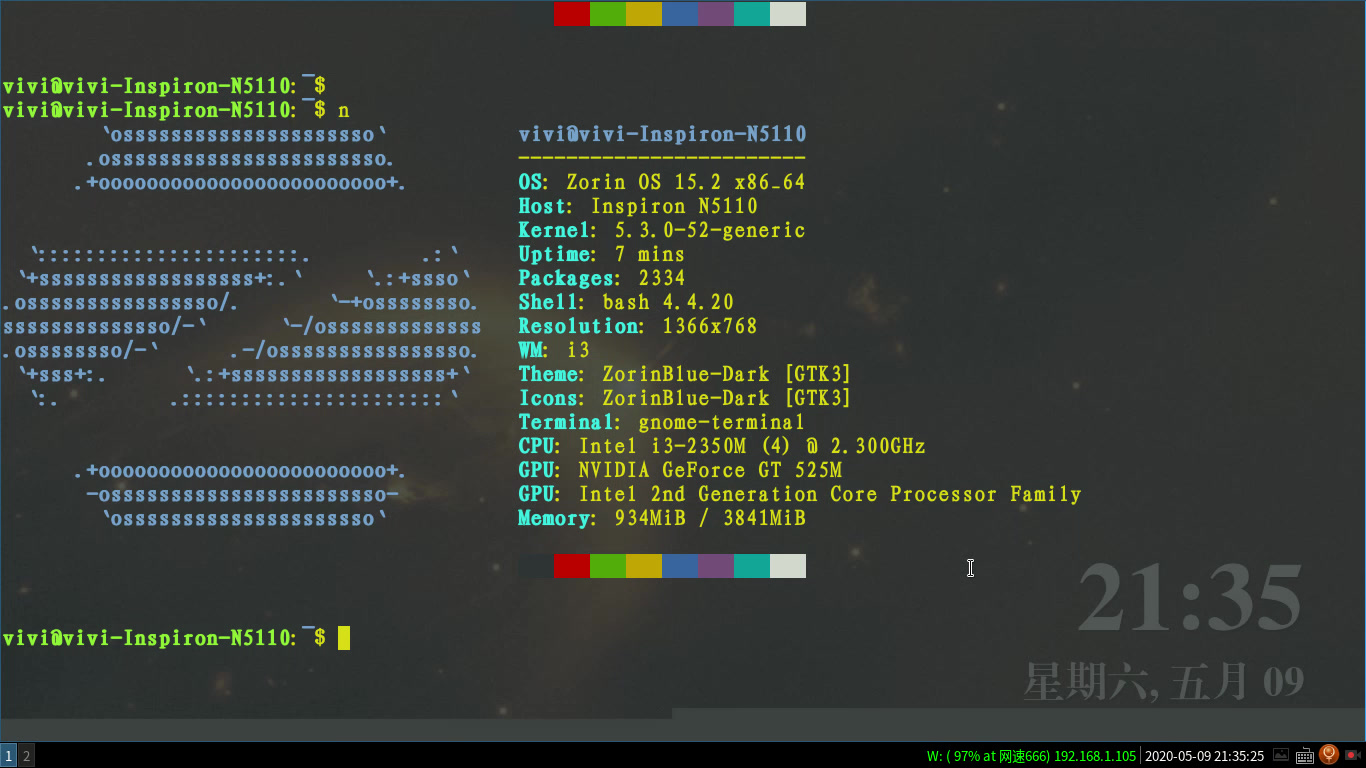

终端外设序列号查询步骤
无论什么设备,基本流程都差不多,但细节上有些差异,我整理了一个通用步骤,你照着走就行:
- 获取IP地址:如果设备已经联网,可以通过路由器DHCP列表、ARP扫描或Nmap工具找到它,比如用
arp -a命令查看局域网内所有IP,或者用ping -b广播地址来探测。 - 访问管理界面:在浏览器输入
http://设备IP,如果设备默认禁用了HTTP,可能需要用https://,很多打印机和网络摄像头默认端口是80或443,但部分设备会用8080,遇到打不开的情况可以试试加端口号。 - 登录系统:默认账号密码通常是admin/admin、admin/123456,或者直接没有密码,如果改了但忘了,大部分设备能通过物理复位键恢复出厂设置。
- 定位序列号:登录后,在“系统信息”、“设备信息”、“维护”或“状态”这类菜单下找“序列号”、“SN”、“Serial Number”字段,有些设备会把它放在“或“产品信息”里。
- 记录并验证:序列号通常是字母数字组合,长度在8到20位之间,记下来后,最好去厂商官网的保修查询页面验证一下,看是否匹配。
IP序列号查询命令
如果你不想点鼠标,或者设备没有图形界面(比如某些工业传感器),命令行就派上用场了,常用的命令包括:
- Telnet/SSH远程登录:先
telnet 设备IP或ssh 用户名@设备IP,登录后运行show version(Cisco设备)或get system status(某些Linux嵌入式设备),序列号通常会出现在输出里。 - SNMP查询:用
snmpget -v 2c -c public 设备IP .1.3.6.1.2.1.1.1.0(系统描述)或snmpwalk -v 2c -c public 设备IP .1.3.6.1.4.1厂商私有OID,很多设备把序列号放在私有OID下,你需要先查一下该厂商的MIB库。 - WMI命令(Windows环境):
wmic /node:设备IP bios get serialnumber,这主要针对电脑类终端,但有些外设(如通过USB连接的打印机)也能通过WMI获得序列号。 - REST API请求:现代设备很多支持HTTP API,比如
curl http://设备IP/api/v1/device/info,返回JSON里就有序列号字段。
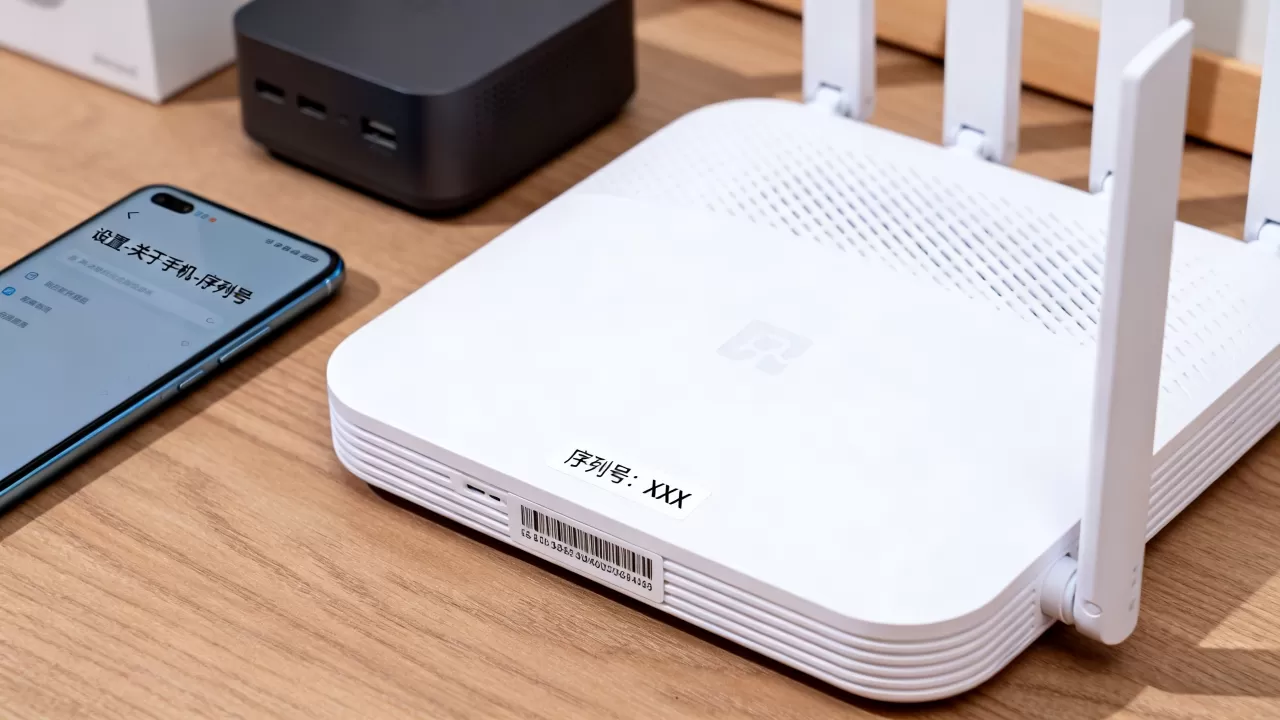
常见终端外设的序列号查询实例
不同品类的设备,查询入口和命令有些差异,下面我拆开细说,你可以直接对号入座。
打印机序列号查询
打印机是终端外设里最常需要查序列号的设备,无论是加粉还是报修都离不开它,以惠普、佳能、兄弟这几个品牌为例:
- 网络打印机:通过IP进入Web界面后,路径通常是“设置”>“系统”>“产品信息”,惠普打印机在“HP Device Status”里就有序列号,佳能则在“设备信息”里,你也可以在打印机面板上操作,按“设置”键找到“设备信息”>“序列号”。
- 本地打印机:如果打印机没联网,但通过USB接到电脑,可以在电脑的“设备和打印机”里右键打印机图标,选“属性”,在“高级”或“常规”选项卡里找“序列号”,部分驱动会显示,没有的话就去看机身背后的标签。
- 批量查询:如果你维护几十台打印机,可以用SNMP轮询,写一个脚本循环读取每个IP的私有OID,比如兄弟打印机序列号对应的OID是
3.6.1.4.1.2435.2.3.9.1.1.1,你可以用snmpwalk一次性扫出来。
网络摄像头序列号查询
摄像头序列号主要用于绑定云平台或找回密码,查询方式有两种:
- Web界面:输入IP地址后,登录摄像机管理后台,通常在“设置”>“系统”>“版本信息”里看到序列号,海康威视的摄像头在“配置”>“系统”>“设备信息”里,大华则在“系统”>“设备信息”里。
- NVR(录像机)管理:摄像头通过NVR统一管理时,NVR的Web界面里会列出所有接入摄像头的序列号,不用一个个去点,但要注意,有些NVR只显示IP和通道号,需要手动勾选“显示序列号”选项。
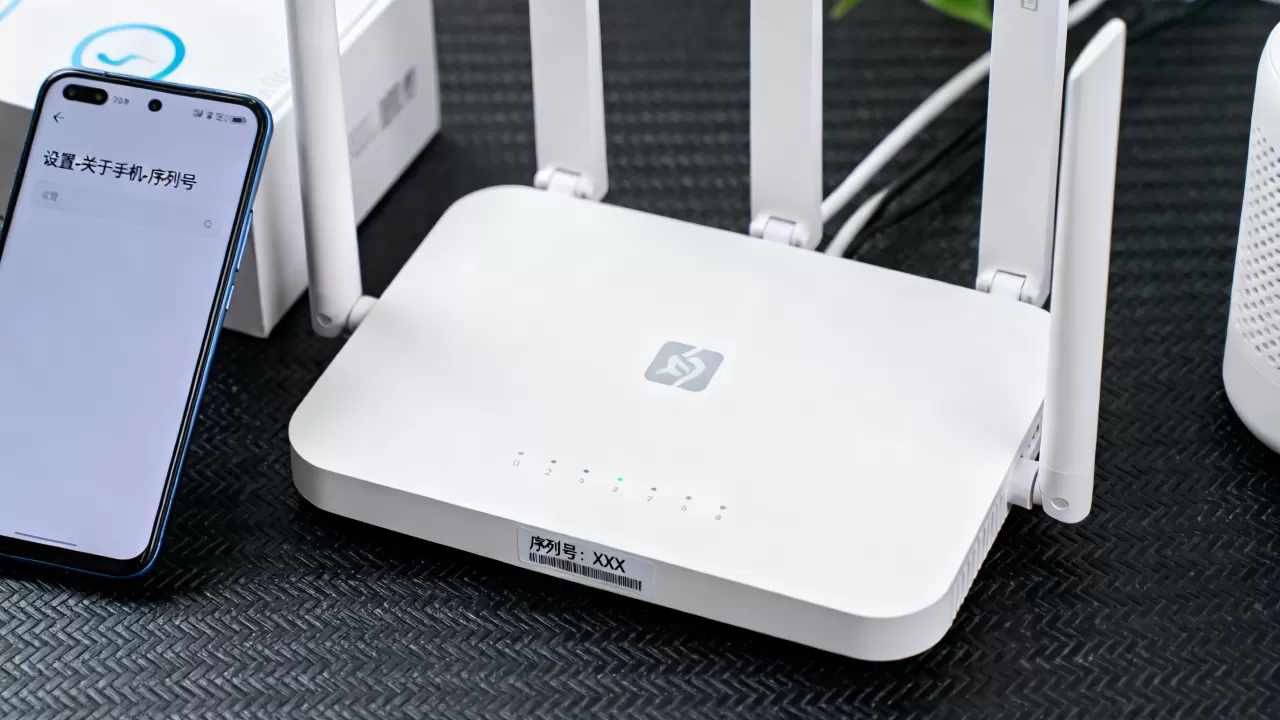
路由器和交换机序列号查询
路由器和交换机序列号通常用于确认保修或升级固件,查询方法:
- Web界面:家用路由器(如TP-Link、华硕)在“系统工具”>“系统信息”里,企业级交换机(如Cisco、H3C)在“设备状态”>“硬件信息”里。
- 命令行:通过SSH登录后,运行
show serial-number(Cisco)或display device manuinfo(H3C),华为交换机可以用display device mac,但序列号需要看display version里的PCB信息。 - Telnet脚本:如果你有几十台设备,可以写一个
expect脚本,自动登录每台设备,执行命令,把序列号抓取下来保存到文件里。
查询过程中可能遇到的坑
操作多了,你会发现有些设备序列号查起来并不顺利,我踩过几个常见的坑,你提前注意一下:
- IP地址变了:如果设备用了DHCP,IP地址可能随时变,导致你之前记的IP失效,建议给关键设备设置静态IP,或者在路由器里做IP与MAC绑定。
- Web界面禁用:部分设备为了安全,默认关闭了HTTP访问,只能通过HTTPS或SSH,还有一种情况是设备只有命令行界面,比如某些工业交换机,这时你只能走Telnet/SSH。
- SNMP公共串不对:默认的
public只读串在很多设备上是开启的,但有些厂商改了默认值,或者只允许管理员访问,你需要先用public试试,不行就找设备管理员问。 - 序列号被隐藏:某些设备为了保护隐私,会在Web界面里把序列号部分屏蔽,只显示后几位,这时你可以尝试用日志文件,或者通过SNMP读取私有OID,通常能拿到完整序列号。
- 设备不在线:如果IP地址能ping通,但Web界面打不开,可能是设备防火墙阻止了访问,你可以先用
telnet IP 80或telnet IP 443测试端口是否开放,不开放的话就换SSH(端口22)。
如何提高查询效率

如果你需要定期查询大量终端外设的序列号,手动点击浏览器肯定不现实,行业里一般用以下方法:
- 网络扫描工具:用Nmap扫描局域网,
nmap -sn 192.168.1.0/24找出所有在线设备,然后再用nmap -sV识别开放端口和服务,这样你就能在结果里看到哪些设备开放了80或443端口,直接筛选出支持Web管理的设备。 - 序列号管理软件:有些商业软件(如Lansweeper、Spiceworks)能自动扫描局域网,通过SNMP和WMI抓取设备序列号,并建立数据库,你只需要定期运行一次,所有序列号就自动更新了。
- 脚本自动化:用Python写一个脚本,调用
requests库获取Web页面内容,或者用pysnmp库进行SNMP批量查询,把IP列表放在一个txt文件里,脚本跑完直接输出CSV文件,效率很高。
常见问题解答(Q&A)
IP序列号查询时提示“无法访问”,怎么排查?
先确认IP地址是否正确,用ping命令测试设备是否在线,如果ping通但Web打不开,可能是端口被封,试试telnet IP 80看是否通,不通的话,检查设备是否开启了HTTPS(端口443),或者换成SSH(端口22),如果以上都不行,可能是设备启用了访问控制列表,只允许特定IP访问,你需要把电脑IP加入白名单。
通过IP地址查询序列号,和直接看设备标签有什么区别?
设备标签上的序列号是最直接的,但有些设备标签贴在背面或底部,安装后很难看到,或者标签已经磨损,通过IP地址查询更灵活,可以远程完成,不需要物理接触设备,多台设备集中管理时,IP查询能批量操作,比一台台翻标签快得多,但前提是设备必须联网,且你能获取到管理权限。
能否通过IP地址查询序列号来判断设备是否为正品?
可以,但需要结合厂商的官方验证渠道,查询到的序列号只是设备自身的一个标识,你需要把它提交到厂商官网的保修查询页面,看返回的产品型号、出厂日期等信息是否与设备实际一致,如果信息对不上,或者查询显示“序列号不存在”,那很可能就是假货或翻新机,但要注意,有些厂商的数据库只同步了部分区域的数据,偶尔也会出现查不到的情况。
首发原创文章,作者:王坚,如若转载,请注明出处:https://idctop.com/article/579184.html