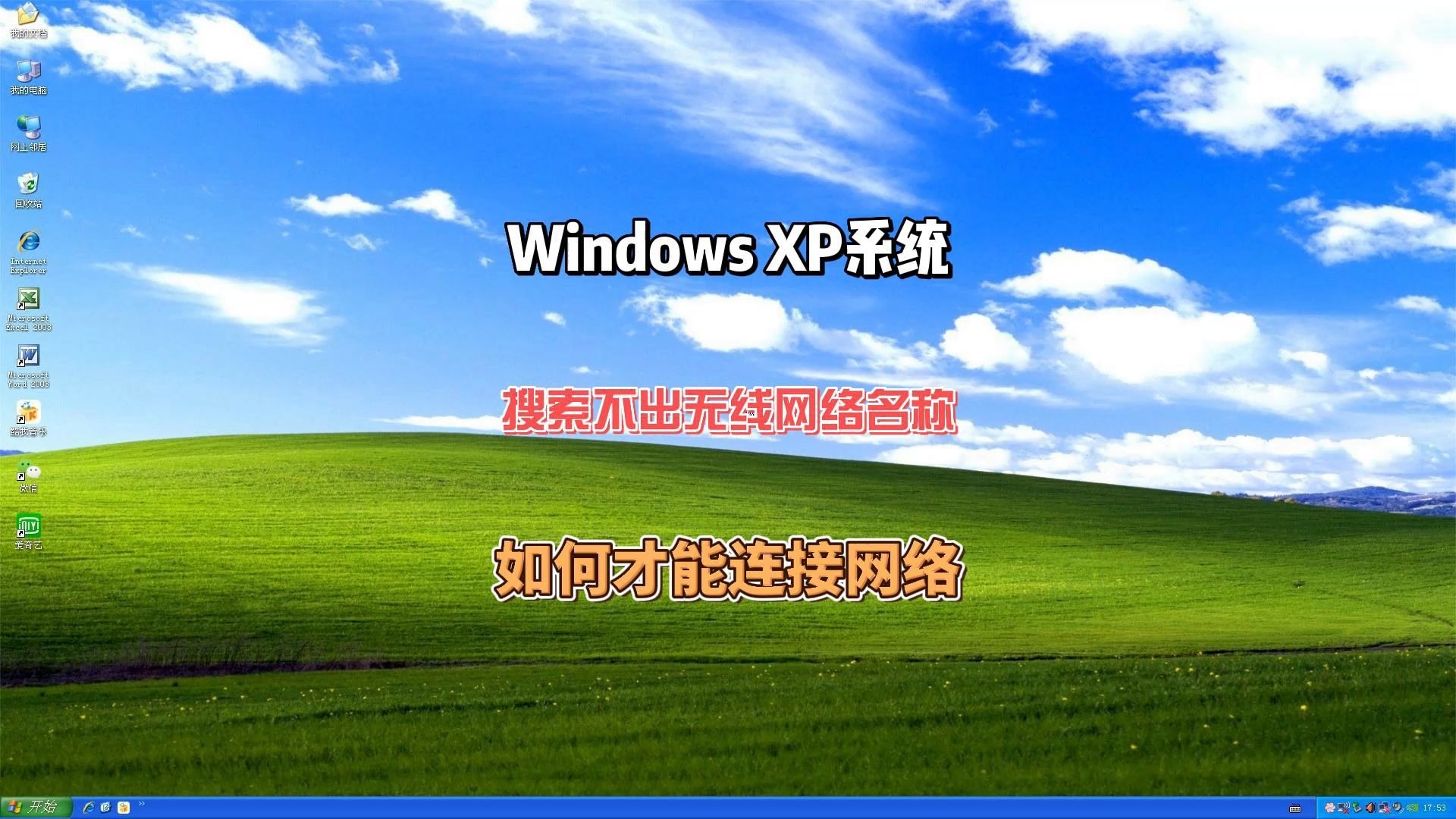
要让Windows XP电脑通过无线网络连接到服务器,核心在于确保无线网卡驱动正常、无线网络成功连接,并正确配置服务器地址与访问权限。
xp系统无线网络连接服务器设置方法
这一部分从零开始拆解整个流程,适用于大多数家庭或小型办公场景,XP系统虽然老旧,但只要按步骤操作,仍能稳定连接局域网内的服务器,无论是文件共享还是打印服务。

检查无线网卡与驱动状态
无线网卡是连接的第一道门槛,如果设备管理器里看不到无线网卡或有黄色感叹号,后续步骤都无法进行。
- 右键点击“我的电脑” → “管理” → “设备管理器”,展开“网络适配器”。
- 寻找带有“Wireless”或“802.11”字样的设备,若没有,需先安装驱动,可使用驱动精灵或到笔记本厂商官网下载对应XP版本驱动。
- 若设备有黄色感叹号,右键选择“更新驱动程序”或重新安装。多数老电脑无线连接服务器失败的原因就是驱动未正确安装。
连接无线网络
XP的无线网络管理界面和Win7以上版本不同,但核心逻辑一致。
- 点击“开始” → “控制面板” → “网络和Internet连接” → “网络连接”。
- 右键“无线网络连接” → “查看可用无线网络”,在弹出的列表中选择你的Wi-Fi信号,点击“连接”。
- 输入无线密码,如果信号列表为空,检查无线开关是否开启(笔记本通常有Fn+功能键组合)。
- 连接成功后,任务栏右下角网络图标会显示信号强度,且“无线网络连接”状态显示“已连接”。
xp无线网络设置服务器地址的两种方式
服务器通常需要固定的IP地址或特定的DNS,这里有两种常见场景,分别对应不同设置方法。
手动指定IP地址
当服务器要求客户端使用固定IP段时(例如服务器IP为192.168.1.100,子网掩码255.255.255.0,网关192.168.1.1),需在XP上手动配置。
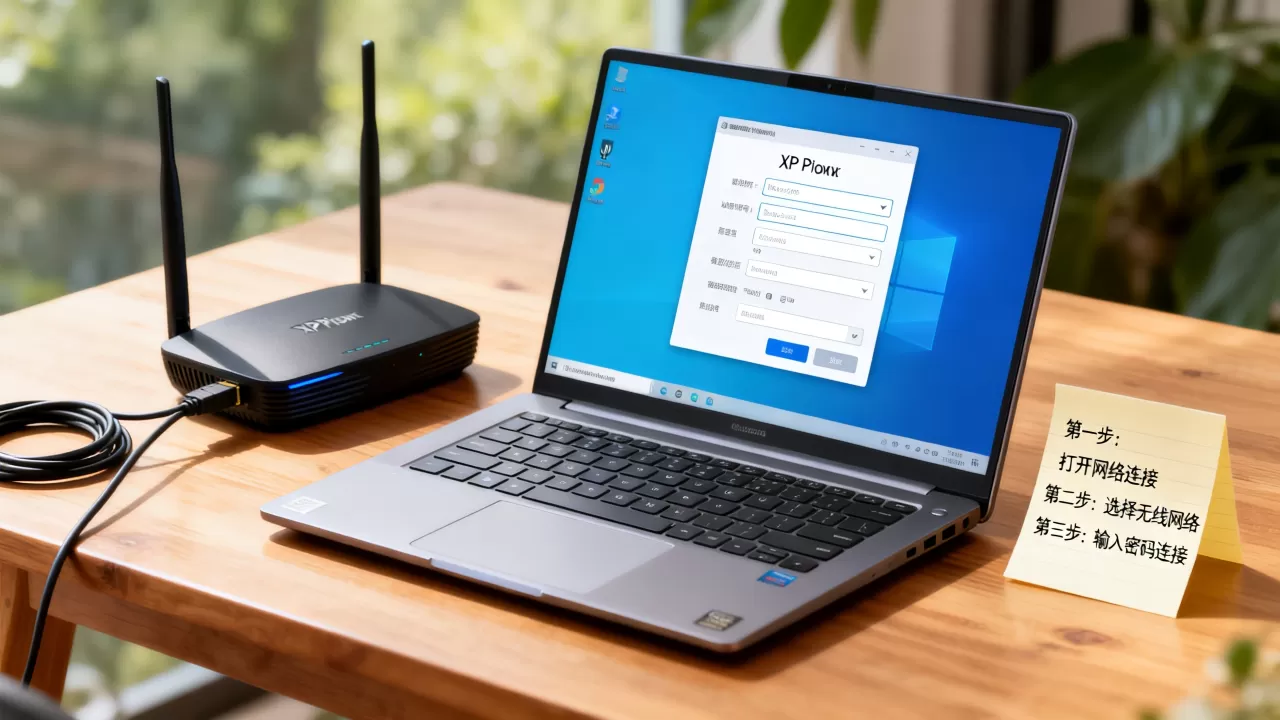
- 进入“网络连接” → 右键“无线网络连接” → “属性”。
- 双击“Internet协议(TCP/IP)”。
- 选择“使用下面的IP地址”,填入服务器管理员分配的IP、子网掩码和默认网关。
- 同样填写“使用下面的DNS服务器地址”,优先填写服务器所在网络的DNS(可能是域控制器地址或路由器地址)。
- 点击“确定”后,使用命令提示符输入
ipconfig /all验证配置是否生效。
自动获取IP地址(DHCP)
如果服务器通过DHCP分配地址(常见于家庭路由器环境),则选择“自动获得IP地址”和“自动获得DNS服务器地址”,多数情况下,XP开机后会自动获取,无需额外操作。
需要特别注意的是,XP默认开启了Windows防火墙,可能阻挡与服务器的连接,在“无线网络连接属性” → “高级” → “设置”中,可以临时关闭防火墙测试,或添加例外端口(如文件共享用的445端口),业内共识是,在局域网内测试时,可以先关闭防火墙排除干扰,确认正常后再细化规则。
测试网络连接与访问服务器
连接无线网络只是第一步,能否真正访问服务器资源还需要验证。
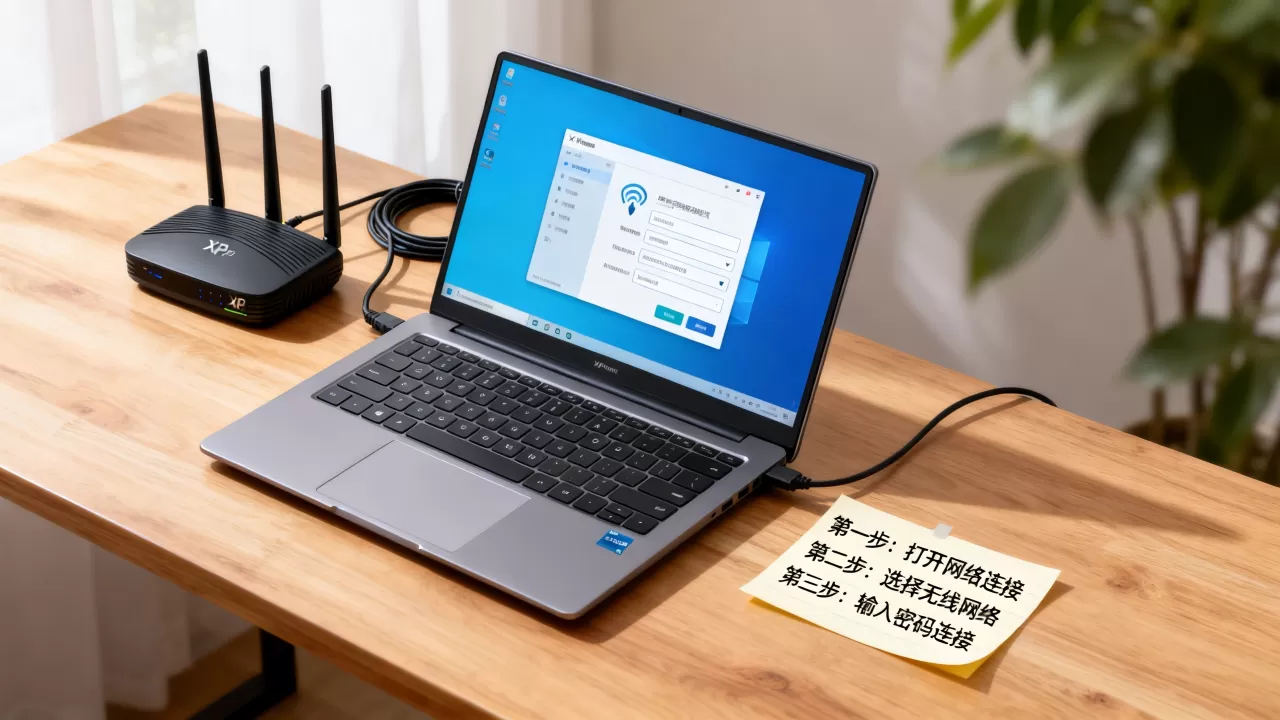
- Ping测试:打开“开始” → “运行” → 输入
cmd,输入ping 服务器IP地址(例如ping 192.168.1.100),如果收到回复,说明网络层连通。 - 访问共享文件夹:在“运行”中输入
\服务器IP地址(例如\192.168.1.100),回车后输入服务器端提供的用户名和密码,即可看到共享资源。 - 映射网络驱动器:在“我的电脑”上点击“工具” → “映射网络驱动器”,选择驱动器号,输入共享文件夹路径(如

\192.168.1.100共享文件夹
如果Ping不通,检查无线网络是否在同一网段,服务器端是否开启了防火墙或Guest账户。近年来,许多老电脑连接服务器的问题都源于无线网络信号不稳定或IP冲突,可以尝试重启路由器和电脑。
xp电脑如何通过无线网络连接服务器常见问题与技巧
即便按照上述步骤操作,仍可能遇到各种问题,这部分针对典型场景给出解决方案,也是老电脑无线连接服务器步骤中容易忽略的细节。
无法连接到服务器或找不到网络路径
- 工作组或域不一致,在“我的电脑”属性中查看计算机名,确保与服务器处于同一工作组(如WORKGROUP),或已加入域,如果服务器在域中,需将XP电脑加入域(需管理员权限)。
- NetBIOS协议未启用,在“无线网络连接属性”中,双击“Internet协议(TCP/IP)” → “高级” → “WINS”选项卡,选择“启用NetBIOS over TCP/IP”。
- 服务未启动,在“运行”中输入
services.msc,确认“Computer Browser”、“Server”、“Workstation”三个服务状态为“已启动”,若未启动则右键启动并设为自动。
无线网络连接总是断线
XP对新型无线网卡的兼容性确实有限,尤其是802.11n/ac的路由器。
- 降低无线模式:在路由器管理后台将无线模式设置为“802.11g only”或混合模式,避免使用802.11n或更高的频宽。
- 更新网卡驱动:有些网卡在XP下有官方最后的兼容版驱动,到笔记本厂商支持页面下载2010年左右的驱动版本,往往比通用驱动更稳定。
- 关闭省电模式:在“无线网络连接属性” → “配置” → “电源管理”中,取消勾选“允许计算机关闭此设备以节约电源”。
如何设置自动登录服务器
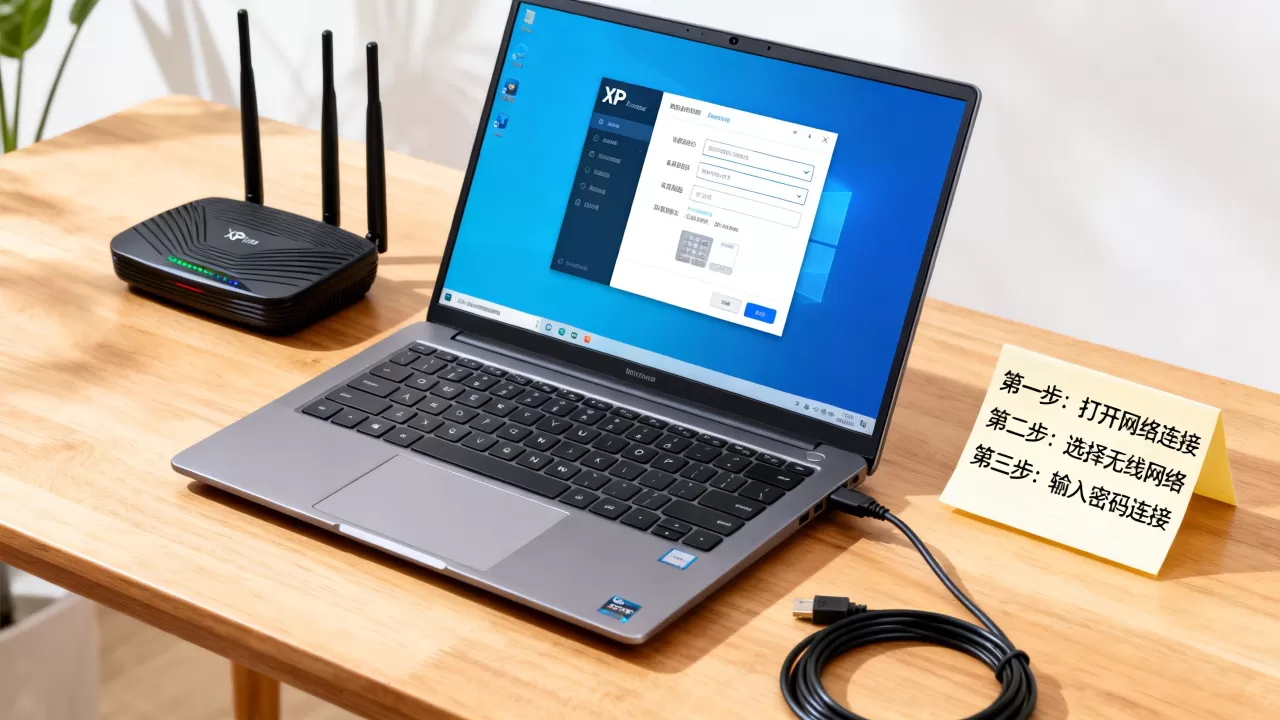
如果每次访问都要输入密码,可以在“控制面板” → “用户账户”中启用Guest账户,或为服务器端创建与XP登录账户相同的用户名和密码(保持密码一致),不过从安全角度考虑,不建议在公共网络下使用自动登录,仅在家庭或公司内网使用。
XP系统设置无线网络连接服务器,本质上是驱动、网络参数、共享权限三个环节的串联,只要无线网卡能正常连接Wi-Fi,再通过IP配置和防火墙放行,XP一样能稳定访问服务器上的文件与打印机,如果遇到问题,优先检查驱动状态和IP地址是否匹配,这是大多数老电脑无线连接服务器成功的秘诀。
Q&A:xp电脑无线网络连接服务器常见疑问
Q: xp电脑怎么设置无线网络连接服务器,需要用到哪些命令?
A: 核心命令有三个:ipconfig /all查看本机IP和DNS;ping 服务器IP测试网络连通性;net use Z: \服务器IP共享文件夹映射网络驱动器,如果提示拒绝访问,先检查服务器端共享权限是否开放Everyone或Guest。
Q: xp系统无线网络连接服务器设置会不会因为系统太老而失败?
A: 只要硬件驱动支持(无线网卡有XP驱动),且无线网络采用WPA或WEP加密(较新路由器需兼容模式),XP完全可以连接服务器,主要瓶颈在于路由器对老旧网卡的兼容性,建议将路由器无线模式设为802.11g,并关闭WPA3加密,使用WPA2或WPA。
Q: 老电脑无线连接服务器是否需要固定IP地址?
A: 取决于服务器设置,如果服务器提供DHCP服务(如家用路由器),XP自动获取IP即可,如果服务器要求静态IP(如公司域环境),则需手动填写IP、子网掩码、网关和DNS,并确保IP地址不与其他设备冲突。
首发原创文章,作者:王坚,如若转载,请注明出处:https://idctop.com/article/573008.html