将FTP服务器加入域,本质上是利用AD域控制器实现统一身份认证与权限分配,彻底解决工作组环境下账户管理混乱、安全审计缺失的核心痛点。
为什么需要将FTP服务器加入域?它到底有什么用
企业在搭建FTP服务时,多数从工作组模式起步,每个FTP服务器各自维护一套本地账户,随着员工规模扩大,账户同步、密码过期、离职删除等操作变得异常低效,且极易出现权限漏洞,将FTP服务器加入域后,所有用户账户统一存储在AD域控制器中,FTP服务直接使用域账户验证登录,无需重复创建用户。
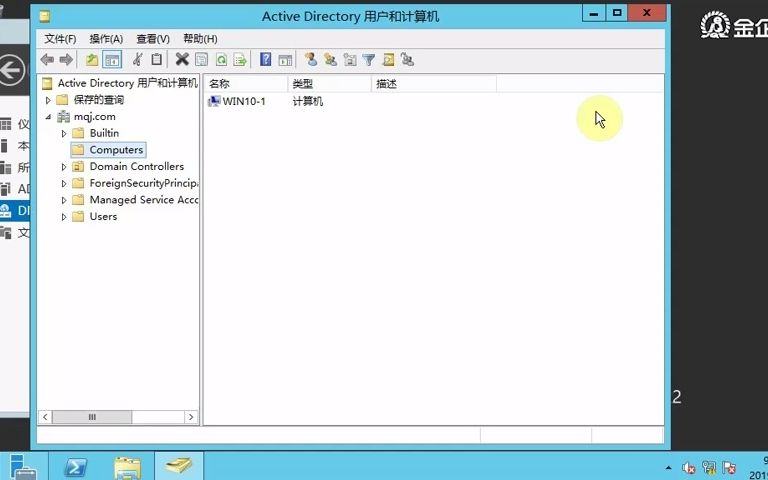

域环境与工作组环境:核心差异在哪
工作组环境下,FTP服务需要为每个用户单独创建本地账户,权限只能设置为本地用户组,跨服务器账户无法同步,域环境下,FTP服务器成为域成员,可以识别AD中的所有用户和组,业内专家指出,企业网络规模超过50人时,域管理的效率优势会非常明显,具体差异包括:
– 账户管理:工作组需每台服务器维护,域只需在AD中统一管理。
– 安全策略:工作组无法应用域组策略,域环境可以强制密码策略、账户锁定策略。
– 审计能力:工作组日志分散,域环境可以集中审计登录事件和文件访问记录。
单点登录与权限统一管理
用户只需记住一个域密码,即可访问所有加入域的FTP服务器,管理员可以在AD中按部门建立组,将用户加入对应组,FTP服务器上只需给组分配权限,无需逐个管理用户,这对于快速扩张的部门尤其有效,比如新员工入职时,只需在AD中创建用户并加入对应组,FTP访问权限自动生效。
不用工作组到底能省多少事
工作组看似简单,但一旦涉及跨部门共享、精细权限控制,就会暴露出管理混乱的问题,据统计,相当一部分企业数据泄露事件源于内部权限管理不当,而域环境能有效减少此类风险,某公司有200名员工,使用工作组模式时,每次权限变更需要手动修改6台FTP服务器,耗时约3小时;加入域后,只需在AD中修改一次,5分钟内全部生效。
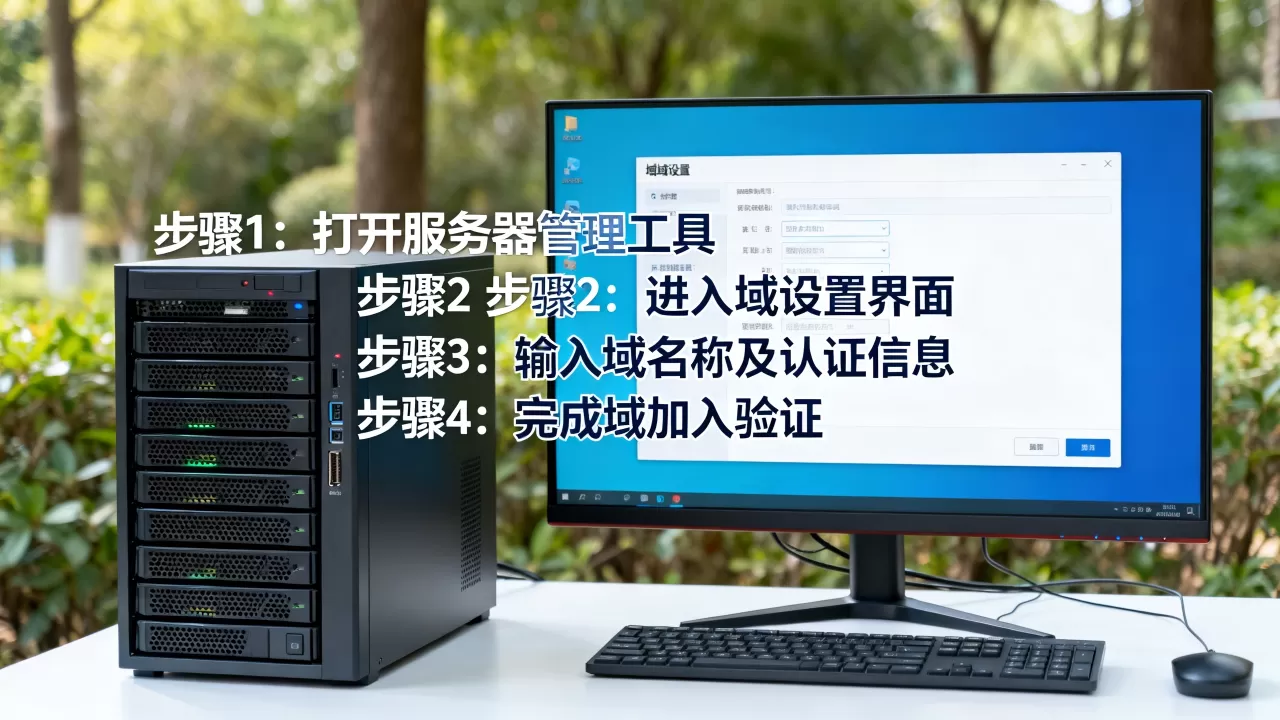
FTP服务器加入域操作教程:从零开始配置
以Windows Server环境为例,多数企业使用IIS FTP服务或FileZilla Server,下面以IIS FTP 8.0为基础,展示加入域的标准配置步骤。
前期准备:域控制器与FTP服务器选型
确保FTP服务器已加入域(通过系统属性或PowerShell命令`Add-Computer -DomainName`),建议使用Windows Server 2016及以上版本,以获得更好的IIS FTP功能支持,检查域控制器正常运行,DNS解析正确,FTP服务器能够ping通域控制器域名。
配置IIS FTP服务并加入域
1. 在服务器管理器中添加角色和功能,安装Web服务器(IIS),勾选FTP服务。
2. 创建FTP站点:指定物理路径(如`D:FTPRoot`),绑定IP和端口(默认21)。
3. 配置FTP身份验证:启用Windows身份验证或基本身份验证(推荐使用Windows验证,配合域账户)。
4. 设置授权规则:允许指定域用户或组访问,允许`DOMAINFTPUsers`组读取。
5. 在FTP站点的安全账户中,设置允许所有域用户,或者特定用户组。
注意:如果使用基本身份验证,需要确保FTP服务器支持SSL/TLS,因为密码会明文传输,行业共识认为,生产环境必须启用FTP over SSL,强制加密通道。
验证加入域后的FTP连接
使用域账户(格式:`domainusername`)登录FTP,在客户端(如FileZilla)输入域账户和密码,如果能够成功列出目录,说明加入域配置生效。
使用AD账户登录测试
创建一个测试域用户(如`ftptest`),赋予FTP站点读取权限,使用该用户登录,验证文件浏览正常,如果登录失败,检查密码是否过期,或账户是否被锁定。
常见错误排查
– 无法登录:检查域账户是否被锁定、密码是否正确、该用户是否有FTP站点访问权限。
– 访问被拒绝:检查FTP授权规则,确认是否明确允许该用户或组。
– 登录后目录为空:检查FTP用户隔离设置,确保用户有其主目录权限,或关闭隔离模式。
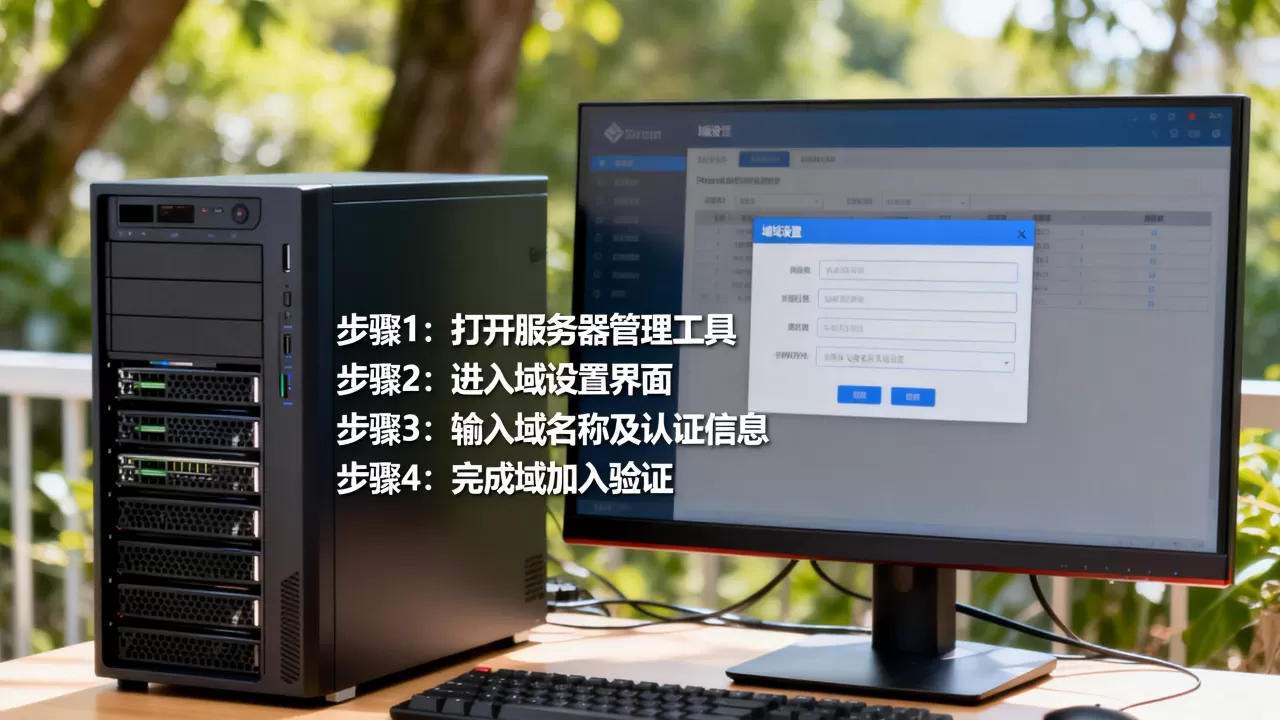
企业场景下FTP加入域后的权限管理策略
加入域只是第一步,真正发挥价值在于精细化的权限控制,多数企业采用“AD组 + NTFS权限 + FTP授权规则”三层组合。
基于AD组的文件夹权限划分
在AD中创建财务组、研发组、市场组,将用户加入相应组,在FTP的NTFS权限中,为每个组分配对应文件夹的读写权限,财务组只允许访问`FTPRootFinance`,研发组只允许访问`FTPRootR&D`,在IIS FTP授权规则中,再设置允许特定组访问,这样,用户的权限完全由AD组决定,管理员只需维护AD组,FTP服务器无需反复修改。
结合FTP用户隔离实现多租户
如果企业需要为每个部门或项目组提供独立的FTP空间,使用FTP用户隔离功能非常合适,设置为“用户名目录”或“域用户目录”,配合AD域账户,自动将用户映射到其主目录,域用户张三登录后,自动限定在`FTPRoot张三`文件夹中,无法访问其他用户目录,这种模式在托管服务商或大型企业分部中应用广泛。
自动化脚本批量管理FTP用户
当新员工入职时,可以使用PowerShell脚本在AD中创建用户,并自动在FTP服务器上创建对应主目录、设置权限,以下为简化示例:
“`
New-ADUser -Name “新员工” -SamAccountName “newuser” -UserPrincipalName “newuser@domain.com” …
New-Item -Path “D:FTPRootnewuser” -ItemType Directory
Set-Acl … # 设置NTFS权限
“`
将脚本集成到入职流程中,从AD创建到FTP目录生成全程自动化,大幅提升运维效率,减少人为错误。
不同类型企业选择FTP加入域方案的考量
不同规模的企业在选择FTP服务器加入域方案时,侧重点差异较大,中小企业更关注成本与易用性,大型企业则更看重扩展性与合规性。
中小企业场景:Windows IIS + 域
对于50-200人的企业,直接使用Windows Server内置的IIS FTP,配合AD域,成本最低,无需额外购买FTP软件,利用现有微软授权即可,据统计,这类方案在中小企业中占比超过六成,稳定性和兼容性经过长期验证。
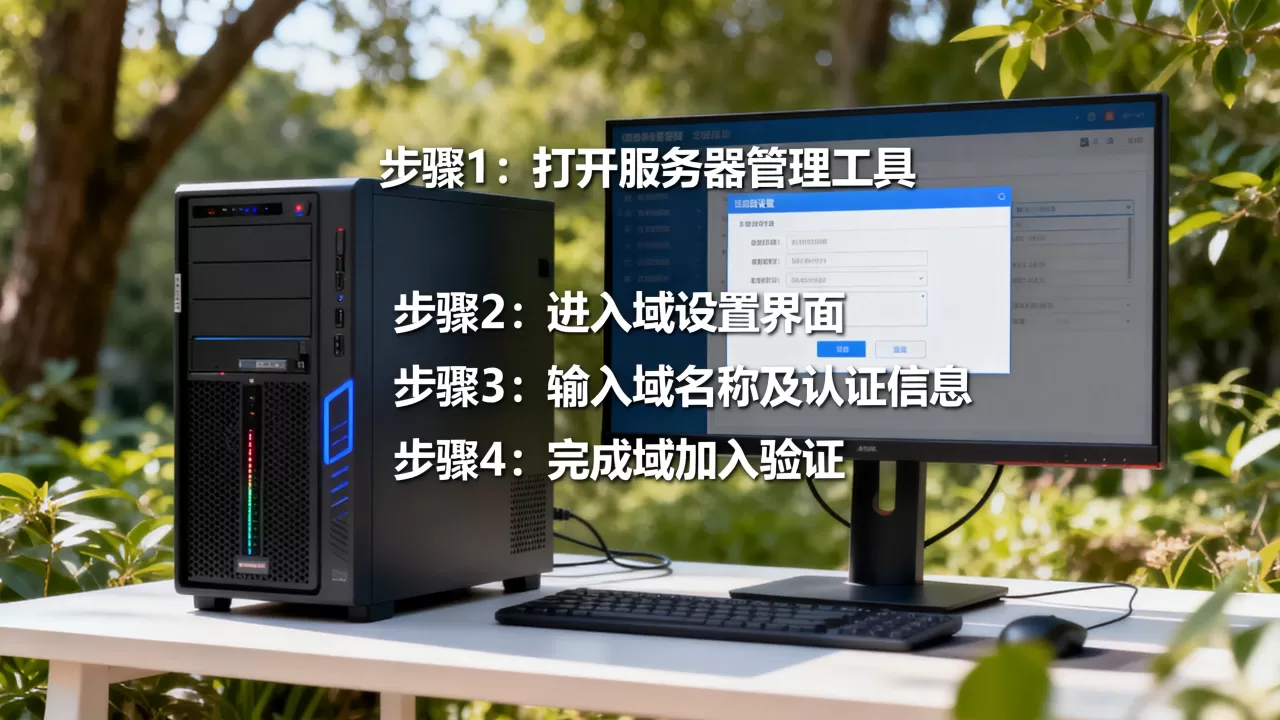
大型企业场景:Linux vs Windows 对比
部分大型企业或互联网公司倾向于使用Linux作为FTP服务器,配合LDAP+Kerberos实现与域(通常为Samba AD或Azure AD)的集成,vsftpd通过PAM模块对接LDAP,实现域认证,但Linux方案对运维人员要求较高,配置文件复杂,Windows方案则开箱即用,但许可成本较高,企业可根据自身技术栈选择。
地域性服务商与本地化支持
对于没有专职IT团队的企业,购买本地化服务是常见选择,上海地区企业ftp服务器加入域服务通常由系统集成商提供,包含前期部署、权限规划、后期运维,这类服务按次收费,价格区间较大,但能确保一次配置到位,选择时需关注服务商是否具备微软认证工程师资质,以及是否提供远程支持。
FTP服务器加入域常见问题与解答
FTP服务器加入域后,是否会影响传输速度
加入域本身不直接影响传输性能,认证过程仅在建立连接时进行一次,对持续传输无影响,但若域控制器响应缓慢,可能出现登录延迟,建议将FTP服务器与域控制器部署在同一局域网内,或使用只读域控制器提高认证效率。
加入域后,FTP用户密码在哪里修改
域用户的密码必须在域控制器上修改,通过Windows登录界面、AD自助服务门户或IT管理员操作,FTP服务器无法直接修改域密码,用户修改密码后,下次登录FTP时需使用新密码,无需在FTP服务器上做任何额外配置。
工作组环境下的FTP数据如何迁移到域环境
在域中新搭建FTP服务器,将原FTP根目录文件复制到新服务器,保持目录结构,在AD中创建用户,并分配对应文件夹权限,更改DNS记录或客户端连接地址,切换至新服务器,注意,原有FTP本地账户需全部迁移为域账户,无法直接复用,建议在迁移前做好权限清单,确保过渡平滑。
将FTP服务器加入域,从账户管理到权限控制都进入集中化轨道,是提升企业文件传输安全与运维效率的务实选择。
首发原创文章,作者:王坚,如若转载,请注明出处:https://idctop.com/article/573096.html