在服务器运维中,查看进程是定位性能瓶颈、排查异常和确认服务状态的起点,Linux 和 Windows 分别通过 ps/top 命令和任务管理器/tasklist 命令即可快速完成。
服务器怎么看进程?三种主流方法
无论你管理的是云服务器还是物理机,掌握一个可靠的进程查看手段是基本功,不同操作系统和场景下,方法各有侧重,下面按使用频率排序。

Linux 服务器通过命令行查看进程
Linux 服务器绝大多数运维工作依赖命令行,查看进程也不例外。
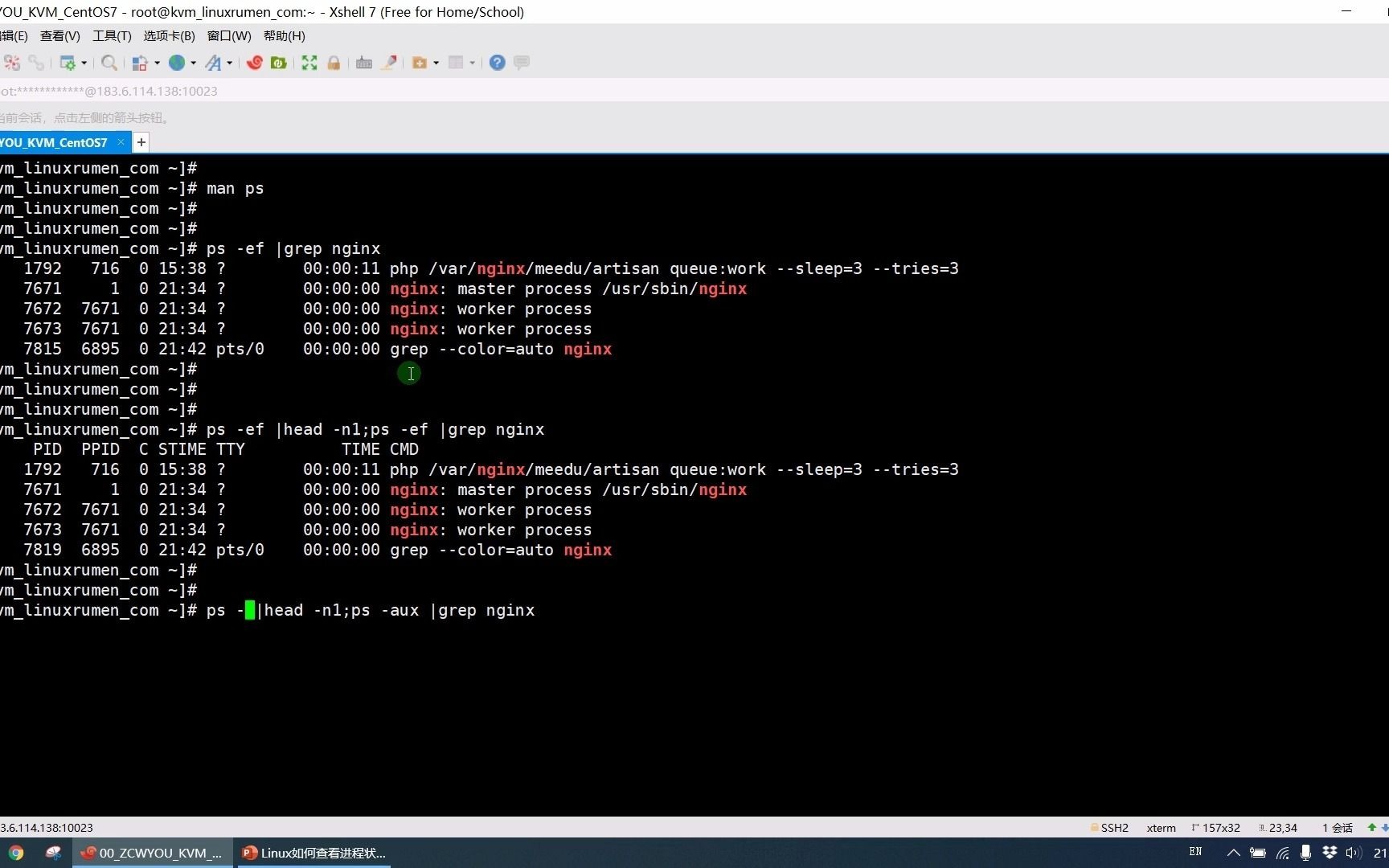
- ps 命令:最基础的静态快照工具。
ps aux能列出所有用户的所有进程,包含 CPU 和内存占用。ps -ef则侧重显示父子关系,查找特定进程时搭配grep,ps aux | grep nginx。 - top 命令:实时动态查看器,默认按 CPU 占用排序,进入界面后按
P按 CPU 降序、按M按内存降序、按K输入 PID 可杀进程,字段含义包括 PID(进程ID)、%CPU、%MEM、VSZ(虚拟内存)、RSS(常驻内存)等。 - htop 命令:top 的增强版,需额外安装(
yum install htop或apt install htop),彩色界面,支持鼠标操作和树形视图,对新手更友好。
Windows 服务器进程查看
Windows 服务器提供图形和命令行两种路径,适合不同权限的运维人员。
- 任务管理器:快捷键
Ctrl+Shift+Esc,在“进程”标签页可按名称、CPU、内存排序,右键进程可结束任务或打开文件位置。 - 资源监视器:任务管理器“性能”标签页底部打开,能查看进程的磁盘、网络和句柄详情,定位异常更精准。
- 命令行工具:
tasklist列出所有进程及其 PID、内存使用量。tasklist /v显示详细信息,PowerShell 中Get-Process功能更强大,支持按名称筛选和导出。
云平台控制台查看进程
如果服务器没有 SSH 或 RDP 权限,或者你想集中监控多台机器,云厂商的控制台提供了进程级监控入口。
- 在简米云、酷番云、华为云等控制台,安装云监控 Agent 后,可以在“主机监控”或“云监控”页面看到每个进程的 CPU、内存占用曲线。
- 适合团队成员没有直接登录权限的场景,同时保留历史数据用于回溯,行业共识认为,混合使用命令行和平台监控是最稳妥的覆盖方式。
linux查看进程命令详解与对比
对于 Linux 运维人员来说,ps 和 top 是高频使用的两个命令,但它们侧重不同,需要根据场景灵活选择。
ps 命令:静态快照
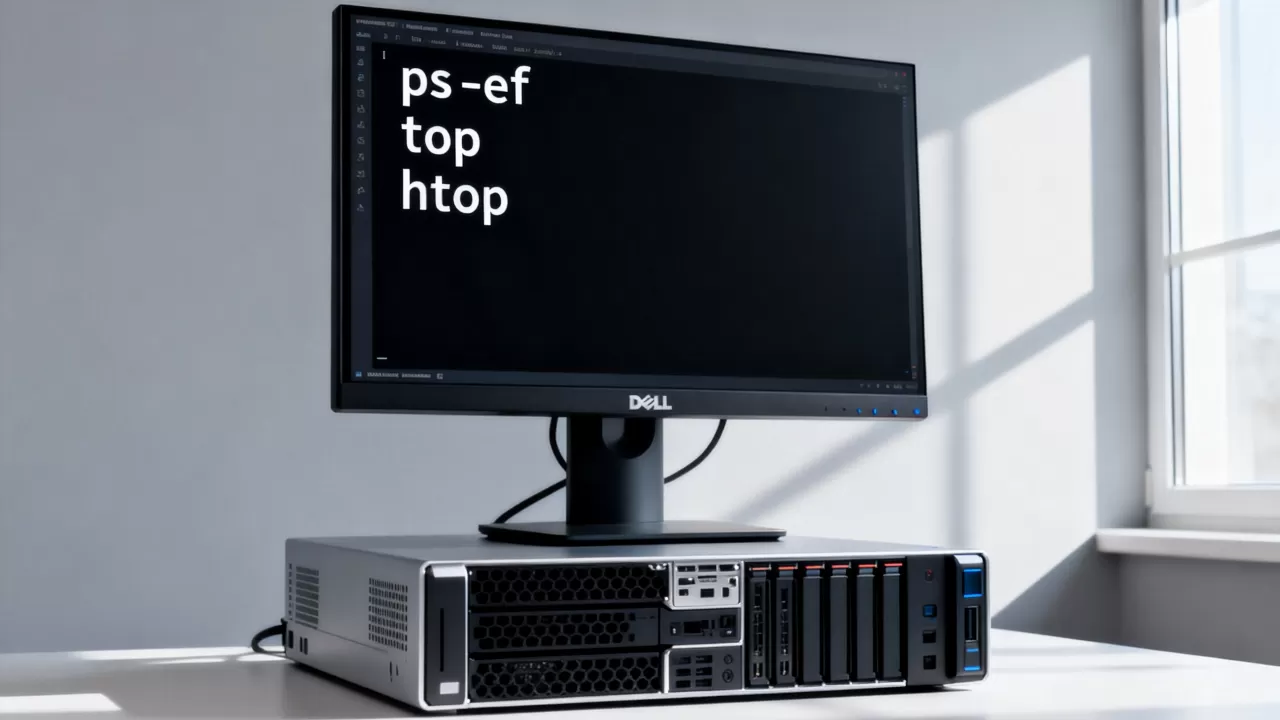
ps 抓取命令执行瞬间的进程状态,适合快速确认某个进程是否存在,或获取固定的 PID 列表。
- 常用组合:
ps aux输出所有进程,USER 列显示启动用户,%CPU 和 %MEM 反映资源消耗。ps -ef输出格式稍有不同,但 PPID 列能显示父进程 ID。 - 自定义显示:
ps -eo pid,user,%cpu,%mem,comm --sort=-%cpu可按 CPU 降序排列只看这几个字段,减少干扰。 - 查找进程树:
ps -ejH以缩进形式展示进程树,方便理解 Nginx 或 Apache 这类主从架构。
top 命令:动态监控
top 每隔几秒刷新一次,适合持续观察资源波动,尤其在排查突发性高负载时。
- 交互式操作:除了按
P和M排序,按1可查看每个 CPU 核心的使用率,按c显示完整命令行,按d修改刷新间隔。 - 字段解读:
VIRT是虚拟内存总量,RES是物理内存占用,SHR是共享内存。RES持续增长且不下降,可能存在内存泄漏迹象。 - 批量输出:
top -b -n 1可把当前状态一次性输出到屏幕或文件,适合脚本采集。
htop:更直观的进程查看器
htop 在视觉上做了大量优化,但核心逻辑与 top 一致。
- 优势:颜色区分内存类型(绿色为已用,蓝色为缓冲区),支持鼠标点击排序,按 F5 切换树形视图,F9 杀进程,F6 排序。
- 安装:EPEL 源或默认源通常包含,
yum install htop或apt install htop即可。 - 适用场景:新手过渡期或需要频繁交互的运维环境,效率比
top略高。
其他补充命令
pstree:以树形结构显示进程,直观看到父子关系,适合排查僵尸进程。pgrep:直接根据进程名返回 PID,pgrep -u www列出 www 用户的所有进程 ID。lsof -i :端口:查看某个端口被哪个进程占用,结合ps使用能快速定位服务监听情况。
服务器进程占用过高怎么办
当服务器响应变慢、CPU 使用率持续跑满或内存告警时,盲目重启不是好办法,你需要按步骤定位并解决。
第一步:识别高占用进程
- 在 Linux 上运行
top -c,按P看 CPU 占用最高的进程,按M看内存占用,记录下 PID 和进程名称。 - 在 Windows 上打开任务管理器,点击“CPU”或“内存”列头排序,观察异常进程。
第二步:判断进程是否正常
- 对比进程名是否为已知的业务服务、数据库或系统组件。
nginx、mysqld、java通常是正常的,但xmrig、minerd是挖矿木马常见特征。 - 查看进程启动时间:
ps -eo pid,lstart,cmd | grep PID,如果时间点与系统预期不符,或已运行异常久,需进一步排查。 - 查看进程命令行:
ps -p PID -o cmd,有些恶意进程会伪装成系统进程名,但路径异常,业内专家指出,很多入侵事件都是通过进程名与路径不符被发现的。
第三步:采取措施
- 如果是恶意进程:先用
kill -9 PID强制终止,然后检查是否写入自启动(/etc/rc.local、systemctl列表、计划任务),同时排查安全漏洞。 - 如果是业务进程:不要直接杀,应分析日志(如
/var/log下的应用日志),确认是代码问题、流量突增还是配置不足,考虑扩容、限流或优化代码。 - 如果是僵尸进程:
kill -9无法清理,需结束其父进程(PPID),使用ps -A -ostat,pid,ppid,cmd | grep -e '^[Zz]'找到僵尸进程的父 PID,kill -9父进程(注意父进程可能是 init,需谨慎)。
第四步:预防与监控
- 设置进程级监控告警:使用
monit、supervisor或云平台的进程监控,当 CPU 或内存超过阈值时自动通知。 - 限制资源使用:
ulimit -u限制单个用户进程数,cgroups限制容器或进程组的资源上限。 - 定期清理:配合日志轮转,避免进程打开过多文件句柄导致系统崩溃。
服务器进程管理实操指南
除了查看和杀进程,日常运维中还会涉及进程的启动、优先级调整和资源限制。
后台运行与前后台切换
nohup command &:让进程在用户退出登录后继续运行,输出默认追加到nohup.out。jobs:查看当前终端后台任务列表,fg %1将任务 1 调至前台,bg %1让暂停的后台任务继续运行。screen或tmux:创建独立会话,防止因网络中断导致进程终止,适合长时间任务。
进程优先级调整
nice -n -5 command:以更高优先级启动进程(范围 -20 到 19,值越小优先级越高)。renice -n 10 -p PID:修改已有进程的优先级,普通用户只能降低优先级(增大 nice 值),root 可以提升。- 适用场景:让关键业务进程获得更多 CPU 时间,同时限制后台批处理任务。
进程数与系统限制
- 查看当前进程数:
ps aux | wc -l或top -b -n1 | wc -l。 - 查看系统允许的最大进程数:
ulimit -u(默认 1024 或 4096 等),cat /proc/sys/kernel/pid_max(默认 32768)。 - 如果进程数接近上限,应用会报错
fork: retry: Resource temporarily unavailable,此时需修改/etc/security/limits.conf增加nproc值,或调整内核参数pid_max。
进程管理工具推荐
- systemd:现代 Linux 的服务管理器,
systemctl status 服务名可查看进程状态,journalctl -u 服务名查看日志。 - supervisor:用 Python 编写的进程管理工具,支持自动重启、进程组管理,配置简单,适合管理自定义脚本。
- 宝塔面板:对新手友好,在面板中可直观查看进程列表、CPU 和内存占用,并支持一键结束进程。
服务器进程常见问题解答
Q1:服务器进程太多导致卡顿,如何快速清理?
A:首先用 top 或任务管理器找到 CPU 和内存占用最高的进程,确认是否为必要服务,如果是不必要的后台进程,用 kill -9 或任务管理器结束,对于僵尸进程,需结束其父进程才能清除,使用 systemctl disable 禁止无用的开机自启服务,配合 ulimit 限制每个用户的最大进程数,可以从源头减少进程数量。
Q2:服务器进程查看命令在 Windows 和 Linux 有什么区别?
A:核心原理相同,但操作方式不同,Linux 主要依赖命令行(ps、top、htop),输出格式固定,适合脚本化处理,Windows 提供图形界面(任务管理器、资源监视器)和命令行(tasklist、Get-Process),图形界面更直观,命令行则利于批量管理,跨平台运维时,建议熟悉各自常用命令,或通过云监控平台统一查看。
Q3:服务器进程ID(PID)可以重复使用吗?
A:可以,系统会循环分配 PID,直到达到内核参数 pid_max 规定的上限(多数 Linux 默认 32768),当进程退出后,其 PID 成为空闲状态,可能被新创建的进程复用,但短时间内系统会尽量避免重复,以免造成混乱,这一机制保证了 PID 资源有限时系统的正常运行。
查看并管理好服务器进程,是保障业务稳定运行的基础,从日常巡检到故障排查,这些命令和思路能帮你快速定位问题,减少停机时间。
首发原创文章,作者:王坚,如若转载,请注明出处:https://idctop.com/article/573821.html