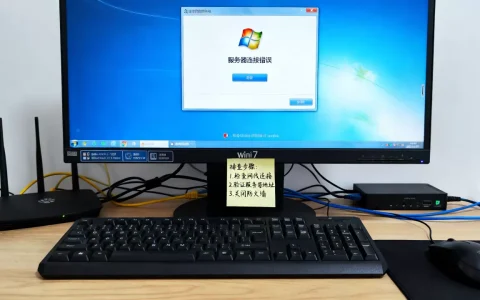
苹果4s显示连接服务器失败,通常是因为系统时间错误、网络不稳定或Apple ID验证问题,通过以下分步操作可以解决。
苹果4s连接服务器失败的常见原因
- 网络连接异常,包括WiFi信号弱、密码错误或蜂窝数据未开启
- 系统日期与时间偏离当前时间,导致服务器验证失败
- 苹果服务器对旧系统版本限制,部分服务不再支持iOS 9及以下
- 设备长时间未重启,网络缓存或配置出现冲突
- 登录Apple ID时验证失效,需重新授权
苹果4s连接服务器失败怎么解决
检查网络连接状态
打开设置进入无线局域网,确保已连接到一个稳定的WiFi网络,如果信号满格但依然失败,尝试忘记该网络重新输入密码连接,蜂窝数据用户需确认设置中的移动网络开关已打开,并检查是否开启了飞行模式,切换网络环境(如从WiFi换到4G热点)能快速定位问题。

校准日期与时间
行业共识认为,苹果4s连接服务器失败多与系统时间不同步有关,进入设置-通用-日期与时间,打开自动设置开关,如果无法自动获取,手动调整日期至当前真实日期,时区选择北京,返回主屏幕后重新连接,问题往往立即消失。
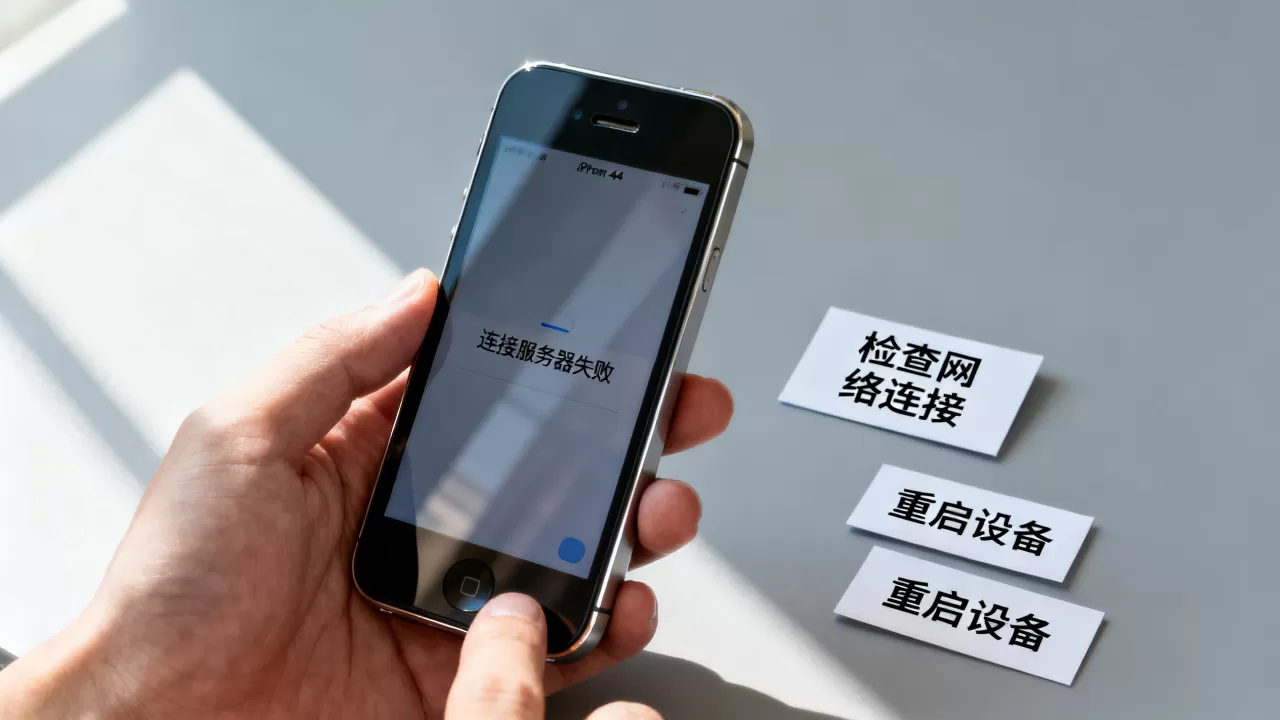
重启设备与还原网络设置
长按电源键滑动关机,等待30秒后重新开机,若无效,前往设置-通用-还原-还原网络设置,此操作会清除所有WiFi密码和蓝牙配对,但不会影响个人数据,完成后重新连接网络测试。
更新系统或通过iTunes恢复
苹果4s最高支持iOS 9.3.6,进入设置-通用-软件更新检查是否有可用更新,如果无法在线更新,用原装数据线连接电脑iTunes,选择备份后点击“更新”或“恢复”,注意恢复模式会抹掉所有数据,务必提前备份。
重新登录Apple ID
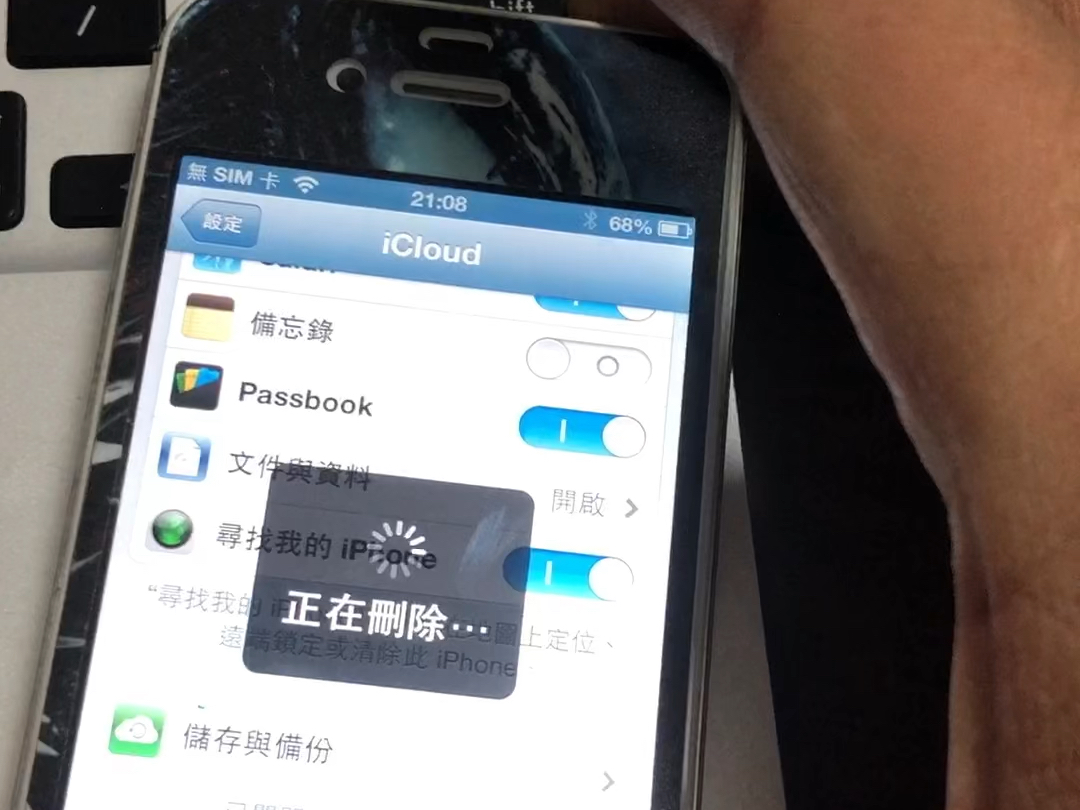
进入设置-iCloud,下拉到底部点击“注销”,再重新登录账号,同样操作适用于设置-App Store与iTunes Store,如果提示账号验证失败,尝试在电脑端登录appleid.apple.com确认账号状态。
关闭冲突服务
iMessage和FaceTime在旧系统上容易造成激活服务器异常,进入设置-信息,关闭iMessage;设置-FaceTime,关闭FaceTime,等待10秒后重新开启,系统会重新验证。
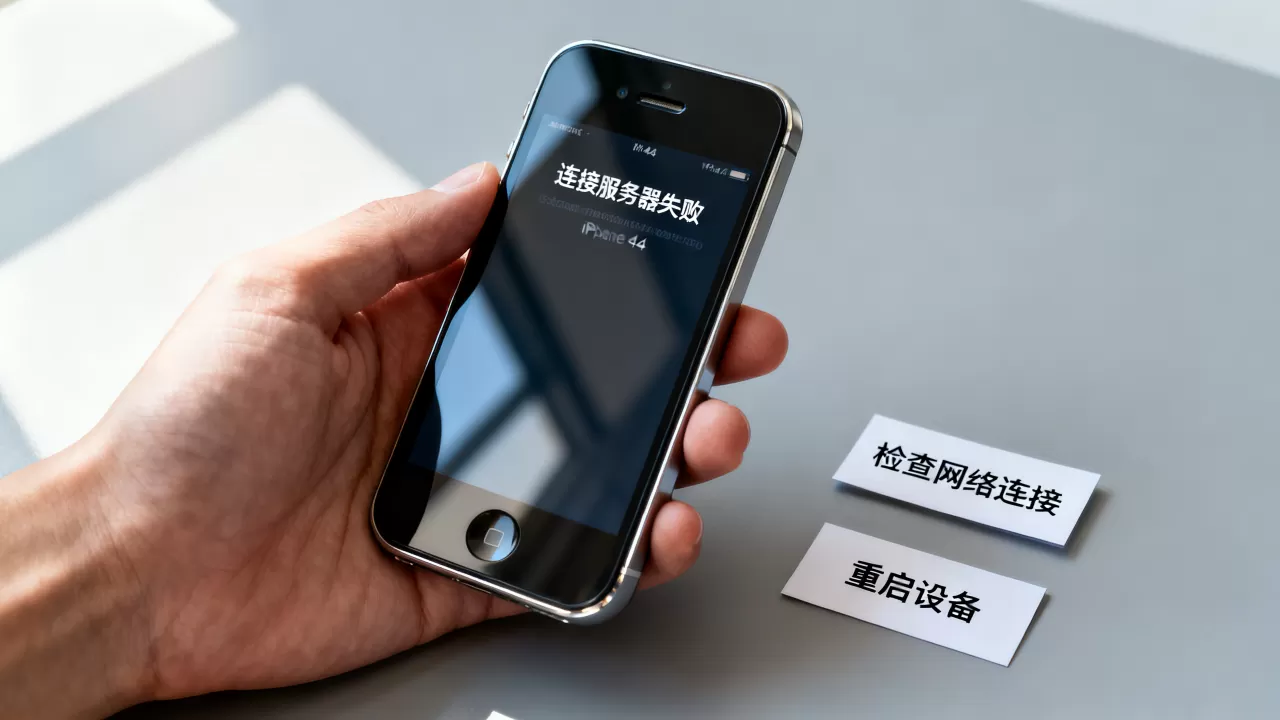
针对老设备苹果4s连接服务器失败的特殊设置
调整DNS服务器
在WiFi详情页将DNS改为8.8.8.8或114.114.114.114,可以绕过部分网络限制,提升连接稳定性。
限制后台数据同步
进入设置-通用-后台应用刷新,关闭不必要的App刷新,减少网络请求压力,同时关闭iCloud云备份,避免大量数据上传导致服务器超时。
使用2.4G频段WiFi
苹果4s仅支持2.4GHz频段,如果路由器使用双频合一,建议单独开启2.4G SSID并连接,老旧WiFi模块对5G频段兼容性差,容易掉线。
苹果4s连接服务器失败教程:完整操作流程
- 检查网络:确保WiFi或蜂窝数据可用,飞行模式切换一次。
- 设置时间:进入日期与时间,打开自动设置,若无效手动调整。
- 重启设备:长按电源键关机,再开机。
- 还原网络设置:设置-通用-还原-还原网络设置。
- 更新系统:连接iTunes更新或恢复。
- 重新登录Apple ID:注销iCloud及App Store账号再登录。
- 关闭iMessage和FaceTime。
- 优化DNS和WiFi频段。
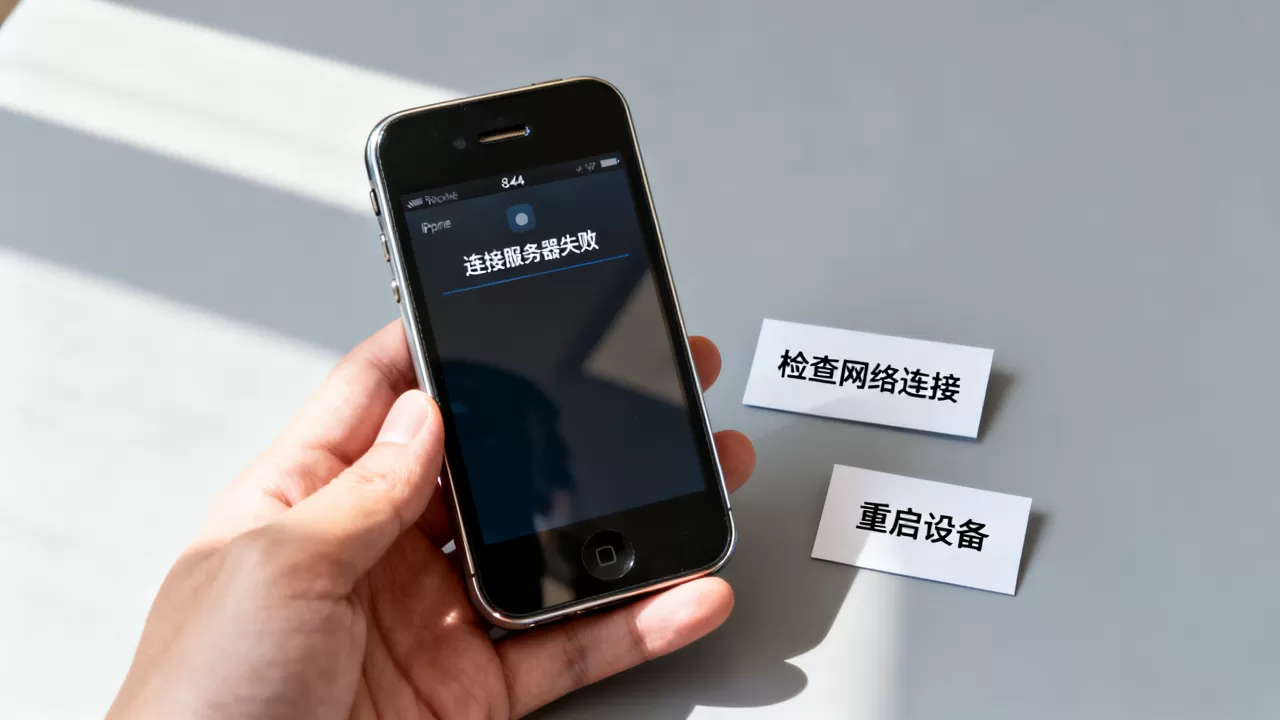
按此顺序执行,绝大多数情况可恢复连接,如果所有步骤都无效,可能是WiFi模块硬件故障,建议送修检测。
关于苹果4s连接服务器失败的常见问题解答
苹果4s连接服务器失败怎么办?
最直接的解决方法是先检查日期时间设置,然后重启网络,如果问题依旧,还原网络设置或通过iTunes更新系统,针对老设备,关闭iMessage和FaceTime能解决很多服务器验证问题。
苹果4s连接服务器失败是什么原因?
主要原因包括网络不稳定、时间不同步、Apple ID验证失效以及系统版本过旧,部分苹果服务已停止对iOS 9以下系统的支持,导致连接失败,长期未关机的设备容易积累网络缓存错误。
苹果4s连接服务器失败后如何恢复?
按上述教程逐步操作,最有效的是还原网络设置和重新登录Apple ID,如果涉及系统更新,建议连接电脑iTunes进行恢复,同时注意备份资料,以上方法均无法恢复时,可尝试刷机至最新可用版本。
首发原创文章,作者:王坚,如若转载,请注明出处:https://idctop.com/article/574637.html