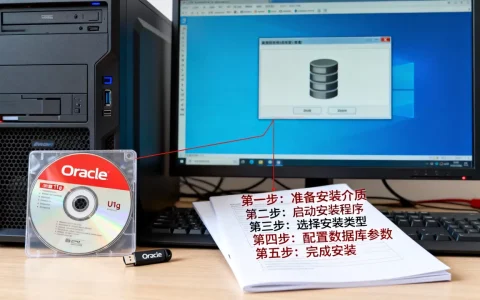
使用PE(Windows预安装环境)安装Windows7系统,核心步骤是制作一个包含Win7安装文件的PE启动盘,通过BIOS设置U盘启动,进入PE后直接运行安装程序,全程无需依赖原操作系统。不论你是在维护个人电脑,还是处理服务器系统安装,这个方法都通用,尤其是当系统崩溃、无法从光盘引导,或者需要批量部署时,PE堪称最省事的方案。
PE安装Win7系统教程:准备工作清单
在开始之前,需要准备好三样东西:一台能正常启动的电脑、一个至少8GB的U盘、以及Windows7的安装镜像(ISO文件),PE工具可以选择微PE、优启通或老毛桃,但建议优先考虑纯净版本,避免预装软件干扰安装过程。

PE工具选择与对比
市面上常见的PE工具各有特点。业内专家指出,在系统安装场景下,纯净度比功能多更重要,因为安装过程只需要一个能运行安装程序的环境,下表对比了几款主流PE工具:
| 工具名称 | 纯净度 | 功能特点 | 推荐场景 |
|---|---|---|---|
| 微PE | 高,无广告 | 基础工具,体积小 | 个人电脑安装 |
| 优启通 | 中等,可定制 | 支持驱动注入,功能丰富 | 服务器维护 |
| 老毛桃 | 较低,可能有捆绑 | 一键安装,操作简单 | 新手快速安装(注意勾选) |
根据你的需求选择,如果只是装Win7,微PE足够了,如果需要大量部署服务器,优启通更合适。
Win7镜像获取建议
Windows7镜像建议从微软官方渠道或MSDN I Tell You下载,确保文件未被篡改,下载后检查文件哈希值,或直接使用官方提供的SHA1校验,如果你的电脑是较新的硬件,可能需要在ISO中注入USB3.0和NVMe驱动,否则PE启动后可能无法识别硬盘,注入工具可以用dism++或MSMG工具包,具体步骤在后续章节会提到。
怎么用PE装Win7系统?U盘制作与启动
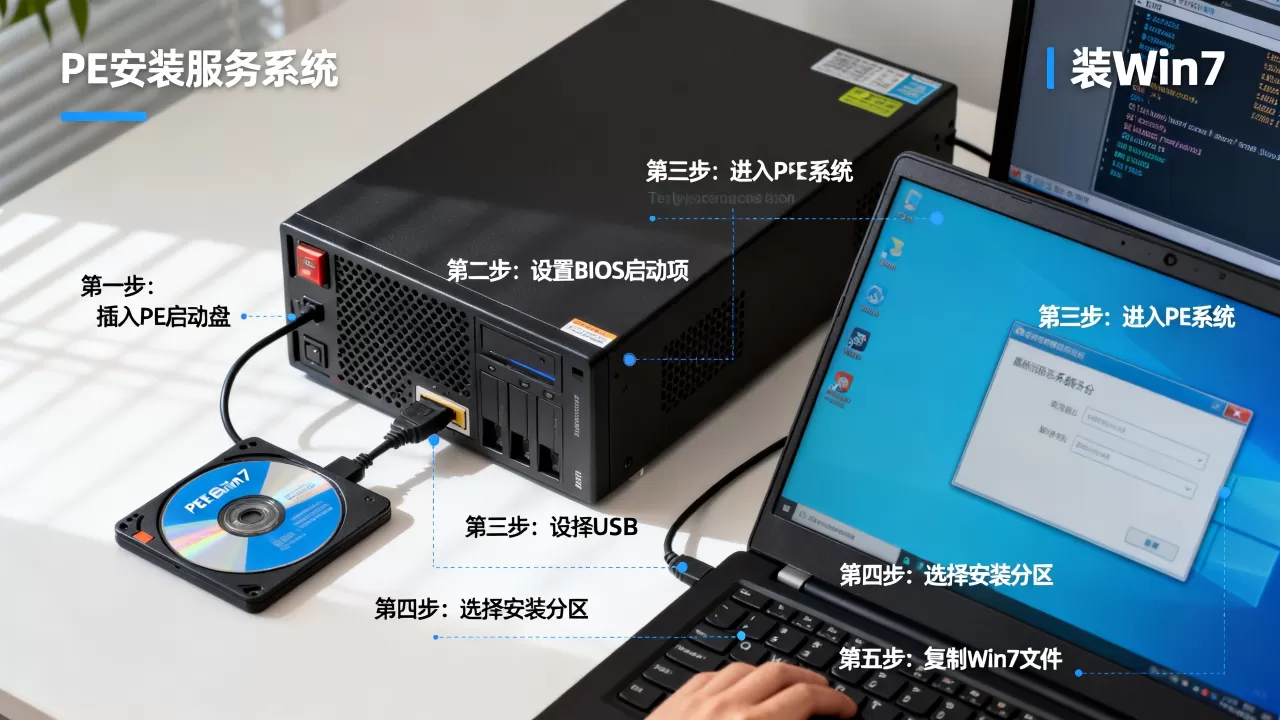
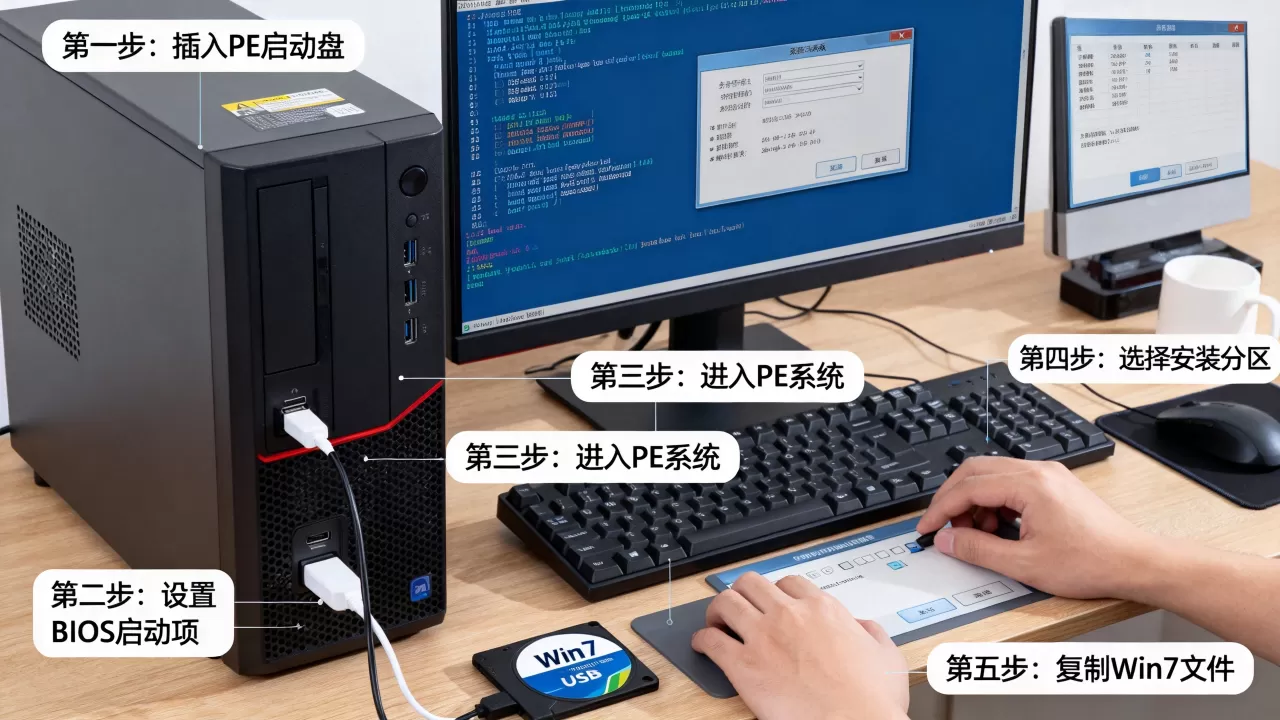
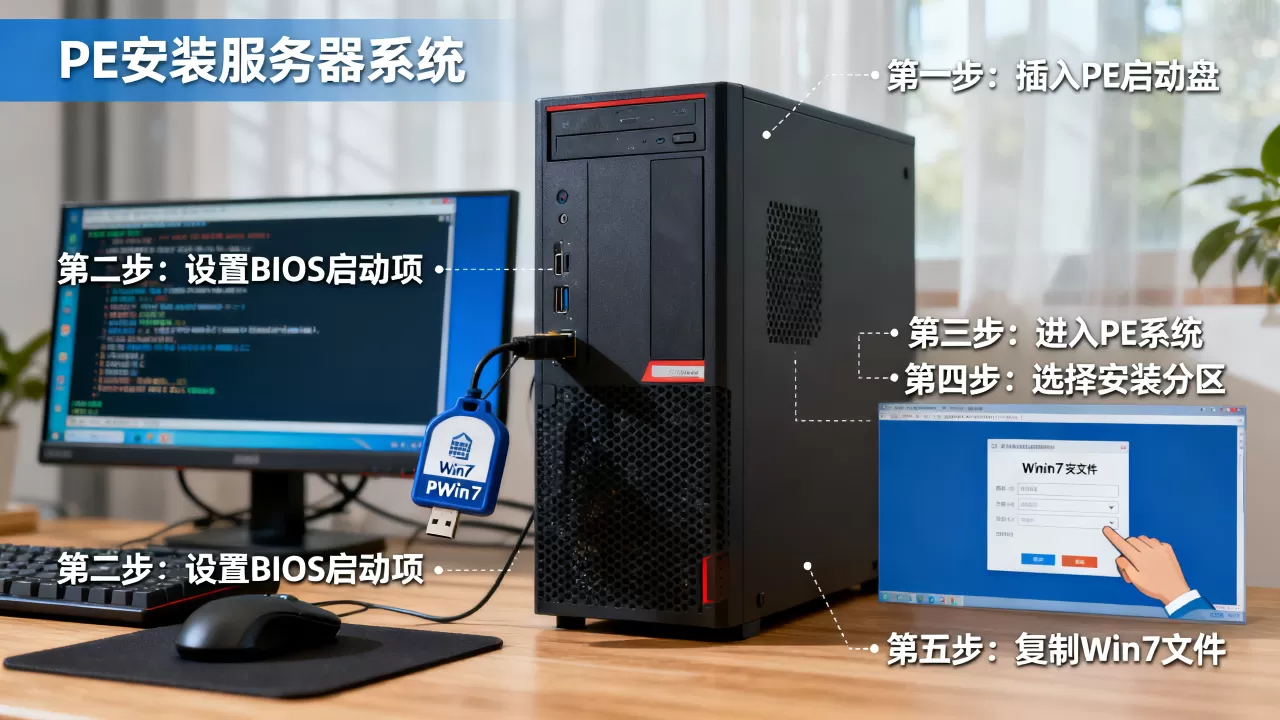
这一步是核心,制作PE启动盘并将Win7镜像放入U盘,然后设置电脑从U盘启动。
制作PE启动盘详细步骤
- 插入U盘,启动PE工具(以微PE为例),如果U盘有数据,请先备份,制作过程会格式化U盘。
- 在工具界面选择U盘设备,设置U盘格式为FAT32(兼容性最好),写入方式选择USB-HDD+或USB-ZIP+(取决于主板)。
- 点击“开始制作”,等待进度条走完,完成后,U盘会被分为两个分区:一个隐藏的PE启动区,一个普通数据区。
- 将Win7的ISO文件直接复制到U盘的数据区,不需要解压,也可以放在任意文件夹,只要PE中能访问。
- 如果需要注入驱动,可以在制作前使用工具将驱动集成到PE中,或者将驱动包放在U盘,安装时加载。
BIOS设置U盘启动
不同品牌的BIOS设置略有差异,但总体思路一致:
- 重启电脑,在开机画面出现时快速按Del、F2、F12或Esc键(具体看屏幕提示)进入BIOS。
- 找到Boot或Startup菜单,将U盘(通常显示为USB HDD或U盘品牌名称)设置为第一启动项。
- 如果主板支持UEFI,建议开启Legacy模式或CSM,因为Win7原生支持BIOS模式,UEFI模式可能需要额外设置。
- 保存设置并退出,电脑会从U盘启动进入PE桌面。
服务器系统安装PE:进入PE执行安装
进入PE后的操作并不复杂,但需要留意磁盘状态,对于服务器,可能需要加载RAID驱动,否则安装程序会提示找不到硬盘。
磁盘分区与注意事项
进入PE后,桌面会有“此电脑”和“分区工具”,打开DiskGenius或类似工具:
- 如果是全新硬盘,需要先初始化分区表,Win7建议使用MBR,如果硬盘大于2TB则用GPT,但Win7对GPT支持有限,需要UEFI引导。
- 根据硬盘容量创建分区,建议将系统盘设为50-100GB,并激活主分区。
- 如果是服务器,可能需要加载RAID驱动,PE中通常有“注入驱动”功能,或者提前将驱动放在U盘,在安装时加载。
- 如果使用命令方式,可以按Win+R输入cmd,打开命令行,使用diskpart工具:
diskpartlist disk查看磁盘列表select disk 0选择目标磁盘clean清除所有分区convert mbr转换为MBR分区表create partition primary size=80000创建80GB主分区active激活该分区format fs=ntfs quick快速格式化assign分配盘符exit
运行安装程序全过程
- 打开U盘数据区,双击Win7 ISO文件,虚拟光驱会自动挂载,或者直接解压ISO到文件夹。
- 运行setup.exe,选择“自定义(高级)”安装,注意不要选“升级”,因为升级会保留原系统设置,容易出错。
- 选择之前创建好的主分区,点击“下一步”,安装程序会开始复制文件,完成后自动重启。
- 重启后拔出U盘,系统会继续安装,直到进入设置用户界面,输入用户名、密码、产品密钥(可选),完成初始设置。
- 如果遇到需要输入产品密钥的界面,可以先点击“跳过”,系统会提供30天试用期,后续再激活。
PE安装和光盘安装对比:哪个更高效
近年来,使用光盘安装系统的人越来越少,PE安装成为主流,两者对比:
- 速度:PE安装从U盘读取,速度取决于U盘性能,一般比光盘快。
- 兼容性:PE可以提前注入驱动,对于新硬件支持更好。
- 灵活性

:PE可以在安装过程中随时调整分区、加载驱动、修复引导,光盘则无法做到。
- 成本:U盘可重复使用,光盘一旦刻录就固定,且现在很多电脑已不带光驱。
- 适用场景:PE适合批量部署、服务器维护、无光驱电脑;光盘适合老电脑和一次性安装。
行业共识认为,PE安装是对普通用户和IT管理员都更高效的选择,尤其适合需要批量部署或维护服务器的场景。
PE安装Win7系统常见问题解答
问题1:PE启动后找不到硬盘怎么办?
这通常是因为PE缺少硬盘控制器驱动,常见于NVMe SSD或RAID阵列,解决方法:使用带有最新驱动的PE版本,或在PE中手动加载驱动,如果主板是Intel平台,可以在BIOS中将SATA模式改为AHCI,对于服务器,需要提前下载RAID卡驱动,在安装时选择“加载驱动程序”,也可使用dism++将驱动集成到PE中。
问题2:安装过程中提示“无法安装到这个磁盘”?
原因可能是磁盘分区表格式不对,或者磁盘是GPT格式但没有UEFI支持,Win7通常要求MBR分区表,且BIOS设置为Legacy模式,如果不支持UEFI,可以将磁盘转换为MBR(使用diskpart的convert mbr命令),如果必须使用GPT,需要开启UEFI并确保Win7是64位版本,且PE支持UEFI启动。
问题3:PE装完Win7后如何激活系统?
激活不属于PE安装步骤,但可以简单说明:Windows7需要正版激活码,或者使用合法的批量授权方式,微软官方已停止销售Win7,但企业用户可以通过批量许可中心获取授权,激活问题请遵守软件许可协议。
用PE安装Windows7系统,方法成熟且稳定,无论个人电脑还是服务器都能适用,只要准备好PE工具、Win7镜像和U盘,按步骤操作,多数情况下都能顺利完成安装,遇到问题优先检查驱动和BIOS设置,这些是PE安装成功的关键。
首发原创文章,作者:王坚,如若转载,请注明出处:https://idctop.com/article/574805.html