服务器设置了BIOS从U盘启动却进不了系统,核心原因不是BIOS设置步骤错了,而是启动模式(UEFI/Legacy)、U盘分区格式、安全启动(Secure Boot)以及服务器硬件兼容性这几个环节之间出现了冲突,导致服务器跳过了U盘直接进了硬盘系统或卡在引导界面。
服务器bios设置了u盘启动但进不去系统,先分清卡在哪一步
当你进入BIOS改了启动顺序,把U盘调到第一位,重启后可能遇到三种情况,不同情况对应完全不同的排查方向。

重启后直接进了原来的服务器系统
这说明服务器压根没识别U盘为可启动设备,多数情况下不是BIOS没改对,而是U盘本身没做成兼容当前服务器的引导盘,服务器和家用电脑不一样,它对UEFI和Legacy启动模式的支持方式有区别,你做的启动盘如果是传统MBR分区表,而服务器BIOS开的是纯UEFI模式,即便启动项里能看到U盘,服务器也会尝试后直接放弃。
重启后黑屏只显示光标闪烁
这个状态提示服务器已经找到了U盘,但读不出引导信息,典型案例是制作U盘启动盘时使用了不兼容的文件系统,或者引导文件写入不完整,服务器固件不像台式机主板那样对杂牌U盘启动盘有较高的容忍度。
重启后报错提示找不到操作系统
这种情况最常见于你强行把启动模式从UEFI改成Legacy,但服务器硬盘上装的是GPT分区格式的系统,又或者U盘是UEFI引导但服务器开了Legacy Only,两者不匹配,引导链直接断裂。
服务器bios找不到u盘启动项怎么排查,先确认三个基础项
进入BIOS后,在启动项列表里压根看不到U盘,或者只有硬盘和网络启动,这说明U盘没有被服务器固件识别为可引导介质,按下面顺序逐步排查。
确认U盘插在正确的接口上
机架式服务器前面板有USB接口,后面板也有。部分服务器的前置USB在启动阶段默认不加载驱动,建议优先插后面板靠近VGA接口或网口的USB口,如果是1U/2U机型,主板上的内置USB口(通常有标识)兼容性最好,插好后重启进BIOS,看“Save & Exit”界面下能否看到U盘型号,没看到就换接口再试。
检查BIOS里的USB配置项
进入BIOS设置,找到“USB Configuration”或“Peripheral Configuration”这类选项,确认“Legacy USB Support”处于Enabled状态,如果这个选项是Disabled,在Legacy模式下服务器直接忽略USB设备,注意,部分服务器BIOS里这个选项默认是Auto,遇到兼容性差的U盘时也会失效,手动改成Enabled更稳妥。
关闭快速启动和开机自检跳过功能
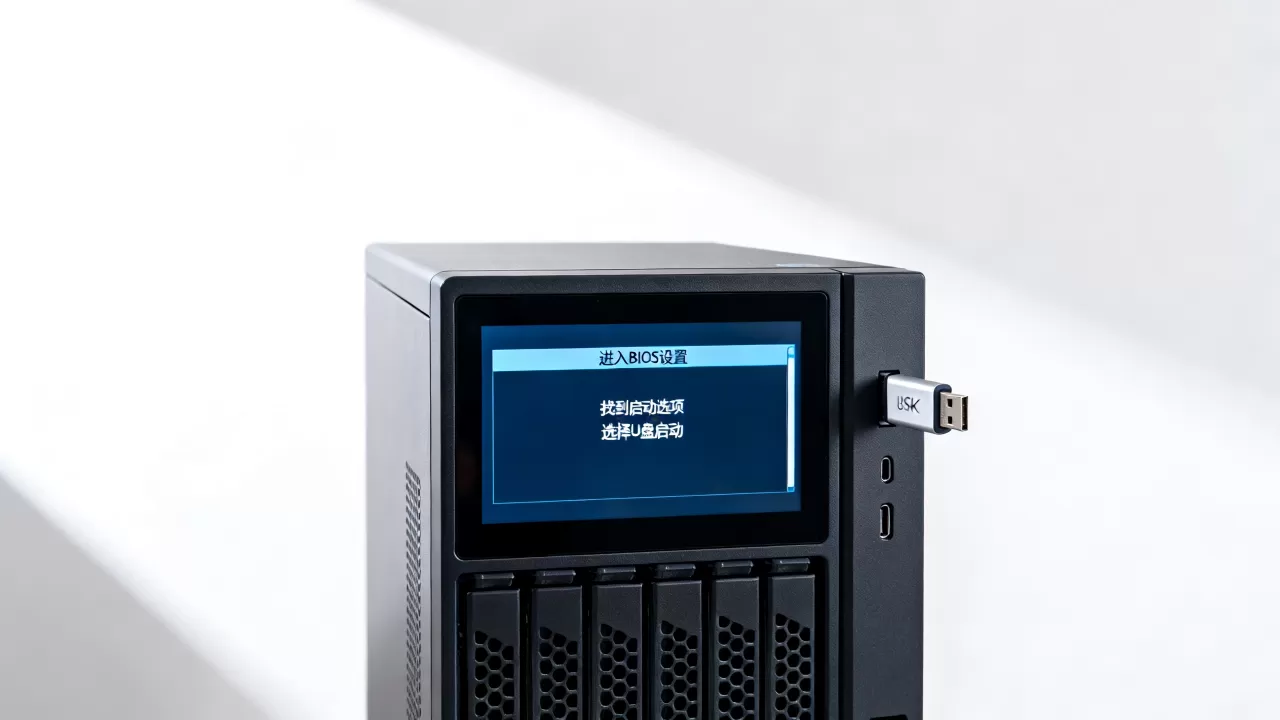
戴尔(Dell)和惠普(HPE)的服务器BIOS里都有一个“Fast Boot”或“Quick Boot”选项,开启状态下服务器启动时仅初始化当前启动设备,U盘插入时间稍晚就直接跳过了。把这个选项设为Disabled,让服务器在POST阶段完整枚举所有USB总线设备,英特尔(Intel)平台的服务器,进入BIOS后建议同时按Ctrl+I进入RAID配置界面,确认磁盘阵列状态正常,避免误导排查方向。
服务器u盘装系统进不去怎么办,核心在U盘启动盘制作方式
排除了硬件识别问题后,下一步要审视U盘本身,服务器对启动盘的要求比普通PC苛刻,尤其是2020年以后的服务器平台,纯UEFI启动环境已成主流,启动盘必须同时支持UEFI引导,且文件系统格式正确。
分区表类型和文件系统必须匹配启动模式
如果你用的是UEFI模式,U盘必须是GPT分区表,且U盘内有一个FAT32格式的EFI引导分区,如果你用的是Legacy模式,U盘得是MBR分区表,引导分区推荐FAT32或NTFS均可。用Rufus写镜像时,分区类型选“GPT”,目标系统类型选“UEFI (非CSM)”,这个组合对多数服务器兼容性最好,镜像写入方式选“DD镜像模式”而不是“ISO镜像模式”,后者只适合部分消费级主板,在服务器上容易引导失败。
服务器主板对U盘主控有兼容性偏好
行业共识认为,服务器主板相比工作站平台,对U盘主控芯片的兼容范围更窄,使用慧荣(SMI)主控的U盘兼容性好得多;群联(Phison)主控在部分戴尔PowerEdge机型上可能出现识别但引导中断的问题,手上有多余U盘的话,换用不同主控的U盘交叉测试是最高效的排障手段。
传统工具制作失败时,换用服务器厂商自带引导软件
戴尔iDRAC的“虚拟介质”功能可以把ISO镜像直接挂载给服务器,无需经过U盘物理链路,这个方式能规避绝大多数U盘引导兼容性问题,惠普Integrated Lights-Out(iLO)同样支持远程控制台挂载镜像。建议优先尝试通过BMC挂载ISO直装系统,这远比折腾U盘稳定,也是大多数运维工程师的实际首选方案。
戴尔服务器bios设置u盘启动的具体步骤与常见误操作
戴尔和惠普的服务器BIOS界面与组装机差异较大,不少运维第一次接触容易迷失,这里以戴尔PowerEdge系列和惠普HPE ProLiant系列为例展开。
戴尔PowerEdge进BIOS后怎么改U盘启动
开机看到戴尔Logo时按F2进入System Setup,选择“Boot Settings”,再点开“Boot Mode”,这里分三种情况:
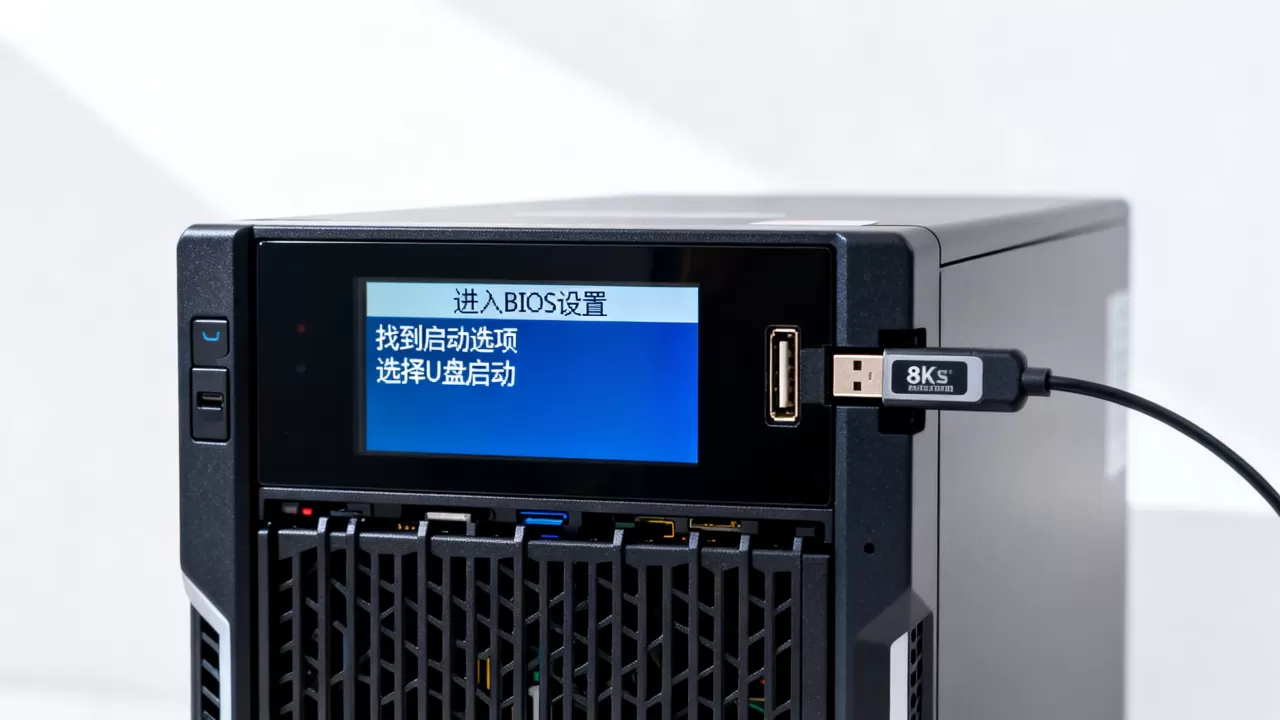
- 当前是UEFI模式:将“Boot Sequence”下第一个选项调整为“UEFI:你的U盘型号”,同时确保“Boot Option Settings”里的“UEFI Boot Settings”中“UEFI Boot Sequence”包含U盘,还要检查“Hard Disk Drive BBS Priorities”或者“UEFI Hard Disk Drive BBS Priorities”,有些戴尔机型里U盘被归类到硬盘优先级中,不在Boot Sequence里直接显示。
- 当前是Legacy(BIOS)模式:部分服务器默认只开了UEFI,需要先把Boot Mode改成BIOS,保存重启后再进BIOS设置,Legacy模式下启动项显示为“Hard drive C:”或“USB Storage Device”,选到第一位。
- 如果U盘启动项在列表末尾:用加号(+)键把它移动到顶部,而不是按Enter选中后通过子菜单调整,这是戴尔BIOS里比较特殊的交互逻辑。
电视剧情节里常忽略的Secure Boot开关问题
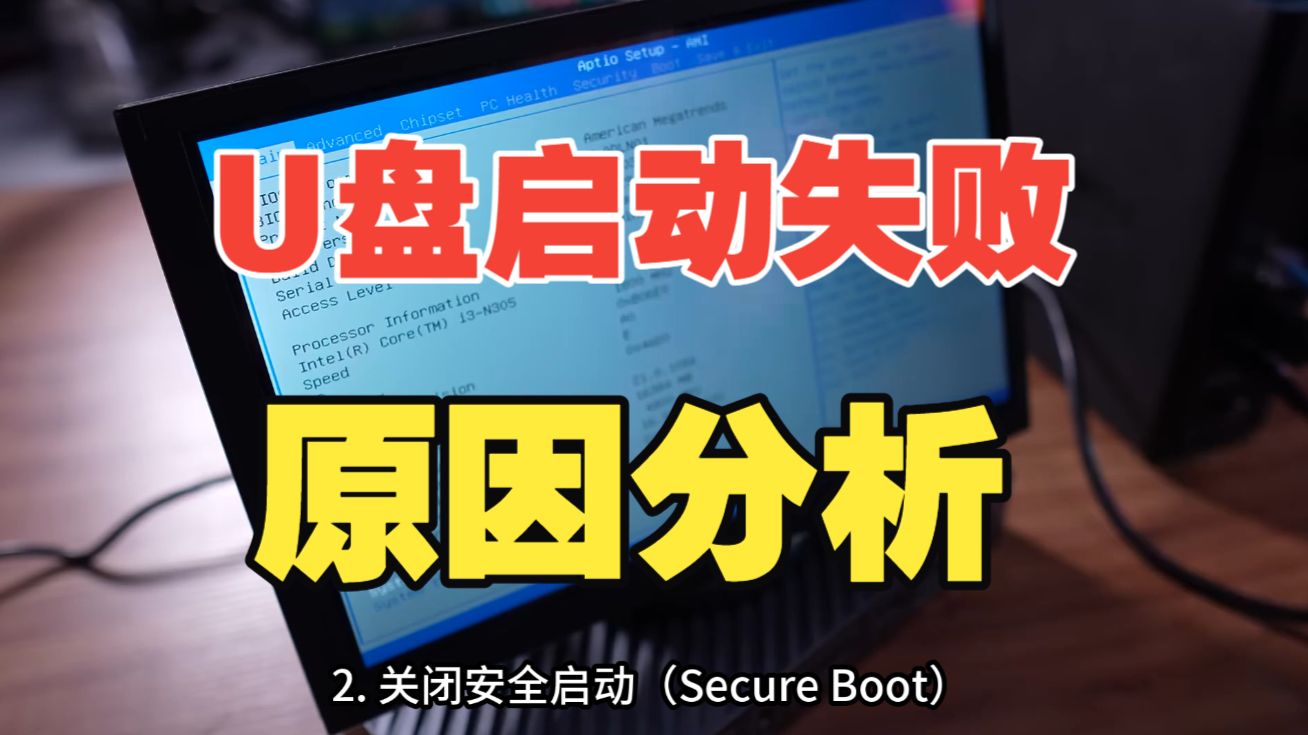
这是多数做了启动盘却还是进不了系统的隐藏原因。Secure Boot开启时,服务器只信任微软签名或特定OEM签名的引导程序,第三方PE盘中使用的GRUB2或老版本引导加载器会被直接拒绝启动,你根本看不到U盘菜单,直接跳回硬盘启动。
设置路径:System Setup → Boot Settings → Secure Boot,把“Secure Boot Policy”改成“Audit Mode”或直接关闭“Secure Boot”开关,改完之后,去“Boot Settings”的“Boot Option Settings”里的“UEFI Boot Sequence”,按“Add Boot Option”,把名称为“UEFI: 你的U盘”的选项加进去,保存退出。
惠普HPE ProLiant系列的特殊细节
惠普的机器进BIOS(RBSU)按F9,启动菜单按F11,启动类型设置在“System Configuration”下的“BIOS/Platform Configuration (RBSU)”里,找到“Boot Options”和“Boot Mode”,有UEFI和Legacy BIOS两种选择。惠普机器有“UEFI Optimized Boot”选项,开启后强制走UEFI且屏蔽Legacy,如果你用的是MBR格式启动盘,务必把这个选项关闭,重启按F11进入一次性启动菜单,在“One-Time Boot Menu”里直接选U盘的型号,不用修改永久启动顺序,这个方法对排障更友好。
服务器u盘启动不了系统的深水区排查:硬件和固件层面
如果你确认BIOS设置正确、启动盘制作方式没问题、Secure Boot也关了,还是进不去,那就得往硬件和固件层面深挖一层。
从RST驱动干扰到NVMe协议
Intel服务器平台搭载的VMD(Volume Management Device)功能会影响NVMe硬盘的识别,也可能间接干扰启动流程,如果BIOS开启VMD后,用包含老版本NVMe驱动的PE或安装镜像引导,启动会卡在“Press any key to boot from CD or DVD”或黑屏。
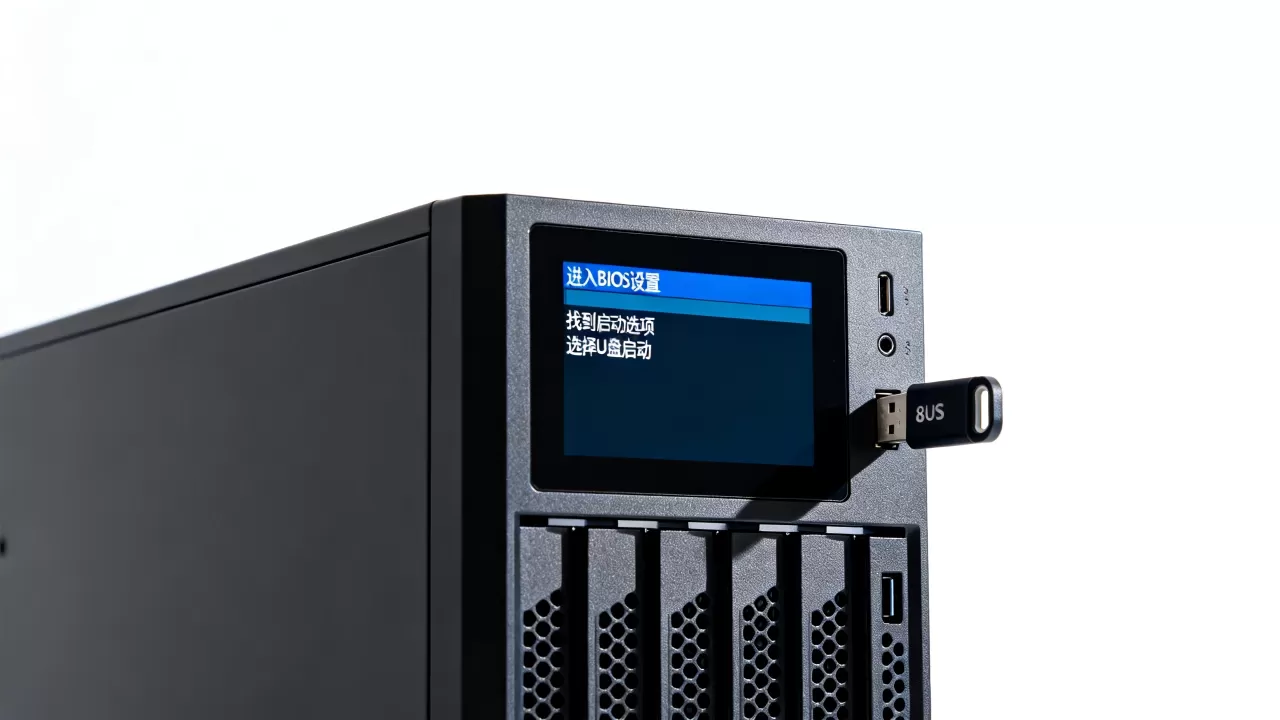
在BIOS里找到“VMD Setup Menu”,将“Enable VMD”设置为Disabled后再试U盘启动,装完系统后重新开启VMD保证阵列功能正常无冲突。
USB接口供电不足导致的引导中断
服务器前面板USB口供电电流有时只有0.9A,部分移动硬盘U盘(U盘式移动固态硬盘)启动了瞬间电流超过1.5A,服务器就重新挂载USB设备,引导链断裂,触摸U盘金属外壳,如果烫手,大概率是这个原因,换成后面板直连主板PCH的USB口,或使用带供电的USB HUB,但不要用无源HUB,问题能直接解决。
服务器固件版本过旧造成的引导兼容问题
不少ThinkSystem和PowerEdge机型,出厂BIOS版本不仅存在DECLSpectre微码漏洞补丁不完整,更关键的是可能缺少对最新USB HID/大容量存储设备的枚举支持,去联想或戴尔的官网,输入服务器服务标签,查看BIOS更新日志中是否有“Fixed issue where boot option was not listed in boot menu when bootable USB device connected”或“Improves UEFI boot stability”这类条目,有则更新固件后再试,更新前用BMC备份当前固件版本,并保证不断电,业内专家指出,服务器固件长期不更新是U盘启动兼容性问题的主要诱因之一。
引导装载程序与CPU微码不匹配
部分较旧的PE工具或Windows安装镜像,镜像内的引导文件版本老旧,加载不了较新的CPU微码,会在服务器启动到引导界面时直接自动重启循环。换一个今年新制作、包含最新驱动注入的PE环境,或者直接用服务器厂商官方引导光盘ISO制作启动U盘,一次性解决所有驱动层面的拦截。
常见问题解答
服务器bios没有u盘启动项怎么办
先确认U盘是否被识别:在BIOS里看到U盘型号但启动顺序里没有,按F11或F12进一次性启动菜单找;这个菜单里也没有,说明U盘未通过固件枚举,此时关闭Secure Boot和Fast Boot,打开Legacy USB Support,U盘重新用Rufus以GPT写入,再尝试更换后置USB接口,服务器固件识别U盘失败的概率通常高于消费级主板,需耐心交叉测试。
服务器bios改成UEFI模式后,U盘还是启动不了是什么原因
原因有三个方面:U盘分区表仍是MBR格式,服务器UEFI固件不支持从MBR启动;U盘上虽有EFI分区,但分区格式错误,EFI分区必须是FAT16或FAT32;镜像文件本身不支持UEFI,比如个别精简版安装镜像删除了efibootbootx64.efi文件,导致UEFI固件找不到引导路径,重写U盘,确保使用支持UEFI的官方镜像制作,并检查U盘efiboot目录下是否存在bootx64.efi文件。
首发原创文章,作者:王坚,如若转载,请注明出处:https://idctop.com/article/652590.html