FTP服务器编码的核心是统一字符集,推荐使用UTF-8编码,尤其在多语言环境下,这能避免绝大多数乱码问题。 如果你在文件传输时遇到文件名乱码或内容显示异常,九成原因是客户端与服务器编码不一致,下面从设置、对比到排查一次讲透。
ftp服务器编码怎么设置:三步搞定不乱码
无论你用哪种FTP服务端,核心就三个步骤:确认服务器端编码选项、统一客户端字符集、测试传输,下面针对主流服务端给出具体路径。

FileZilla Server编码设置
这款软件在Windows上最常见,字符集设置藏得比较深,但一旦找到就很简单。
- 打开FileZilla Server界面,点击菜单栏 Edit → Settings。
- 在左侧找到 Miscellaneous → FTP over TLS settings 下方的 Encoding 选项。
- 选择 Force UTF-8 或 Use UTF-8 if supported by client,多数情况下选后者,兼容性更好。
- 点击OK保存,然后重启服务使设置生效。
注意:如果客户端不支持UTF-8,强制开启会导致连接失败,此时可以改为 Use custom charset 并手动输入 GBK,但仅限纯中文环境。
vsftpd编码设置(Linux服务器)
vsftpd(very secure FTP daemon)是Linux发行版最常见的FTP服务端,默认不强制UTF-8,需要手动开启。
- 编辑配置文件:
sudo nano /etc/vsftpd.conf - 添加或修改以下参数:
utf8_filesystem=YES utf8_enable=YES - 保存并重启服务:
sudo systemctl restart vsftpd
如果你的文件系统是GBK编码(比如某些旧版CentOS默认语言为zh_CN.gbk),需要额外配置字符集转换,此时可以设置 charset_local=GBK 并配合 utf8_enable=YES,vsftpd会自动在内部转换,但更稳妥的做法是直接统一为UTF-8。
Windows IIS FTP编码设置
IIS(Internet Information Services)自带的FTP服务默认使用系统本地编码,即GBK,要支持UTF-8需要手动修改注册表。
- 打开注册表编辑器:
regedit - 定位到
HKEY_LOCAL_MACHINESYSTEMCurrentControlSetServicesFtpsvcParameters - 新建DWORD值 EnableUtf8,设置为1。
- 重启IIS FTP服务。
不过IIS的UTF-8支持并不完美,多数情况下建议改用FileZilla Server来避免兼容问题。
ftp服务器编码对比:UTF-8和GBK哪个好?
这是用户最常纠结的问题,直接看对比表。
| 特性 | UTF-8 | GBK |
|---|---|---|
| 字符集范围 | 全球通用,支持所有语言 | 主要支持中文(简体+繁体) |
| 兼容性 | 现代FTP客户端几乎全部支持 | 老旧客户端和系统默认编码 |
| 文件大小 | 纯英文文件无额外开销,中文文件比GBK多约50%字节 | 中文文件更省空间 |
| 乱码风险 | 客户端和服务端编码不同时容易乱码,但统一后极少出错 | 仅限中文环境,跟非中文客户端互动时肯定乱码 |
| 设置难度 | 多数服务端默认开启,无需额外操作 | 需要手动指定,且部分服务端不支持 |
场景推荐:
- 如果你有海外用户或需要传输多语言文件名,必须选UTF-8,这是行业共识,否则对方拿到文件全是乱码。
- 如果你只在纯中文局域网内部使用,且所有客户端都是Windows系统,GBK可以省去一些配置步骤,但一旦有人用Mac或Linux连接,乱码立刻出现,所以即便在中文环境,也建议一步到位用UTF-8。
- 传输大量历史文件,且文件名本身是GBK编码时,可以在服务端设为GBK,客户端也设为GBK,保持两端一致即可,但长远看,把文件重编码为UTF-8才是正解。
ftp服务器编码乱码处理:从客户端到服务端排查
遇到乱码先别慌,按以下顺序排查,大概率能解决。
第一步:确认客户端编码设置
绝大多数FTP客户端(如FileZilla Client、FlashFXP、CuteFTP)都允许手动设置字符集。
- FileZilla Client:点击 站点管理器 → 选择站点 → 字符集 标签页,勾选 使用自定义字符集,输入 UTF-8 或 GBK,根据服务端设置来。
- FlashFXP:站点管理器 → 选项 → 字符集,选择 UTF-8。
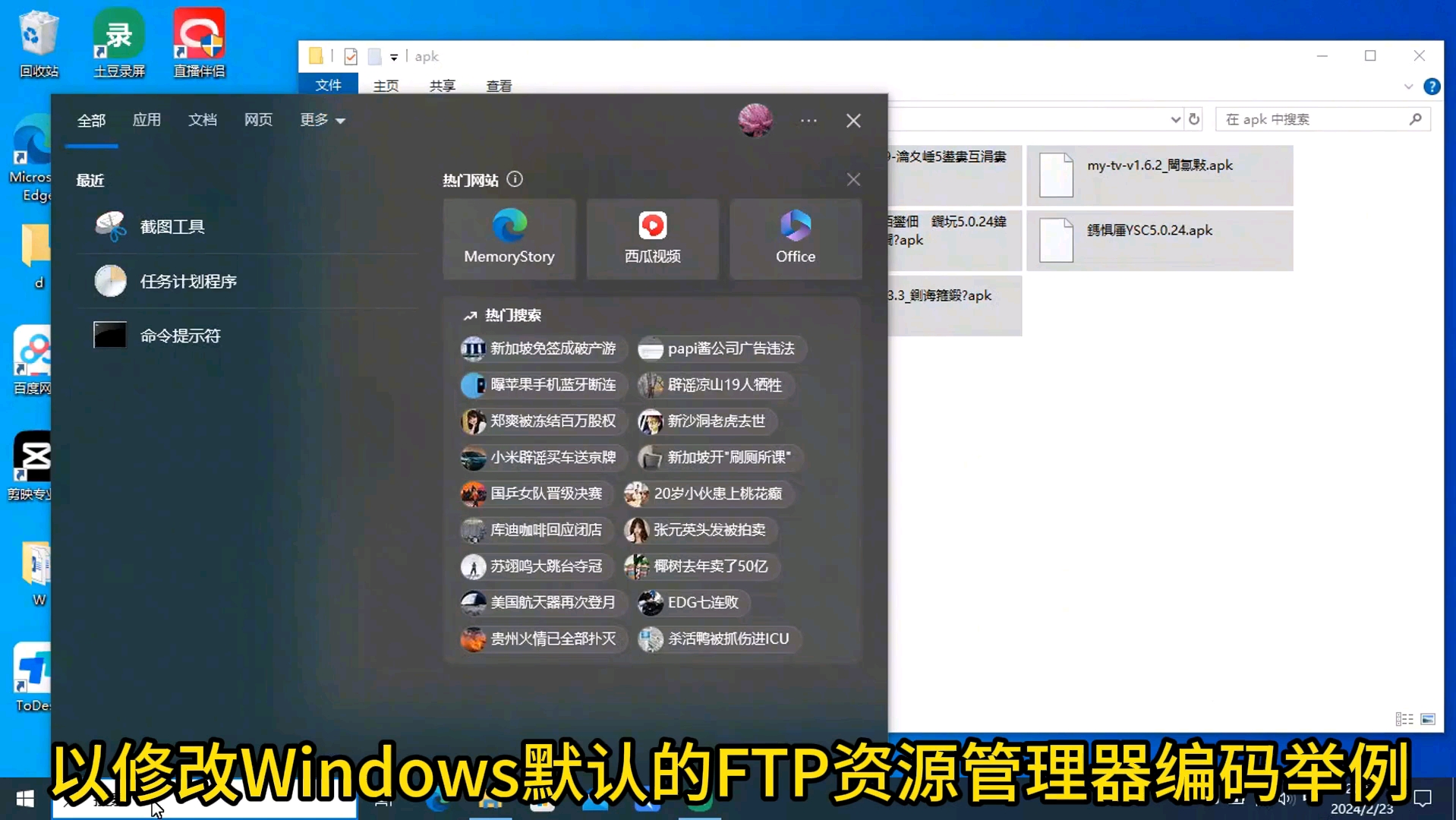
- Windows资源管理器自带FTP:不支持手动设置,基本只能跟随系统编码,如果系统是中文版,默认GBK,所以用它连接UTF-8服务端,必然乱码,建议换用专业客户端。
第二步:检查服务端日志
登录服务端查看传输日志,看是否有编码相关的警告,例如vsftpd日志中常见 File name not converted 提示,说明文件名编码转换失败。
- vsftpd日志位置:
/var/log/vsftpd.log - FileZilla Server日志:菜单栏 View → Show message log,实时查看。
第三步:文件内容乱码与文件名乱码分开处理
如果文件名正常但内容乱码,那是文件本身的编码问题,跟FTP传输无关,例如一个GBK编码的文本文件在UTF-8编辑器里显示乱码,需要重新保存为UTF-8,FTP只负责传输二进制数据,不修改文件内容,所以内容乱码不是FTP编码的锅。
如果文件名乱码但内容正常,说明服务端和客户端字符集不一致,此时只需统一一端编码即可。
第四步:批量重命名已有乱码文件
- 使用 convmv 工具(Linux):
convmv -f GBK -t UTF-8 --notest将文件名从GBK转换为UTF-8。 - 使用 FileZilla Client 的 远程文件搜索 功能,手动重命名少量文件。
- 如果文件数量很大,建议在本地用整理工具批量转换后重新上传,避免中途出错。
Q&A:ftp服务器编码常见疑问
问:ftp服务器编码设置后需要重启服务吗?
大多数FTP服务端修改编码参数后需要重启进程才能生效,FileZilla Server在点击OK时会自动提示重启,vsftpd需要手动执行 `sudo systemctl restart vsftpd`,IIS则需要重启FTP站点,不重启的情况下,新连接可能仍使用旧编码,导致乱码依然存在。
问:ftp服务器编码选UTF-8但客户端是GBK,能怎么处理?
两个办法:要么在客户端手动改为UTF-8,要么在服务端改为GBK,如果客户端无法修改(比如某些嵌入式设备),只能调整服务端,但更通用的做法是保持服务端UTF-8,然后在客户端用支持编码转换的软件(如FileZilla Client)连接,它会在传输时自动转换文件名编码,注意,自动转换功能需要客户端开启,FileZilla Client默认不开启,需要手动勾选 站点管理器 → 字符集 → 使用自定义字符集 并输入正确的源编码和目标编码。
问:为什么我改了ftp服务器编码还是乱码?
最常见的原因是文件系统本身编码混乱,例如服务器上旧文件是GBK命名,服务端改为UTF-8后,新文件正常,但旧文件依然乱码,因为文件名没有被重新编码,解决办法是像上面说的,用convmv工具批量转换文件名,客户端缓存也可能导致显示旧状态,清除客户端站点缓存或重新连接即可,如果以上都试过还乱码,检查防火墙或代理是否干扰了字符集协商,大部分FTP协议会在协商阶段交换编码信息,某些代理会丢失这部分数据。
首发原创文章,作者:王坚,如若转载,请注明出处:https://idctop.com/article/575238.html