在Mac上连接服务器,推荐使用Transmit、FileZilla或Cyberduck,其中Transmit以速度和稳定性著称,但需付费;FileZilla免费开源,功能全面,是大多数用户的首选。 这三款软件覆盖了从免费到付费、从基础到高级的各种需求。
mac ftp连接服务器软件哪个好?三款主流工具实测
对于Mac用户,选择FTP客户端时主要考虑三个因素:稳定性、协议支持、价格,我根据多年使用经验,推荐以下三款软件。

Transmit – 速度与稳定性之王
Transmit由Panic公司开发,是Mac上最老牌且最受好评的FTP客户端。其传输速度在业界有口皆碑,特别是大文件和多文件传输时表现突出,它支持FTP、SFTP、FTPS、WebDAV和Amazon S3等协议,几乎覆盖所有常见场景,操作界面清爽,双栏设计让你快速上手。
除了基础传输,Transmit还提供FTP挂载功能,可以将远程服务器直接挂载到Finder,像操作本地文件一样操作远程文件,非常适合用本地编辑器实时编辑,支持多标签浏览,可以同时连接多个服务器,切换方便,内置文件比较工具,可以快速对比本地和远程文件差异,避免误覆盖,它的传输队列管理非常智能,中断后可以自动恢复,在大量文件传输时特别省心。
缺点是需要付费,价格在近年来有所调整,但相比其效率提升,许多专业用户认为物有所值,如果你需要频繁连接服务器且对速度要求高,Transmit是首选。
FileZilla – 免费开源的全面选择
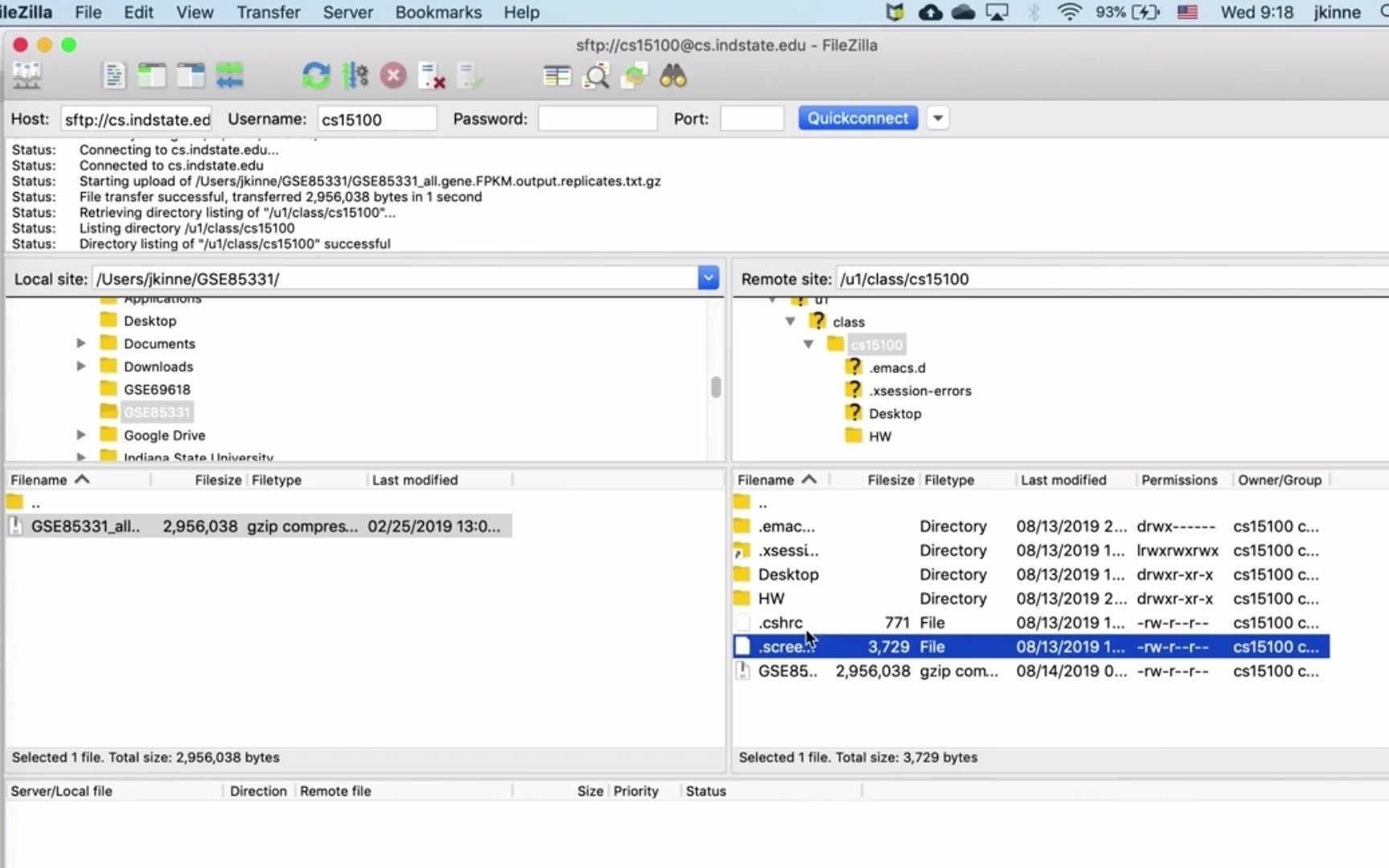
FileZilla是跨平台免费开源软件,在Mac上同样表现出色,它支持所有主流协议,包括FTP、SFTP、FTPS,且配置灵活,你可以自定义传输队列、设置带宽限制、同步目录等,它最大的优势是免费且持续更新,困扰不少用户的中文乱码问题在近期版本中已基本解决,界面虽然不如Transmit精致,但功能完备。
FileZilla支持站点管理器分组,方便管理多个服务器,可以设置带宽限制,避免影响其他网络使用,支持远程文件编辑,直接打开远程文件在本地编辑器修改,保存后自动上传,有大量语言支持,包括中文,传输队列支持暂停和恢复,断点续传在网络不稳定时非常实用,如果你刚开始接触FTP,或者预算有限,FileZilla完全够用。
Cyberduck – 云存储与FTP兼顾
Cyberduck是另一款免费FTP客户端,尤其适合需要连接云存储的用户,它原生支持OpenStack Swift、Google Drive、Dropbox等,在FTP基础上扩展了云连接能力,界面简洁,操作直观,支持SSH密钥对等高级功能。
Cyberduck与macOS集成度高,支持钥匙串存储密码,Bonjour协议发现设备,支持书签管理,快速访问常用服务器,除了FTP,还支持SFTP、WebDAV、S3、Google Drive、OneDrive、Dropbox等,几乎是协议最全的免费客户端,缺点是传输速度较慢,处理大文件时不如Transmit和FileZilla稳定,但如果你需要同时管理多个云存储和FTP服务器,Cyberduck的集成体验很不错。
如何选择?
- 预算充足、追求效率:选Transmit,物有所值。
- 免费、功能全面:FileZilla,社区支持强大。
- 云存储混合使用:Cyberduck,一站式管理。
mac免费ftp软件与付费软件对比
很多人在选择FTP客户端时会纠结于价格,这里我详细对比免费与付费软件的区别,包括mac免费ftp软件的局限性和付费软件的优势。
免费软件够用吗?
对于大多数普通用户,免费软件如FileZilla和Cyberduck已经足够,它们支持FTP、SFTP、FTPS,可以完成基本的文件上传下载、目录对比、权限修改等。免费软件在技术支持上较弱,遇到问题主要靠社区论坛,FileZilla完全免费无广告,Cyberduck有捐款提示但无功能限制,如果你只是偶尔连接服务器更新网站,免费软件完全胜任。
付费软件的优势是什么?
付费软件如Transmit,提供更稳定的连接、更快的传输速度、更人性化的界面。据行业共识认为,在频繁传输大量文件时,付费软件可以节省时间,减少出错几率,付费软件通常提供更完善的协议支持、同步功能、站点管理工具。mac ftp软件价格方面,Transmit目前在官网售价约45美元,但经常有折扣,也在Setapp订阅中包含,对于专业开发者和设计者,这笔投资回报率很高,付费软件在以下场景更值得:需要定时同步文件、将远程服务器挂载为本地磁盘、需要多线程传输加速、需要内置文件比较与编辑器。
对比表格
| 软件 | 价格 | 协议支持 | 多线程传输 | FTP挂载 | 速度 | 适用场景 |
|---|---|---|---|---|---|---|
| Transmit | 付费(约$45) | FTP, SFTP, FTPS, WebDAV, S3等 | 支持 | 支持 | 极快 | 专业用户、频繁传输大文件、需要挂载 |
| FileZilla | 免费 | FTP, SFTP, FTPS | 不支持 | 不支持 | 快 | 普通用户、预算有限、基本需求 |
| Cyberduck | 免费 | FTP, SFTP, FTPS, WebDAV, 云存储 | 不支持 | 不支持 | 中等 | 云存储与FTP混合使用、多协议需求 |
如果你需要长期稳定使用,且预算允许,付费软件是更好的选择;否则,免费软件也能满足大部分需求。
mac ftp连接教程:从安装到成功连接服务器
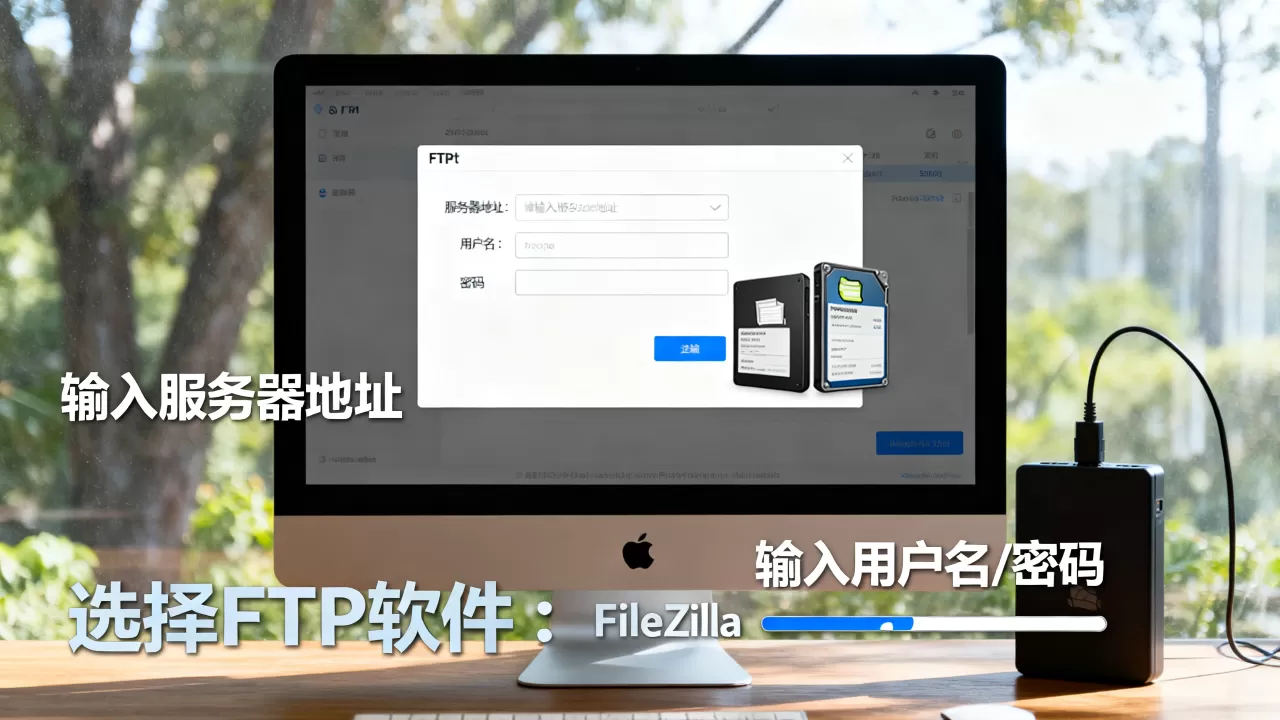
无论你选择哪款软件,连接服务器的基本步骤类似,这里以FileZilla为例,列出mac ftp连接教程,同时给出Transmit和Cyberduck的快速操作。
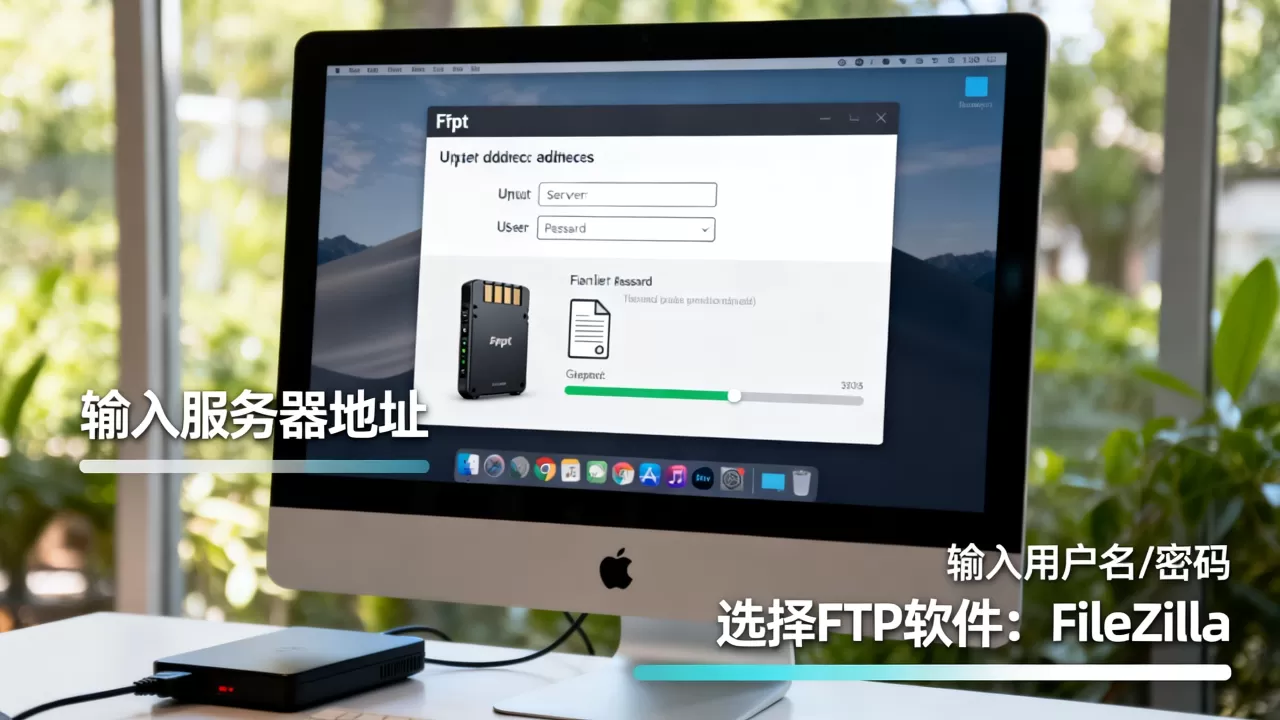
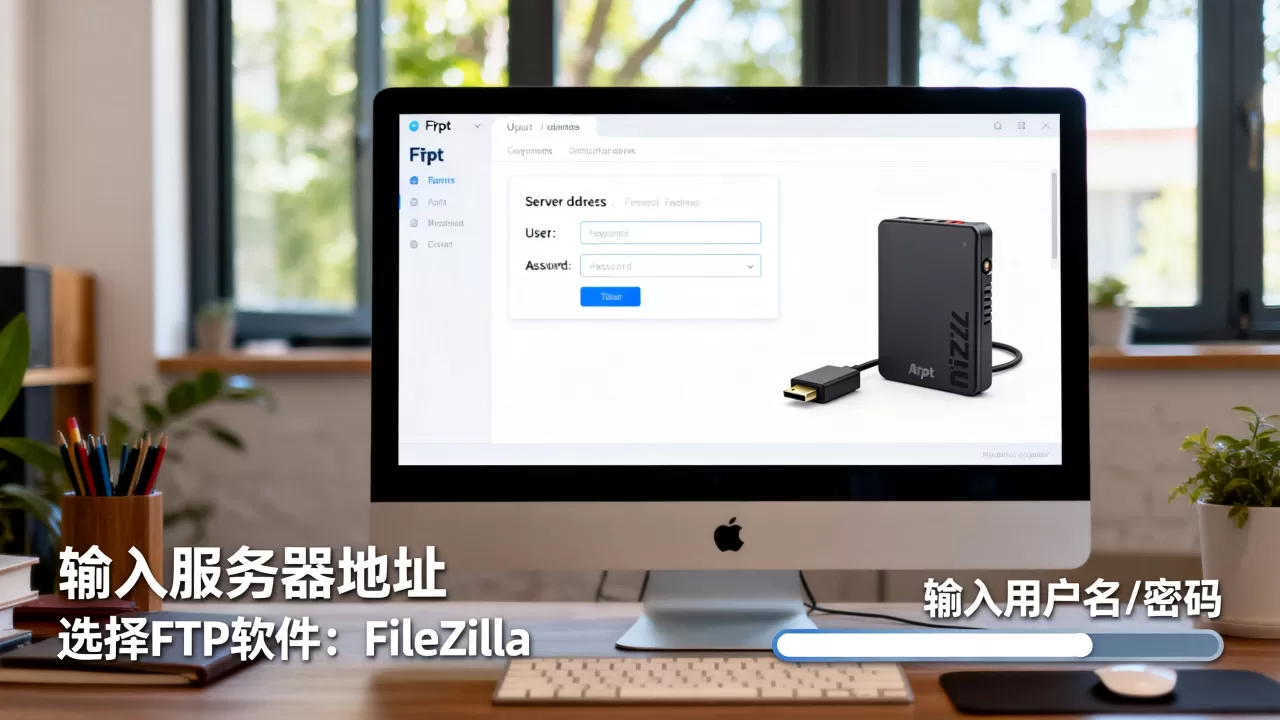
使用FileZilla连接服务器
- 下载并安装FileZilla,从官网获取最新版,安装后首次打开会提示是否检查更新,建议勾选。
- 打开软件,点击顶部工具栏的“站点管理器”图标(或快捷键Command+S)。
- 新建站点,输入站点名称,建议使用服务器名称或项目名。
- 协议选择:根据服务器支持选择FTP(普通)、SFTP(加密)或FTPS(隐式/显式)。多数情况下,推荐SFTP,安全性更高。
- 填写服务器信息:主机地址(IP或域名)、端口(默认21或22)、登录类型(正常或交互式)、用户名、密码,如果使用密钥认证,登录类型选择“密钥文件”,并指定本地私钥。
- 配置传输设置:在“编辑-设置-传输”中,可以设置默认传输模式(主动/被动)、并发连接数(建议1-3),首次连接建议使用被动模式,兼容性更好。
- 点击连接,如果提示证书错误,确认后继续,如果连接成功,左侧为本机文件,右侧为服务器文件,直接拖拽即可上传下载。
- 常用操作:右键文件可修改权限、编辑、删除;双击文件可用本地默认程序打开并编辑,保存后自动上传。
使用Transmit连接服务器
Transmit的操作更为直观,打开软件后,可以直接在“快速连接”栏输入地址、用户名和密码,或者通过“收藏夹”管理站点。Transmit支持双栏目录同步,一键同步本地和远程文件夹,如果要使用FTP挂载,在服务器列表中选择“挂载到Finder”,输入挂载点,即可在Finder中操作远程文件,Transmit还支持多标签浏览,同时管理多个服务器。
使用Cyberduck连接服务器
Cyberduck的操作类似FileZilla,但界面更简洁,打开软件后,点击“打开连接”,选择协议,输入服务器信息,或使用书签管理,Cyberduck支持SSH密钥对,在连接时选择“使用公钥认证”并指定私钥文件,它的快速连接栏位于顶部,输入地址后回车即可连接,连接成功后,文件以列表形式显示,支持拖拽操作。
连接失败常见原因
- 地址或端口错误:仔细核对服务器配置,确认IP、域名、端口无误。
- 防火墙或路由器:检查是否允许FTP端口,部分网络环境需要开启被动模式。
- 协议不匹配:服务器可能只支持SFTP,而你用了FTP,或反之。
- 被动模式设置:部分FTP服务器需要被动模式,在FileZilla的“编辑-设置-传输”中调整。
- 密钥认证失败:检查密钥格式是否为OpenSSH格式,私钥文件权限需设置为600(chmod 600 path/to/key)。
- 主机名解析失败:检查DNS设置或直接使用IP地址。
操作提示:首次连接建议使用SFTP,既安全又省去被动模式烦恼,如果连接速度慢,可以尝试调整并发连接数或使用主动模式。
关于mac ftp连接服务器软件的常见问题
问题1:mac ftp连接服务器软件哪个最稳定?
业内专家指出,Transmit在稳定性和速度上表现最佳,其连接保持能力和错误恢复机制优于其他软件,Transmit使用多线程传输,出错后自动重试,适合长时间运行,FileZilla在良好网络环境下也足够稳定,但偶尔出现断流,需要手动重试,Cyberduck在连接云存储时稳定,纯FTP场景稍逊,但日常使用也可靠。
问题2:mac ftp连接服务器软件免费版有功能限制吗?
FileZilla免费版功能完整,无任何限制,也不含广告,是开源社区维护的良心之作,Cyberduck免费版同样完整,但启动时会提示捐助,你可以在设置中关闭,两者都支持FTP、SFTP、FTPS,功能足以应对日常需求,付费软件如Transmit提供更高级功能,但免费版试用期有限,试用期后需购买。免费版大多支持FTP、SFTP、FTPS,足以应对日常需求。
问题3:mac ftp连接服务器软件如何设置SSH密钥?
以FileZilla为例,在“站点管理器”中选择“SFTP”协议,然后进入“高级”选项卡,使用“密钥文件”选择本地私钥,Transmit可以直接在连接信息中指定密钥文件,Cyberduck在连接时选择“使用公钥认证”并指定私钥。注意密钥格式需为OpenSSH格式,若为PuTTY格式需使用puttykeygen转换后导入,在Mac上生成密钥对可使用终端命令:ssh-keygen -t rsa -b 4096,生成后公钥上传到服务器。
选择FTP客户端时,根据你的使用频率、预算和功能需求决定,临时使用选FileZilla,专业工作选Transmit,云存储混合选Cyberduck,无论选择哪款,熟练使用SFTP协议能提升安全性和连接稳定性,尽量避免在公共网络下使用明文FTP。
首发原创文章,作者:王坚,如若转载,请注明出处:https://idctop.com/article/575390.html