将网站文件通过FTP上传到服务器,核心是获取FTP连接信息、配置客户端、执行上传并设置权限,整个过程约需10-30分钟。
FTP上传网站到服务器步骤,新手也能快速上手
准备工作:获取FTP连接信息
在开始上传前,先确认服务器已开通FTP服务,大多数主机商在控制面板提供FTP账号管理,例如cPanel的“FTP账户”或宝塔面板的“FTP”,你需要从面板获取以下信息:


- FTP地址:服务器的IP地址或域名。
- 端口:默认21,少数主机用非标准端口,如2221。
- 用户名和密码:区分大小写,建议复制粘贴。
- 根目录路径:通常是
public_html、www或htdocs,上传前确认。
不同面板获取信息的位置略有差异,cPanel登录后找到“FTP账户”部分,可以看到已创建的用户,宝塔面板登录后点击“FTP”,添加FTP账号并记录,Plesk则在“网站与域名”中选择对应网站,查看FTP访问信息,如果使用域名连接,需确保域名解析已生效,暂时关闭电脑防火墙或设置允许FTP客户端通过,避免连接被拦截。
配置FTP客户端FileZilla
FileZilla是免费、开源且跨平台的FTP客户端,适合新手,下载安装后,按以下步骤连接:
- 打开站点管理器(快捷键Ctrl+S)。
- 点击“新站点”,输入自定义名称。
- 在右侧协议选择“FTP”,输入主机、端口、用户、密码。
- 在“远程目录”字段填入根目录路径,例如
/public_html,这样连接后自动进入。 - 传输设置选择“被动模式”,点击“连接”。
连接成功后,右侧显示远程目录,左侧显示本地文件,你可以将文件拖拽到右侧的上传区域,FileZilla会自动开始传输。
上传文件并设置权限
选择本地网站文件,全选后拖拽到远程根目录,上传过程中,观察日志窗口,确保没有错误,如果文件较多,可以使用队列功能同时传输多个文件,设置传输完成后保持连接或关闭电脑,上传完成后,需要设置文件权限,否则网页可能无法正常访问:
- 目录权限设置为755(rwxr-xr-x)。
- 文件权限设置为644(rw-r–r–)。
- 右键远程文件或目录,选择“文件权限”,输入数值并勾选“递归到子目录”,确保子目录也应用相同权限。
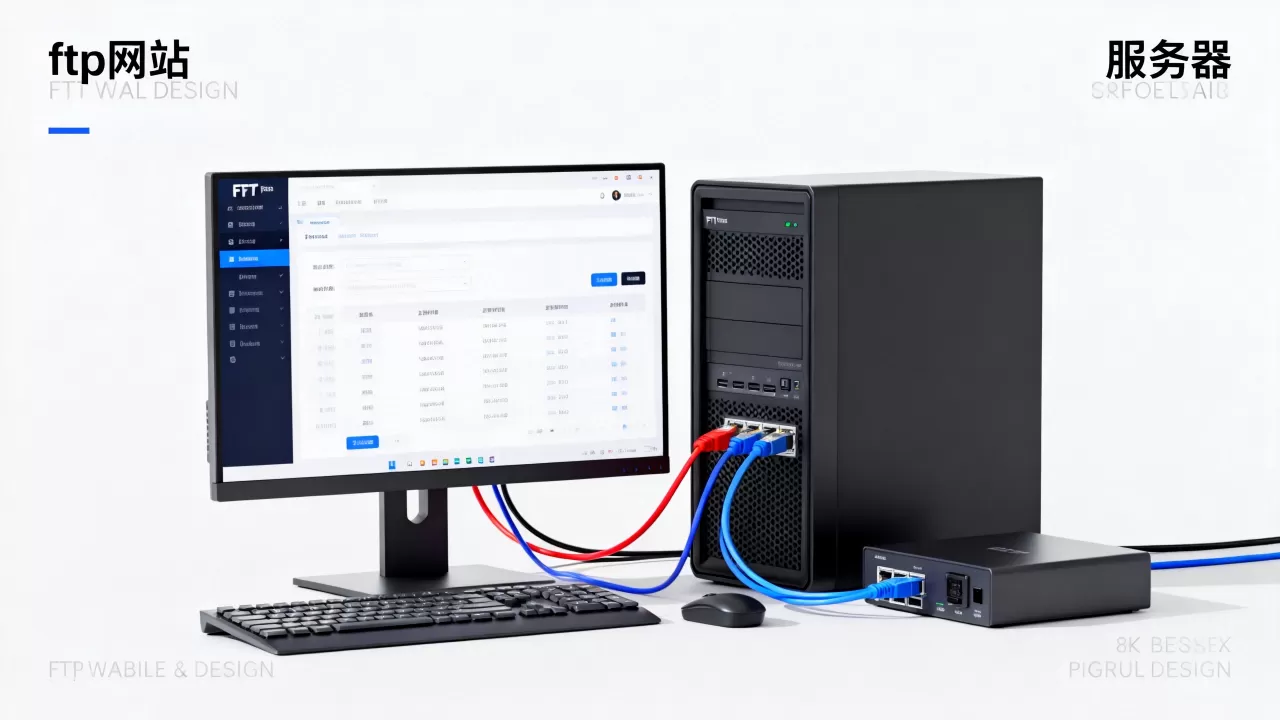
在浏览器输入域名或IP,检查网站是否正常打开,如果出现403错误,通常是因为权限设置不当,如果出现500错误,可能需要检查文件权限是否过松或过紧。
使用命令行FTP(进阶)
如果你熟悉命令行,也可以使用系统自带的FTP工具,在Windows命令提示符或Linux终端中输入ftp 服务器IP,然后输入用户名和密码,常用命令包括:
ls:列出文件列表。cd:切换目录。put 文件名:上传单个文件。mput:上传所有文件。get 文件名:下载文件。chmod 755 目录名:设置权限。
这种方法适合没有图形界面的环境,但手动操作较繁琐,需要逐条输入命令。
FTP连接服务器方法,常见错误与解决方案
连接失败的常见原因
FTP连接失败是新手最常遇到的问题,多数情况下原因如下:
- 地址或端口错误:确认服务器提供的FTP地址和端口,尝试用IP地址代替域名。
- 用户名密码错误:注意大小写,部分主机要求使用完整邮箱作为用户名。
- 连接数超限:同一账号同时连接过多,稍后重试或减少客户端数量。
- 防火墙阻断:检查本地防火墙和服务器安全组,确保21端口开放,部分运营商可能屏蔽21端口,可改用非标准端口或使用SFTP。
如果仍然无法连接,可以尝试切换主动模式或使用SFTP协议。
主动模式与被动模式选择
FTP有主动和被动两种工作模式。主动模式下,服务器主动连接客户端,容易受到客户端防火墙限制。被动模式下,客户端主动连接服务器,兼容性更好,是大多数客户端的默认设置。
如果连接过程中出现“读取目录列表失败”或“425 Can’t open data connection”错误,尝试在FileZilla站点管理器中切换传输模式,行业共识认为,被动模式在绝大多数网络环境下正常工作。
错误状态码解读
熟悉常见状态码有助于快速定位问题:
- 530 Login incorrect:用户名或密码错误,重新输入。
- 550 Permission denied:权限不足,检查文件或目录权限。
- 421 Service not available:服务器连接数满,过一会儿再试。
-

425 Can’t open data connection
:数据连接问题,切换被动模式。
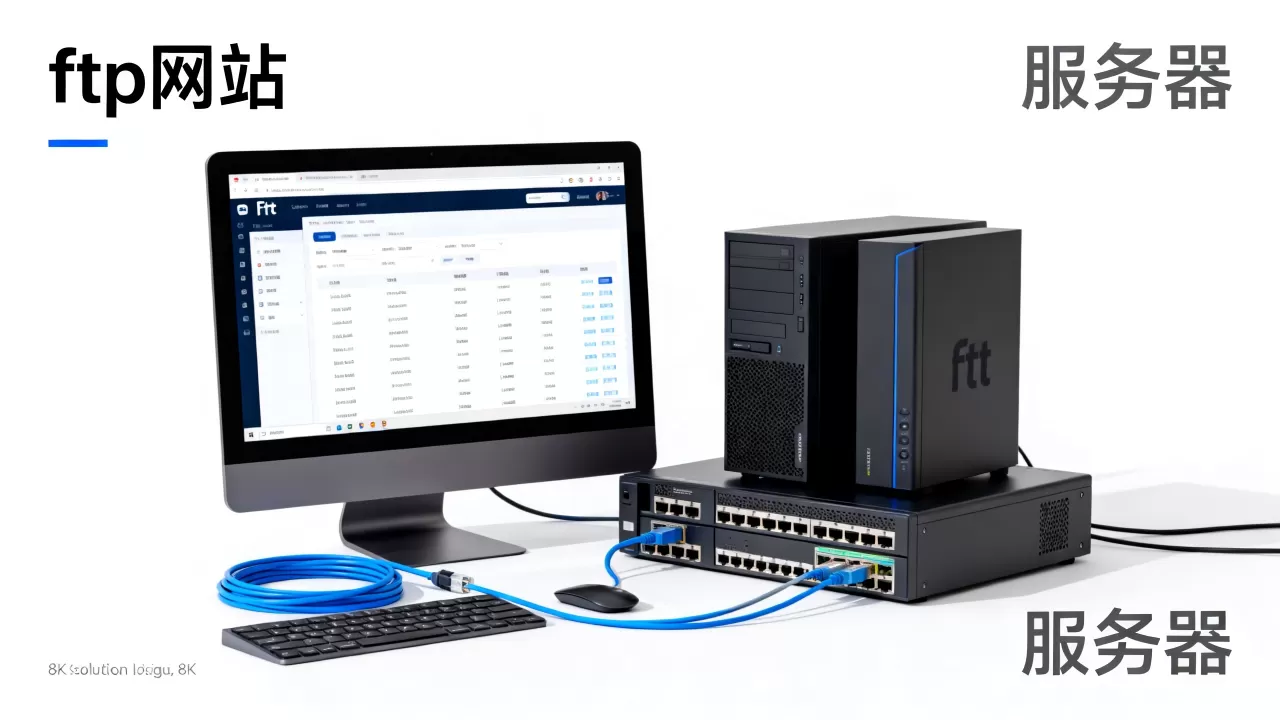
使用SFTP/FTPS加密连接
传统FTP传输密码和数据是明文,存在安全风险,如果服务器支持SFTP(基于SSH)或FTPS(基于SSL/TLS),建议优先使用:
- SFTP:端口22,加密整个会话,配置时选择“SFTP”协议。
- FTPS:端口990或21,加密控制通道,选择“FTP over TLS”协议。
业内专家指出,使用SFTP能有效防止数据泄露,尤其传输敏感信息时,配置方法与FTP类似,只需在FileZilla站点管理器中将协议改为SFTP,输入相同账号信息即可,如果服务器不支持SFTP,可以考虑使用FTPS。
对比表:FTP vs SFTP
| 特性 | FTP | SFTP |
|---|---|---|
| 加密方式 | 明文传输 | 加密传输 |
| 默认端口 | 21 | 22 |
| 速度 | 较快 | 稍慢 |
| 安全性 | 较低 | 较高 |
| 适用场景 | 内网或信任环境 | 公网传输 |
网站迁移FTP服务器,如何选择适合的配置
迁移前准备
网站迁移是常见场景,使用FTP下载和上传文件是核心步骤,迁移前请做好以下准备:
- 备份网站文件到本地,包括所有源码、图片、CSS等。
- 导出数据库,如果网站使用MySQL等数据库。
- 记录网站配置,如数据库连接信息、插件设置等。
使用FTP下载网站文件
在FileZilla中连接到旧服务器,选择远程根目录,右键“下载”到本地,注意启用断点续传,如果文件较大,可以分段传输,如果文件数量多,可以使用队列功能,避免中断。
上传到新服务器
配置新服务器的FTP信息,将本地文件上传到新服务器的根目录,上传完成后,恢复数据库并修改配置文件中的数据库连接信息,修改域名解析指向新服务器IP,等待生效。
迁移后测试
迁移完成后,务必进行全站测试,包括:
- 首页是否正常打开。
- 内页链接是否正确。
- 图片和样式是否加载。
- 功能是否可用,如留言、支付等。
选择FTP服务器的考量因素
选择FTP服务器时,需要根据网站需求和预算权衡:
- 性能:磁盘I/O和带宽直接影响上传速度,SSD硬盘比HDD更快。
- 安全:是否支持SFTP/FTPS,是否可以限制IP访问。
- 价格:共享主机年费约200-500元,独立服务器月费数百元,云服务器按需付费。
- 技术支持:是否提供客服帮助解决FTP连接问题。
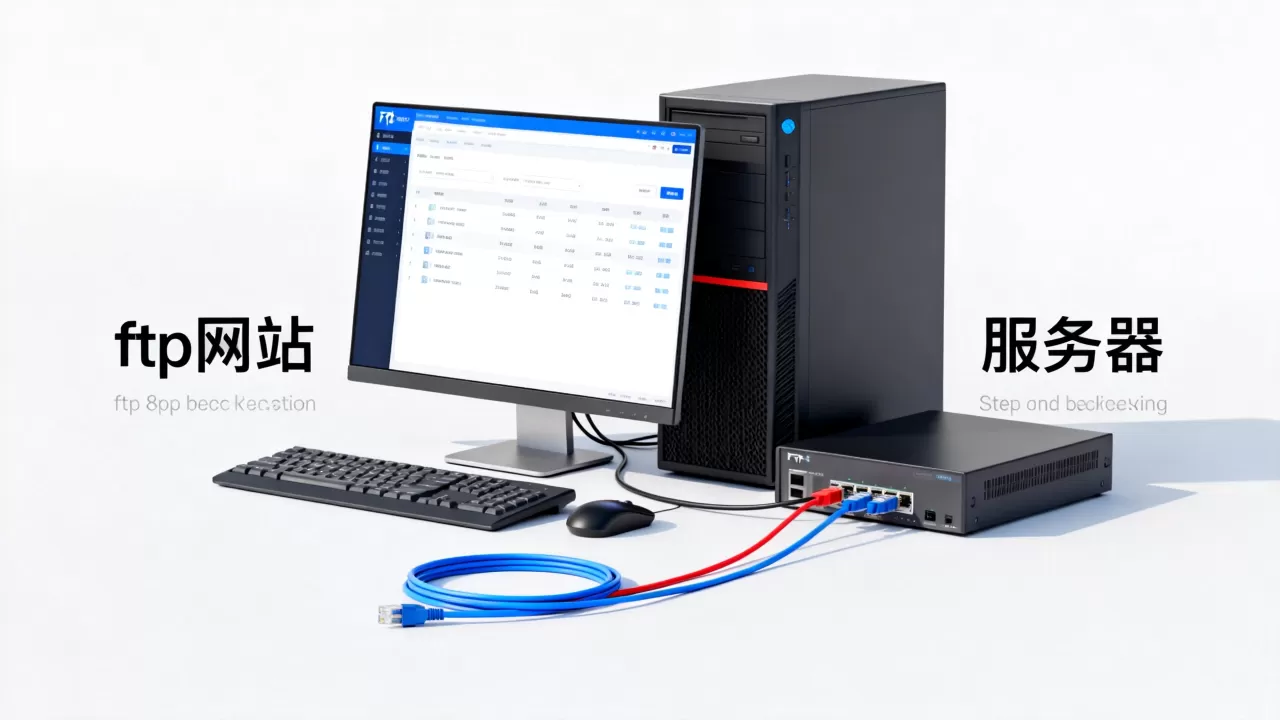
对比表:不同主机类型FTP配置价格参考
| 类型 | 性能 | 价格 | 适用场景 |
|---|---|---|---|
| 共享主机 | 较低 | 年费200-500元 | 个人博客、小型企业 |
| 独立服务器 | 高 | 月费数百元 | 高流量、资源密集型 |
| 云服务器 | 灵活 | 月费数十元起 | 弹性扩展,适合迁移 |
国内主流FTP服务器哪家好
根据市场口碑,国内云服务商如简米云、酷番云、华为云都提供稳定的FTP服务,支持一键部署和权限管理,它们还提供对象存储OSS,可作为FTP替代方案,对于海外业务,Bluehost、SiteGround的FTP服务也广受好评,尤其适合WordPress等CMS。
如果预算有限,可以考虑开源方案,如vsftpd搭建在Linux服务器上,灵活且成本低。
FTP仍然是网站文件上传和迁移的经典方式,掌握正确的连接方法和权限设置,就能顺利完成部署,如果遇到问题,优先检查连接信息和防火墙设置,大多数故障都能快速解决。
FTP网站到服务器常见问题与解答
问题1:网站文件通过FTP上传到服务器后,为什么无法访问?
可能是文件未上传到正确的根目录,或者权限设置不正确,需要检查目录是否为public_html,并设置文件权限为644,目录为755。
问题2:FTP连接服务器时提示”连接失败”,是什么原因?
常见原因包括服务器地址错误、端口被屏蔽、用户名密码错误,或防火墙阻拦,建议先使用ping测试服务器连通性,再检查FTP客户端设置。
问题3:网站迁移时,FTP服务器应该选择哪种配置?
根据网站大小和流量选择,小型网站共享主机足以,大型网站建议独立服务器或云服务器,并考虑使用SFTP以保证安全,配置价格根据需求差异较大,建议对比多家提供商的方案,选择性价比高的方案。
首发原创文章,作者:王坚,如若转载,请注明出处:https://idctop.com/article/575618.html