在Windows Server 2012 R2中分配盘符,最直接的方法是通过磁盘管理工具或Diskpart命令,两者都能快速完成创建分区并挂载盘符的操作,但磁盘管理更适合单次操作,Diskpart更适用于脚本批量处理。
2012r2服务器怎么分盘符?两种主流方法对比
面对2012r2服务器,很多运维新手会纠结该用哪个工具来分盘符,图形界面有磁盘管理,命令行有Diskpart,两者各有优劣,行业共识认为,对于大多数日常维护场景,磁盘管理工具已经足够直观;但如果需要在新服务器上同时给多块硬盘分区,或者通过远程脚本自动化部署,Diskpart反而更高效。
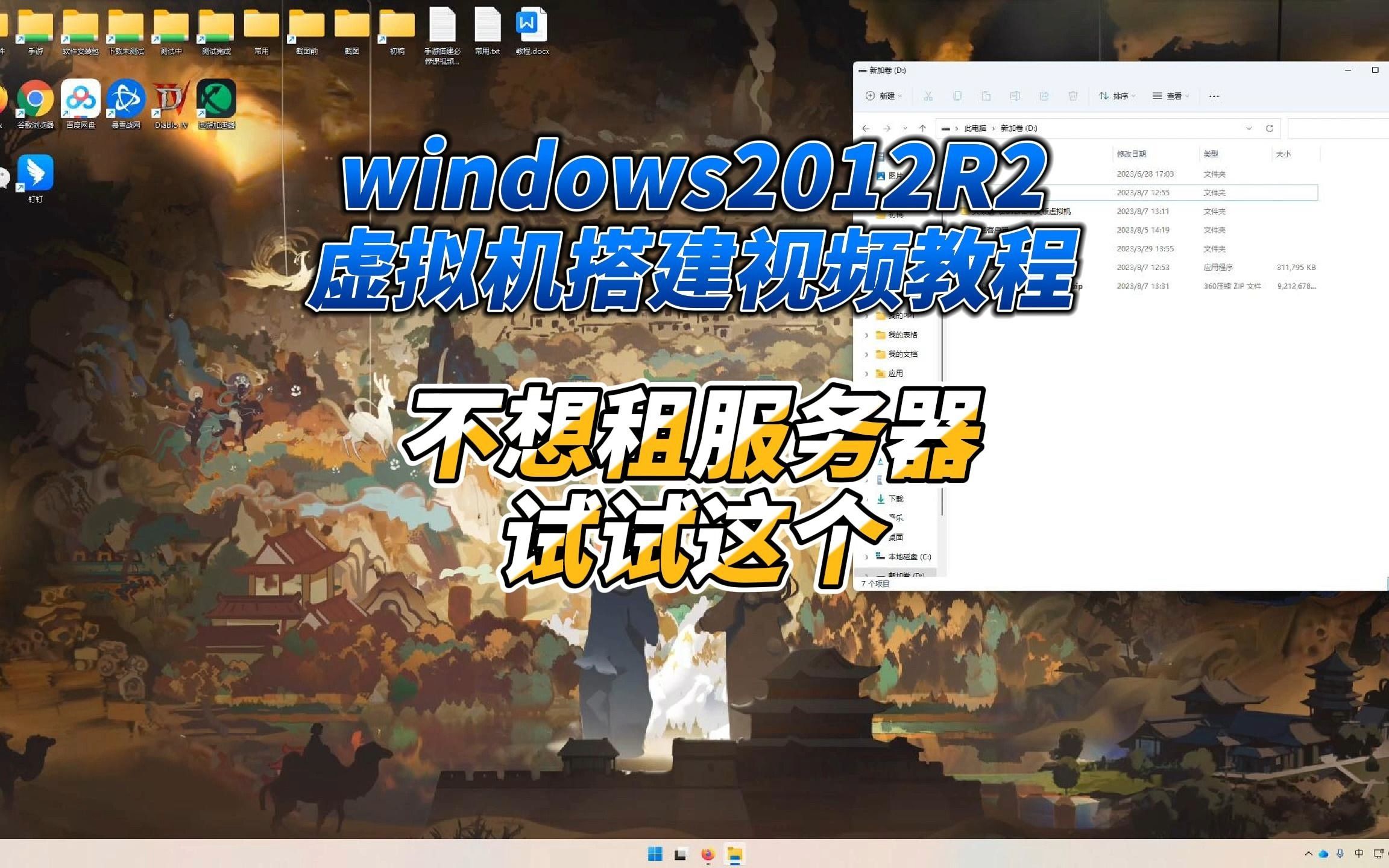

磁盘管理工具(适合新手)
磁盘管理是Windows Server 2012 R2原生提供的图形化分区工具,所有操作都能用鼠标完成,非常适合首次接触服务器分区的用户。
- 入口路径:右键点击“这台电脑” → 选择“管理” → 在左侧菜单找到“存储” → 点击“磁盘管理”。
- 核心操作:在磁盘管理界面中,找到显示为“未分配”的黑色区域,右键点击,选择“新建简单卷”,然后按照向导一步步完成即可。
- 盘符分配:在向导中会明确让你选择磁盘号(如D、E、F),系统会自动列出可用字母,你只需要选一个就行。
- 格式选择:建议使用NTFS格式,这是Windows Server 2012 R2的默认推荐,能够支持大文件和权限控制。
Diskpart命令(适合批量)
对于需要同时处理多个磁盘或远程控制的场景,Diskpart能显著提升效率,它不需要图形界面,完全通过命令行完成。
- 启动命令:以管理员身份打开命令提示符,输入
diskpart,回车后进入DISKPART交互环境。 - 常用流程:
- 输入
list disk查看所有磁盘。 - 输入
select disk X(X为磁盘编号)选中目标磁盘。 - 输入
create partition primary创建主分区。 - 输入
format fs=ntfs quick快速格式化。 - 输入
assign letter=D指定盘符为D。 - 输入
exit退出。
- 输入
- 注意事项:Diskpart的命令行参数非常严格,大小写不敏感,但空格和顺序必须正确,不少运维人员习惯将常用命令写成批处理文件,实现一键分区。
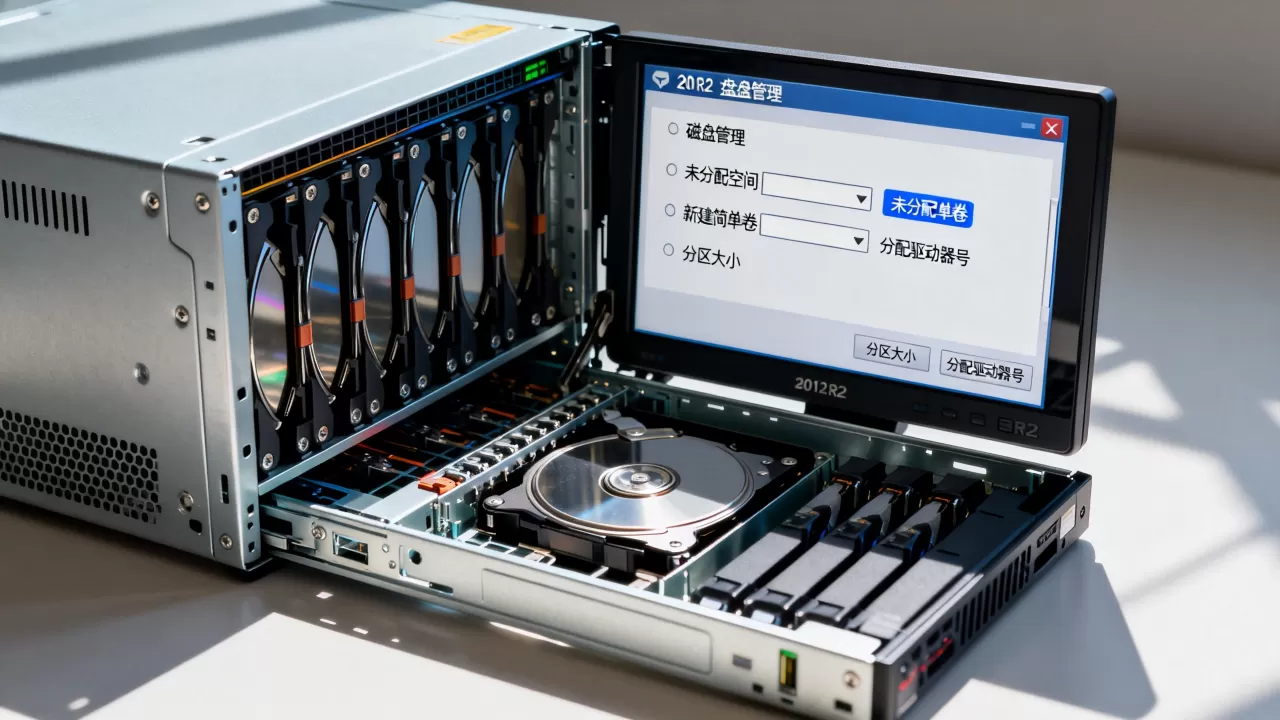
2012r2服务器磁盘分区步骤详解(图形界面实战)
为了让你更直观地掌握整个流程,下面以图形界面为例,梳理从打开磁盘管理到最终获得盘符的完整步骤,这部分内容也是很多用户搜索“2012r2服务器磁盘分区步骤”时最想看到的。
分区前的准备:确认硬盘状态
打开磁盘管理后,首先要确认新硬盘是否被系统识别,如果新硬盘是未初始化的,磁盘管理会弹出一个“初始化磁盘”的窗口,让你选择MBR或GPT分区表。
- MBR:兼容旧系统,但最多支持2TB单盘,且只能有4个主分区。
- GPT:微软官方推荐,支持大于2TB的磁盘,分区数量不受限制。
在Windows Server 2012 R2中,如果你的硬盘容量大于2TB,或者打算使用UEFI启动,务必选择GPT,否则可能会导致系统无法识别全部容量。
新建简单卷的操作细节
当磁盘状态显示为“联机”且存在“未分配”区域时,右键点击该区域,选择“新建简单卷”。
- 指定卷大小:如果你希望只用一个分区占满所有空间,直接输入最大值即可,如果需要多个分区,则按需输入大小。
- 分配盘符:这一步是核心,向导会列出所有可用字母,你只需要选择你想要的盘符,比如D、E、F,注意,盘符不能与已有驱动器冲突。
- 文件系统设置:推荐NTFS,分配单元大小保持默认即可,如果你需要快速格式化,勾选“执行快速格式化”。
- 完成:点击完成后,系统会自动完成格式化并挂载盘符,新分区就会出现在“这台电脑”中。
盘符被占用怎么办?
有时你想分配的盘符(比如D)已经被光驱或U盘占用了,这时你可以在磁盘管理中右键点击占用了该盘符的驱动器,选择“更改驱动器号和路径”,然后重新分配一个不常用的字母,释放出D盘供新分区使用。
2012r2服务器分区命令Diskpart实战
在批量部署场景下,Diskpart命令是更高效的选择,比如给多台服务器挂载数据盘,如果每台都手动操作,不仅耗时而且容易出错,而使用Diskpart脚本,可以保证每台服务器得到完全一致的分区结构。
Diskpart命令核心步骤列表
-

查看磁盘列表
:list disk,注意磁盘编号和大小,确保选对硬盘。 - 选中目标磁盘:
select disk 1(假设编号为1),之后所有操作都针对这块硬盘。 - 清除现有分区:如果硬盘有旧数据,先执行
clean,这会删除所有分区和扇区。 - 创建分区:
create partition primary,创建主分区,如果需要多个分区,可以指定大小,比如create partition primary size=50000(单位MB)。 - 格式化分区:
format fs=ntfs quick,快速格式化,NTFS格式。 - 分配盘符:
assign letter=D,将盘符设为D。 - 退出:
exit。
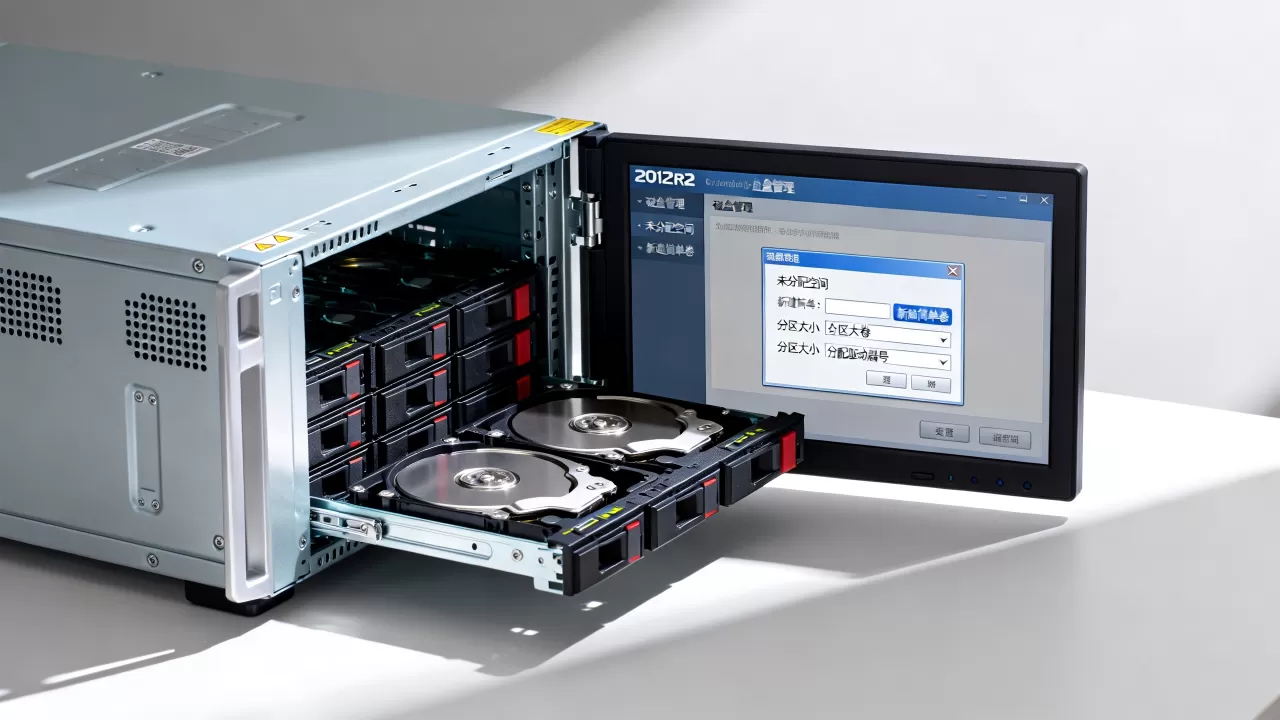
实战场景:给新硬盘分一个盘符D
假设你有一块100GB的新硬盘,想把它分成一个分区,盘符设为D,具体命令如下:
diskpart
list disk
select disk 1
clean
create partition primary
format fs=ntfs quick
assign letter=D
exit每一步执行后,系统都会返回“成功”提示,如果提示“没有磁盘被选中”,说明select disk步骤的编号有误,重新list disk确认即可。
对比:图形界面与命令行的适用场景
| 对比项 | 磁盘管理工具 | Diskpart命令 |
|---|---|---|
| 操作难度 | 低,鼠标点击即可 | 中,需要记忆命令 |
| 批量处理 | 不支持,需逐个操作 | 支持,可写脚本循环执行 |
| 远程操作 | 需要远程桌面 | 可通过PowerShell或远程CMD |
| 出错率 | 极低 | 命令写错可能破坏数据 |
| 适用用户 | 新手、单次操作 | 运维、批量部署 |
2012r2服务器分区后怎么找到新盘符?
有时候按照上述步骤操作完,重启服务器后却发现新盘符没有显示在“这台电脑”里,这通常不是驱动问题,而是盘符没有被正确挂载。
检查磁盘管理中的状态
打开磁盘管理,查看那个分区是否显示“状态良好”,如果是“健康”状态,说明分区本身没问题,只是盘符被隐藏了。
- 右键点击该分区
→ 选择“更改驱动器号和路径” → 点击“添加” → 选择一个盘符。
- 如果分区显示“未分配”,说明新建简单卷没有成功,需要重新创建分区。
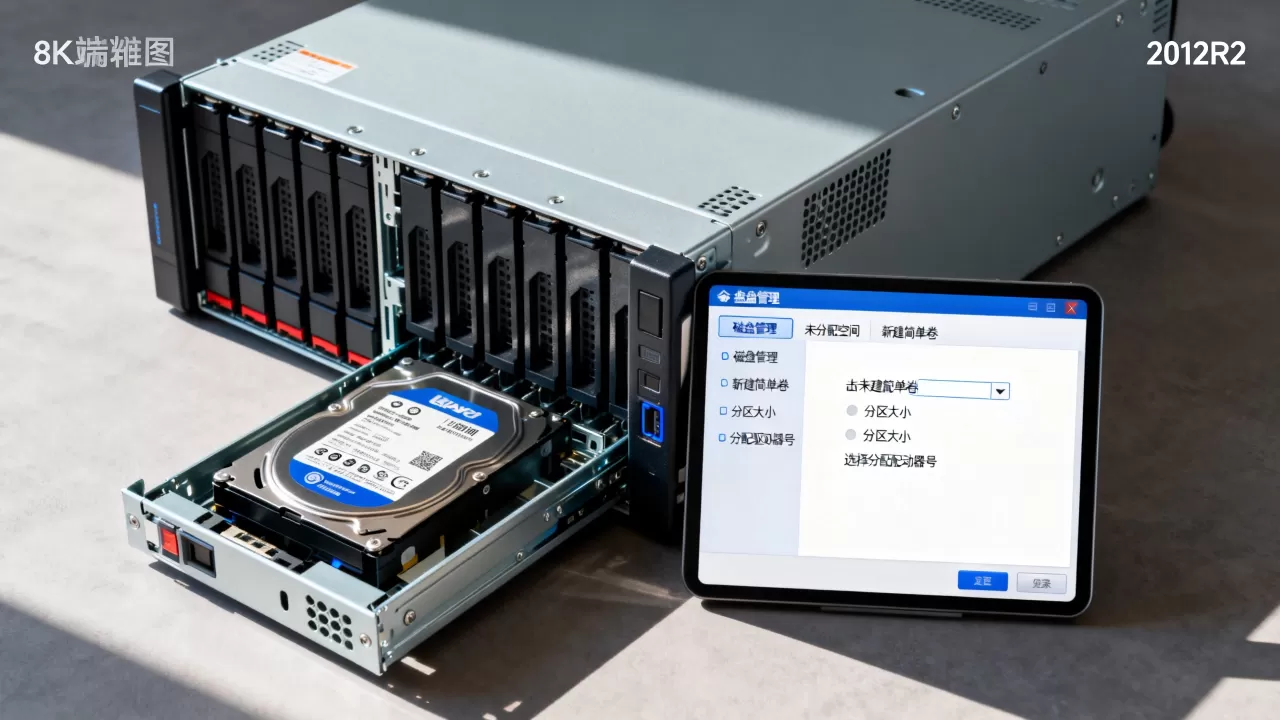
使用命令恢复盘符
在管理员命令提示符下,输入diskpart,
list volume
select volume X(X为分区编号)
assign letter=D
exit
这个命令可以强制将盘符分配给指定分区,即使之前系统没有自动分配。
2012r2服务器分区常见问题与解答(Q&A)
问:2012r2服务器分区后盘符丢失怎么办?
分区后重启发现盘符消失,通常是因为磁盘策略或者系统更新导致,进入磁盘管理,选中该分区,右键选择“更改驱动器号和路径”,然后手动添加一个盘符,如果分区本身是“未分配”状态,需要先创建分区再进行分配,据微软官方技术支持文档,这种现象在早期版本中出现较多,2012R2上已经很少见,但仍需注意。
问:如何给2012r2服务器上的新硬盘分配盘符?
新硬盘接上后,正常开机,进入磁盘管理,如果没弹出初始化提示,可以手动右键点击磁盘左侧的黑色区域,选择“初始化磁盘”,完成初始化后,在未分配区域右键新建简单卷,在向导中即可指定盘符,如果想用命令行,参考Diskpart的create partition primary和assign letter步骤。
问:盘符被占用或无法分配怎么办?
假如你想分配D盘,但D盘已经被光驱或U盘占用了,在磁盘管理中找到占用D盘的设备,右键“更改驱动器号和路径”,给它换一个字母,比如Z,然后D盘就被释放出来,之后就可以给新分区分配D了,盘符分配没有顺序强制,只要不重复即可。
在Windows Server 2012 R2中,盘符分配的本质是系统通过注册表记录每个卷的挂载点,所以即便物理顺序混乱,也不影响使用,业内专家指出,很多运维人员习惯将数据盘统一设为D或E,便于后续脚本调用,但前提是必须确保系统盘C盘不会被误改。
总结一下:无论你是通过图形界面还是命令行,在2012r2服务器上分一个盘符都不是难事,关键是先确认磁盘状态,然后选择合适的方法新手推荐磁盘管理,老手直接上Diskpart,只要记住盘符不能重复、分区格式选NTFS、大于2TB用GPT这三条原则,整个过程就不会出问题。
首发原创文章,作者:王坚,如若转载,请注明出处:https://idctop.com/article/575822.html