通过FTP获取服务器文件特征,核心是熟练运用MDTM、SIZE、LIST等命令,并结合脚本自动化提取时间戳、大小和权限信息,这是运维和审计的基础技能。
FTP获取文件修改时间命令的完整用法
MDTM命令是FTP协议中专门用于获取文件修改时间的标准指令,据RFC 959标准定义,它返回的时间格式为YYYYMMDDHHMMSS,但不同服务器实现存在差异,你需要掌握其具体用法以便精准提取时间戳特征。


MDTM命令的具体格式与返回值
在FTP交互环境中,输入MDTM <文件名>即可获取该文件的修改时间,例如MDTM index.html,服务器返回的典型结果为213 20260315143000,其中213是状态码,后面紧跟时间戳,需要注意的是,这个时间通常使用UTC时区,而非服务器本地时间,这在你对比不同服务器文件特征时造成困扰。
不同FTP服务器对MDTM的支持情况
多数主流FTP服务器如ProFTPD、vsftpd都支持MDTM,但部分老旧服务器或特定配置下可能返回500错误,行业共识认为,在无法使用MDTM的情况下,可以退而求其次,通过解析LIST -l命令输出的时间列来获取修改时间,但格式不稳定且无法精确到秒,对于Windows IIS FTP服务,时间格式往往包含AM/PM,解析时需要额外处理。
处理时间格式差异的实操方法
当你需要在脚本中统一处理时间特征时,建议先尝试MDTM命令,如果失败则使用LIST命令的解析结果,在Python的ftplib中,可以通过sendcmd('MDTM ' + filename)获取原始字符串,然后使用datetime.strptime转换,如果遇到213状态码但时间格式包含连字符或空格,你需要根据服务器特征编写正则表达式适配,业内专家指出,在自动化任务中,提前收集目标服务器的时间格式特征能大幅减少脚本报错。
FTP服务器文件权限查看方法的两大途径
文件权限是服务器文件特征的重要组成部分,直接关系到安全策略的合规性,通过FTP查看权限主要有两种途径:解析LIST命令的输出,或使用MLSD命令获取结构化数据。
通过LIST命令解析文件权限位
在Linux类系统上,执行LIST -l命令后,每行输出的第一个字段就是权限字符串,如-rw-r--r--,该字符串由10个字符组成,第一个字符表示文件类型,后面9个字符分别代表所有者、所属组和其他用户的读、写、执行权限,你可以通过解析这个字符串来提取权限特征,但需要注意,Windows FTP服务器返回的权限格式可能完全不同,例如采用
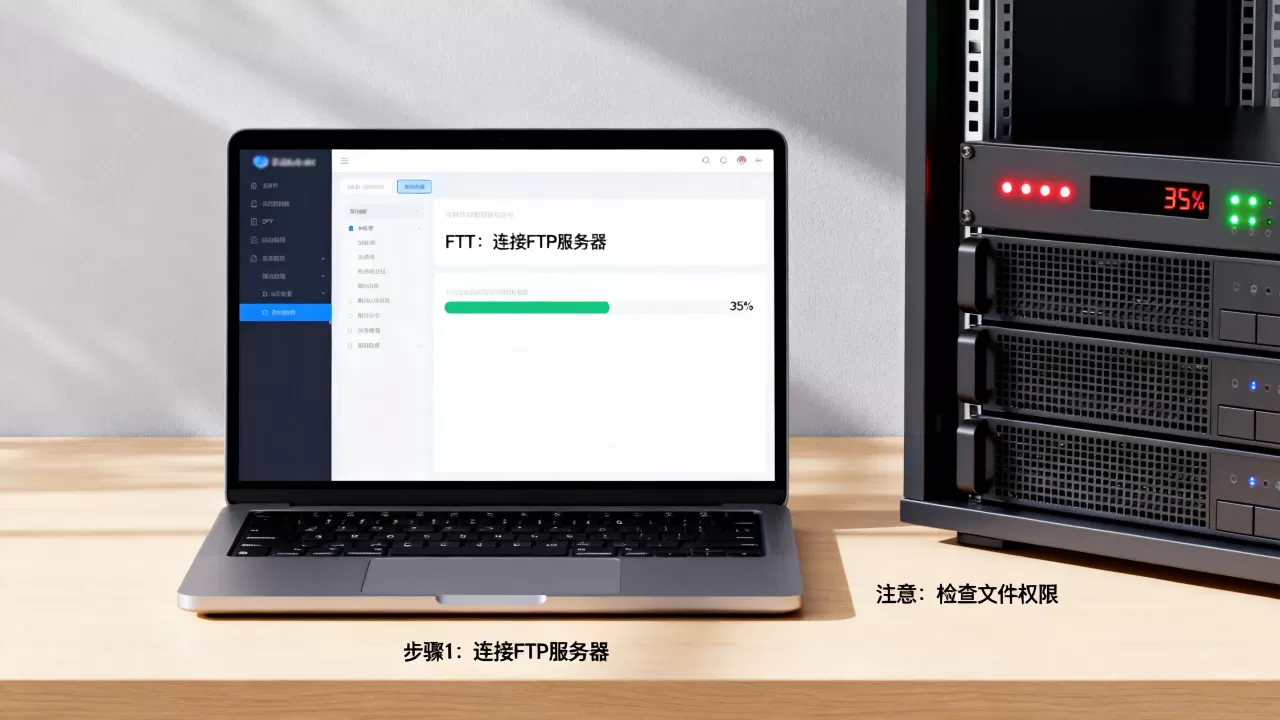
-rwxr-xr-x 1 owner group 等格式,但具体位数和含义需查阅服务器文档。
使用MLSD命令获取结构化信息
MLSD命令是RFC 3659中定义的改进方案,返回格式化的文件列表,每行包含文件名和一系列以键值对形式呈现的事实,如modify=20260315143000;perm=adfr;size=1024;type=file; filename.txt,这些事实中直接包含了perm键,其值表示权限信息(如adfr表示可追加、删除、文件重命名、读取),解析起来比LIST更可靠,但并非所有FTP服务器都支持MLSD,据统计,较新的服务器版本(如vsftpd 3.0以上)支持度较高,老旧服务器则可能返回500命令未知。
权限信息的实际应用场景
在文件同步场景中,你不仅需要比较时间戳和大小,有时还需要确保目标服务器上的文件权限与源服务器一致,一个可执行脚本在源服务器上是755,如果同步后变成644,则无法正常执行,通过FTP获取权限特征后,可以在脚本中调用SITE CHMOD命令尝试修改权限,但这需要服务器开放相应权限,对于不允许修改权限的环境,你至少可以通过权限特征对比来预警潜在问题。
FTP批量获取文件特征脚本编写思路
当需要从服务器获取数百个文件的特征时,手动逐条执行命令不现实,你需要编写自动化脚本,在保证效率的同时处理异常情况。
基于Python的ftplib实现批量提取
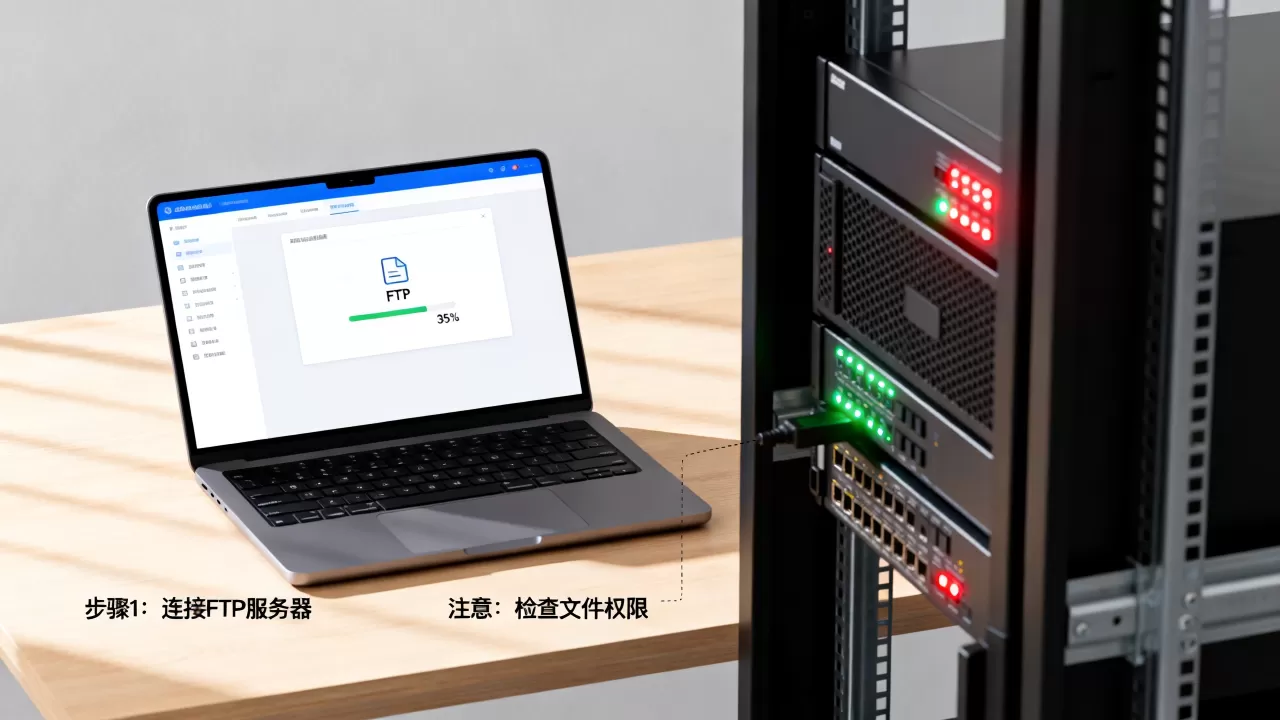
以下是一个完整思路:首先连接到FTP服务器,使用FTP.nlst()获取所有文件名列表,然后遍历每个文件,依次调用sendcmd('MDTM ' + file)获取修改时间,调用size命令获取文件大小(注意size命令可能返回550错误,需处理),最后通过MLSD或LIST解析权限,建议将每次获取的结果存入字典或列表,最后写入CSV文件保存,以下是核心代码片段(伪代码,需自行完善):
def get_file_features(ftp, filename):
    features = {}
    try:
        resp = ftp.sendcmd('MDTM ' + filename)
        features['mtime'] = parse_mdtm(resp)
    except:
        features['mtime'] = None
    try:
        features['size'] = ftp.size(filename)
    except:
        features['size'] = None
    # 权限通过MLSD或LIST解析,略
    return features
for f in filelist:
    features = get_file_features(ftp, f)
    # 写入结果
使用lftp命令完成批量获取
如果你更习惯使用Shell脚本,lftp工具提供了强大的批处理能力,通过lftp -e "cls -1 --date --size --perm"可以一次性列出目录下所有文件的日期、大小和权限特征,该命令的输出格式固定,便于后续用awk或sed处理。
lftp -u user,pass -e "cls -1 --date --size --perm /remote/path; quit" server.com该命令会输出类似-rw-r--r-- 1024 2026-03-15 14:30:00 file.txt的行,包含了全部核心特征,注意--date选项输出的时间格式可能与服务器时区相关,你可以在lftp中使用set timezone UTC来统一时区。
脚本中处理异常和超时
批量获取文件特征时,常见问题包括网络超时、文件不存在、权限不足导致命令失败,你需要在脚本中设置较长的超时时间(如30秒),并使用重试机制,对于MDTM或size命令返回异常的文件,可以选择跳过并记录日志,避免整体任务中断,在Python中,可以使用ftplib.FTP的timeout参数,并捕获ftplib.error_perm和ftplib.error_temp异常,对于lftp,可以通过set net:timeout 30和set net:max-retries 3来控制。
获取文件特征后的验证与对比
获取到文件特征后,如何验证这些特征是否准确反映了服务器真实状态?你需要通过对比不同时间点的获取结果,或与其他协议获取的特征交叉验证。
时间戳对比在增量同步中的应用
在增量同步场景中,通常通过比较源服务器和目标服务器上文件的修改时间来判断是否需要传输,如果FTP获取的时间戳是UTC,你需要确保对比时使用同一时区,常见做法是:同时获取两个服务器上的文件特征,或使用文件大小作为辅助判断,当时间戳和大小同时匹配时,可以认为文件未发生变化,但需注意,某些应用在写入文件后可能只更新内容而不修改时间戳,此时需要结合更深入的校验如哈希值,对于大多数场景,仅靠FTP获取的时间戳和大小特征已经足够高效。
文件大小对比预防传输错误
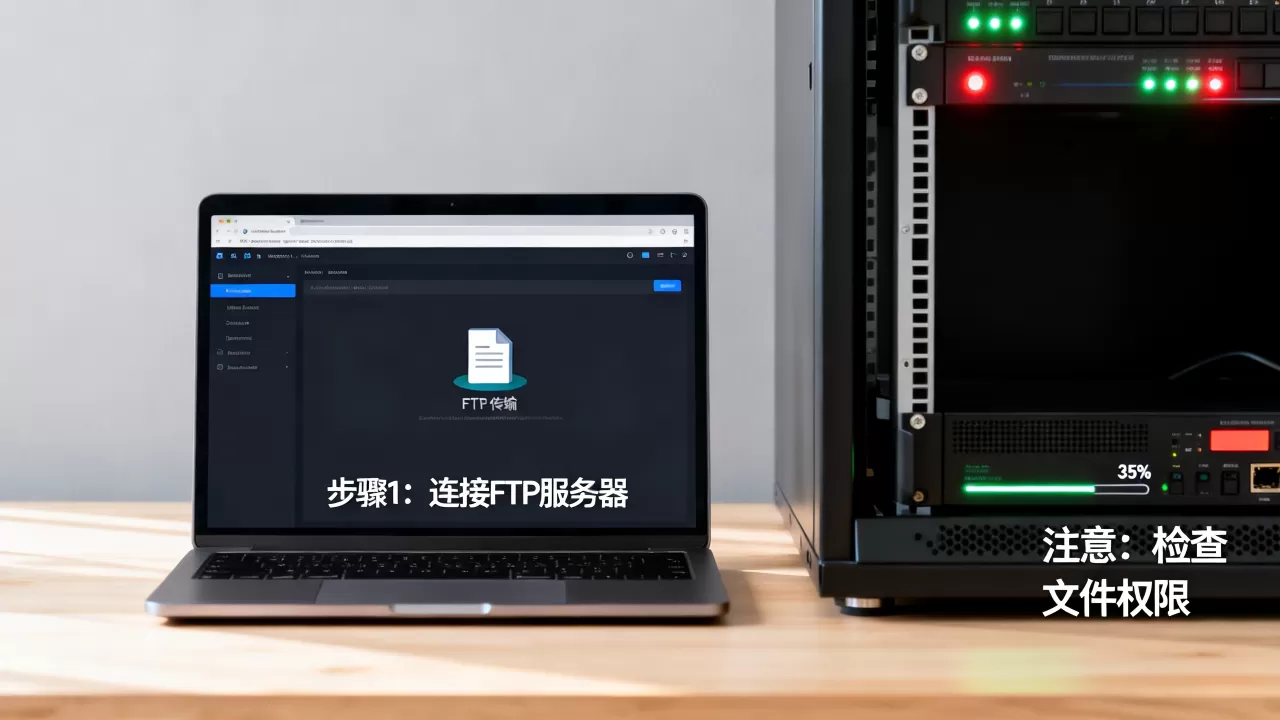
文件大小是另一个关键特征,它直接反映了文件内容的完整性,在FTP下载或上传后,重新获取远程文件的大小并与本地文件对比,能快速发现传输是否中断或损坏,当大小不一致时,通常需要重新传输,但要注意,某些服务器在传输过程中可能动态更新文件大小,此时特征对比会失效,你需要先确保文件处于稳定状态。
权限对比保障安全策略
对于安全要求较高的环境,定期获取服务器上关键文件的权限特征并与预期权限对比,可以及时发现权限异常变化,某配置文件权限从600变为666,可能意味着存在安全风险,你可以编写定时任务,使用FTP批量获取文件权限特征,然后与基线文件进行比对,差异部分通过邮件告警,这种方案不需要安装任何客户端代理,完全依赖FTP协议本身,对于内网环境尤其适用。
关于FTP获取服务器文件特征的常见问题
Q: FTP获取文件修改时间命令显示的时间是UTC还是本地时间?
A: 默认情况下,MDTM命令返回的是UTC时间,但部分FTP服务器配置可能会返回本地时间,你可以通过在同一服务器上创建文件并观察时间戳推断其时区,在脚本中,建议统一认为MDTM返回的是UTC,并在获取后根据服务器的实际时区进行转换,或者直接使用UTC时间进行对比以避免时区混乱。
Q: FTP服务器文件权限查看方法中,LIST和MLSD哪个更可靠?
A: MLSD返回的结构化数据更可靠,因为它直接提供权限标识符,无需解析杂乱的字符串,但MLSD并非所有服务器都支持,此时你需要依赖LIST命令,在编写通用脚本时,建议优先尝试MLSD,如果失败再回退到LIST解析,即使服务器支持MLSD,其返回的权限格式也可能因服务器类型而异,你仍需根据实际输出调整解析逻辑。
Q: 如何确认FTP获取的文件特征与服务器真实特征一致?
A: 最直接的方法是使用SSH登录服务器,通过`stat`命令获取文件的真实修改时间、大小和权限,然后与FTP获取的结果对比,如果差异较大,可能是FTP服务器配置问题或网络中间件修改了响应,另一种方式是在同一台服务器上通过FTP和本地文件系统同时获取特征,验证一致性,对于大多数标准FTP服务器,只要命令执行成功,返回的特征与真实特征应该一致,但需要留意时区、权限表示方式等细节转换。
首发原创文章,作者:王坚,如若转载,请注明出处:https://idctop.com/article/575818.html