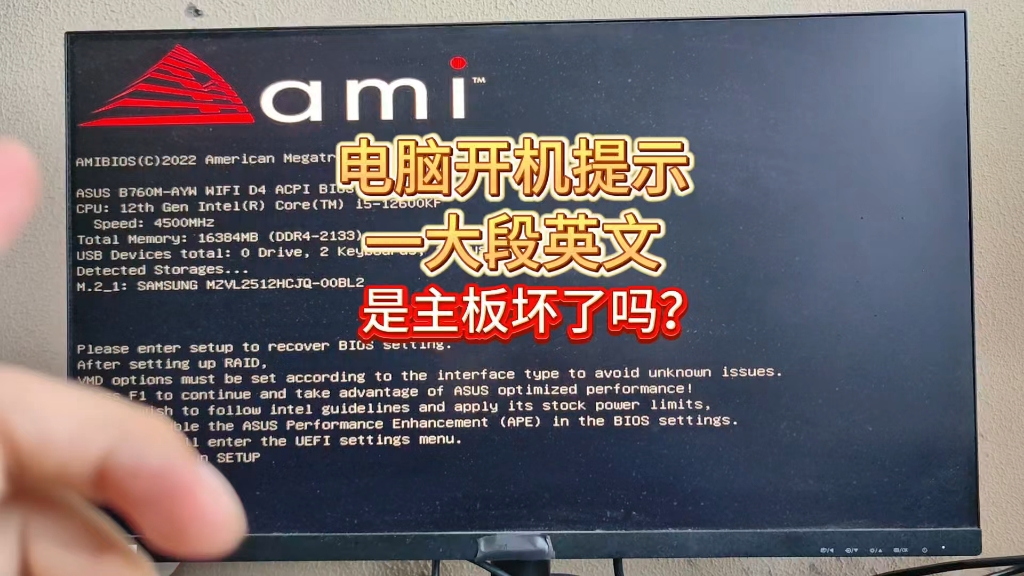
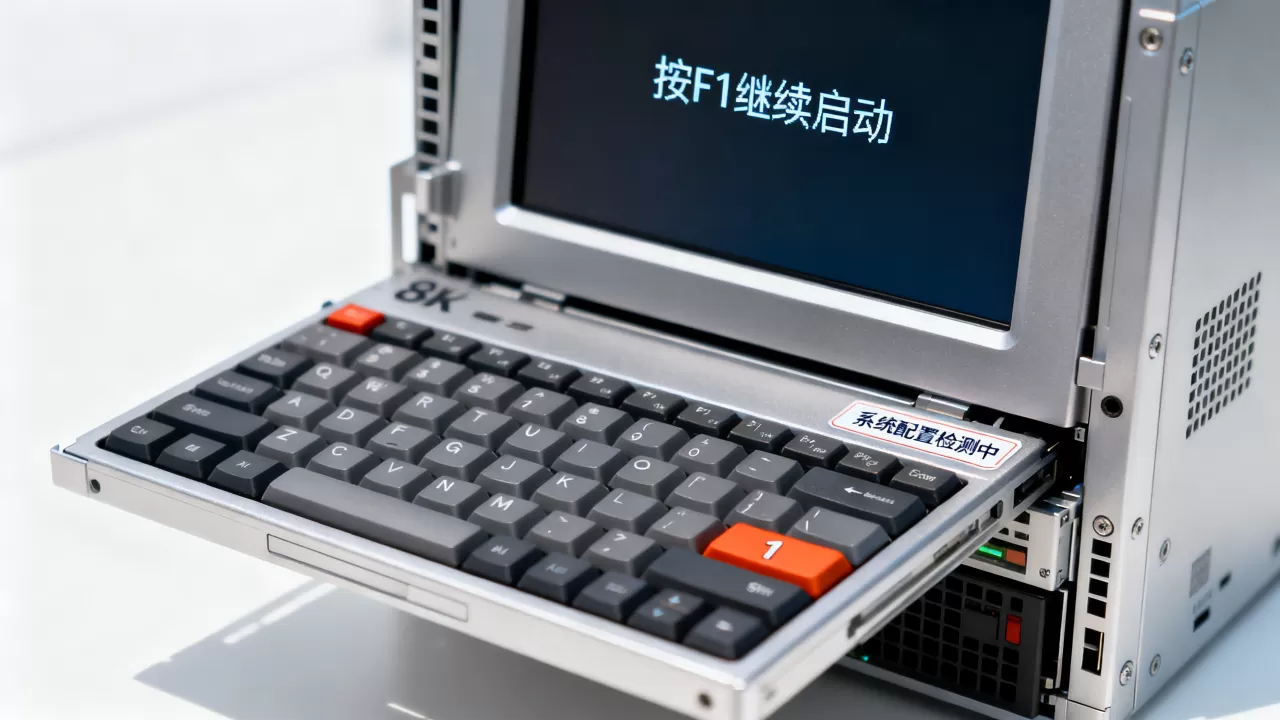
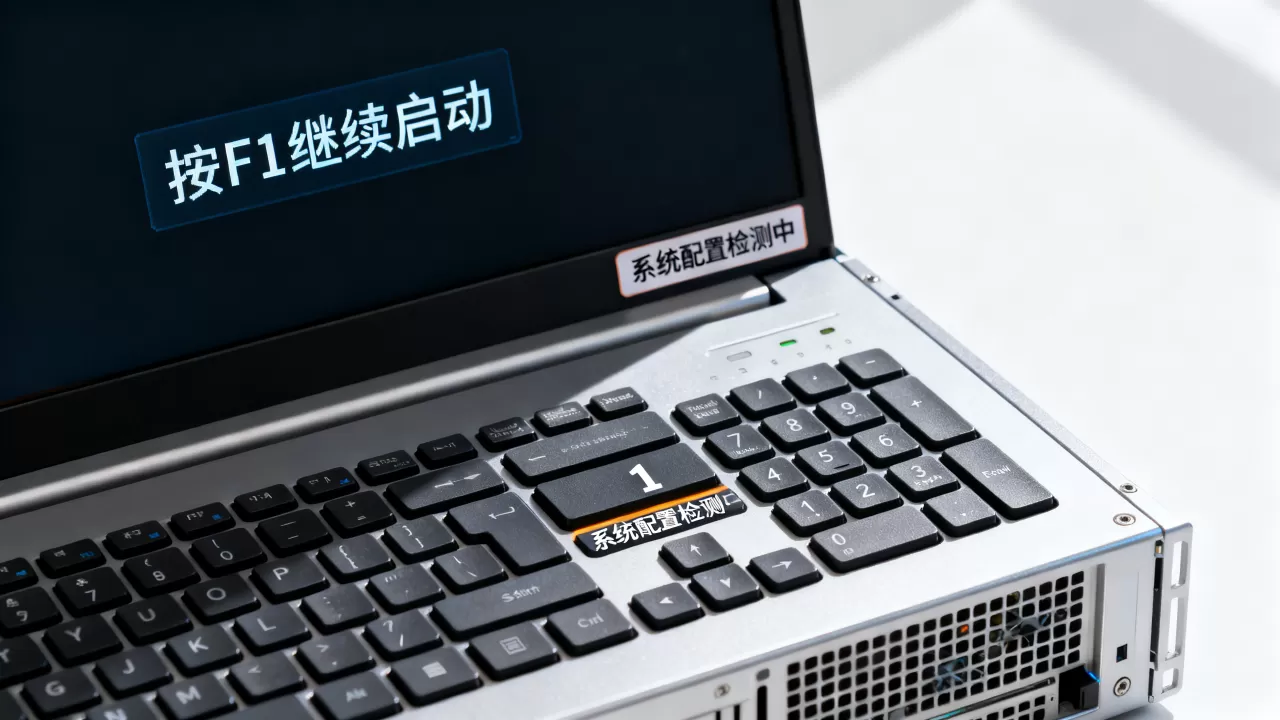
服务器启动时提示按F1进入系统,根本原因是BIOS在自检过程中发现了异常,需要你确认后才能继续启动,解决方向只有两个:要么进入BIOS重新保存设置,要么更换主板上的CMOS电池,绝大多数情况下,这两种方法能搞定,下面我们一步步拆解。
服务器开机按f1是什么原因?常见原因分析
服务器开机时出现按F1的提示,本质上是一种安全机制,让管理员确认硬件状态,不同原因对应不同处理方式。

CMOS电池电量不足
这是最常见的原因,占相当比例,CMOS电池负责保存BIOS设置和系统时间,当电压低于标准值时,BIOS会提示错误并要求按F1进入设置,如果每次开机时间都归零,基本可以确定是电池问题,更换电池通常能解决,此类电池多为CR2032型号,价格不高。
硬件配置发生变动
当你添加或更换了内存、硬盘、RAID卡等硬件后,BIOS会自动检测到新设备,并提示你按F1确认配置,这种情况下,只需进入BIOS保存新配置并退出即可。
软驱检测失败
很多旧服务器默认开启软驱检查,但实际并未安装软驱(或软驱故障),BIOS检测不到就会报错,进入BIOS将软驱选项设置为Disabled(禁用)即可。
BIOS设置错误或丢失
比如改动了启动顺序、超频设置、内存频率等,导致自检失败;或者BIOS固件异常,设置被重置为默认值但未保存,此时加载默认设置通常能恢复正常。
硬件故障警告
部分服务器会监测风扇转速、CPU温度、机箱入侵等,如果检测到异常(如风扇转速过低),也会提示按F1,这类问题需要检查对应硬件是否正常连接。
服务器启动按f1怎么解决?实操步骤
下面按照从易到难的顺序,给出具体的操作流程。
第一步:进入BIOS设置界面
开机自检时,屏幕通常会显示按哪个键进入BIOS(如“Press F2 to enter setup”),常见品牌对应按键:
- 戴尔(Dell)服务器:F2
- 惠普(HP)服务器:F9(进入BIOS)、F10(保存并退出)
- IBM/联想服务器:F1
- 浪潮/华为等国产服务器:Del或F2
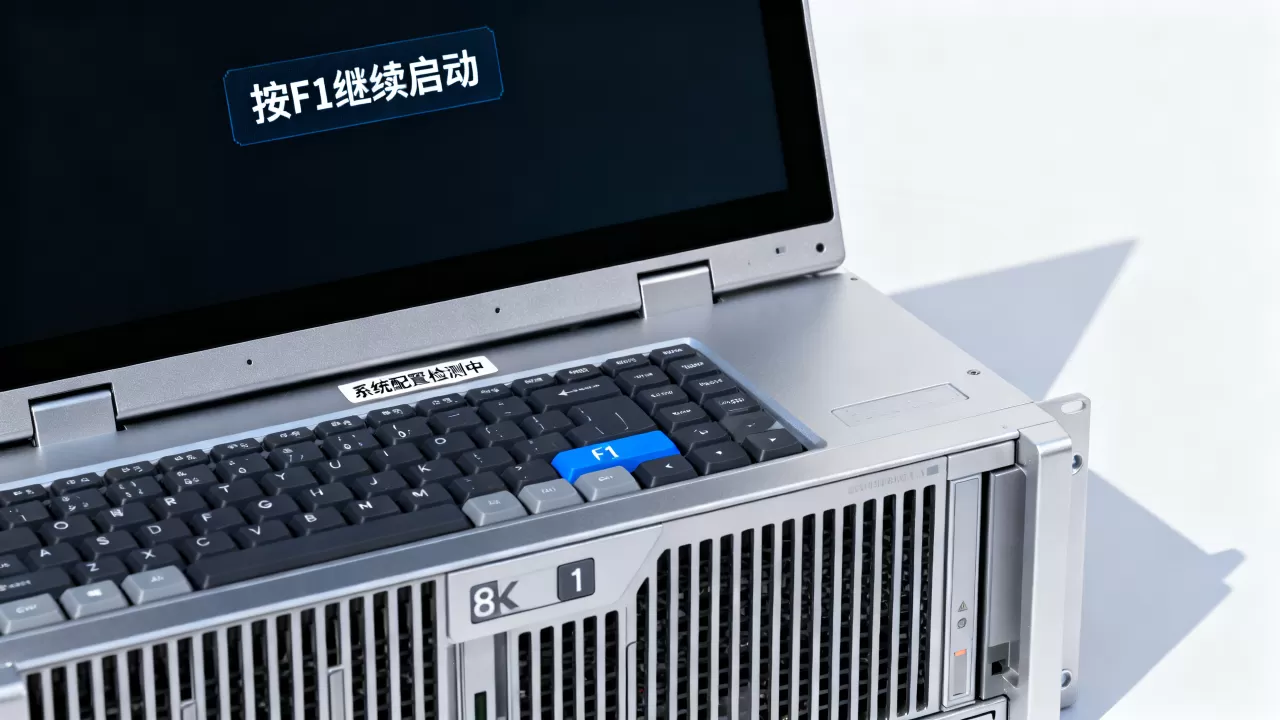
如果没看清提示,可以多试几次,或者查一下服务器型号的说明书。
第二步:恢复BIOS默认设置并保存
进入BIOS后,找到“Load Optimized Defaults”或“Load Default Settings”选项,选择“Yes”确认,然后进入“Save & Exit”页面,选择“Save Changes and Exit”,按回车。
这样会清除所有自定义设置,回到出厂状态,如果之前没有硬件故障,再次重启应该不会再出现按F1的提示。
第三步:检查并更换CMOS电池
如果恢复默认设置后问题依旧,或者每次开机时间都重置,大概率是电池没电了,操作步骤:
- 关机并断开电源。
- 打开服务器机箱,找到主板上的纽扣电池(CR2032)。
- 取下旧电池,插入新电池,注意正负极方向。
- 合上机箱,重新通电开机。
- 进入BIOS重新设置系统时间和日期,保存退出。
第四步:检查硬件连接与报错信息
如果上面两步都无效,需要仔细观察屏幕上的具体错误提示,常见的有:
- “CMOS checksum error”:电池问题或BIOS刷新失败,尝试更换电池或重新刷写BIOS。
- “Hard disk not found”或“No boot device”:硬盘连接问题或启动顺序错误,检查硬盘数据线和电源线,或进入BIOS调整启动顺序。
- “CPU Fan error”:风扇转速异常,检查风扇是否停转或插头松动。
第五步:在BIOS中关闭不需要的检测项
针对软驱、USB设备等,可以进入BIOS禁止它们:
- 找到“Standard CMOS Features”或“Advanced”菜单。
- 将“Floppy Drive A”设为“None”或“Disabled”。
- 保存退出。
不同品牌服务器按f1才能启动的针对性方案
不同品牌的BIOS界面和设置逻辑不同,但核心思路一致,下面以常见品牌为例。
戴尔服务器按f1才能启动怎么办?
戴尔PowerEdge系列服务器(如T320、R730等)出现按F1提示,通常是因为硬件配置信息变更或CMOS电池异常,操作流程:
- 开机按F2进入System Setup。
- 检查“System Time”和“System Date”是否正确,如果不对,说明电池可能没电。
- 进入“System BIOS”设置,选择“Load Defaults”并确认。
- 按F10保存退出。
如果提示“Press F1 to continue in N seconds”,可以进入BIOS在“Miscellaneous Settings”中修改“F1/F2 Prompt on Error”为“Disabled”来跳过提示(不推荐,可能掩盖真实问题)。
惠普服务器启动提示按f1怎么解决?
惠普ProLiant系列服务器(如DL380、ML350)开机时按F9进入BIOS(System Utilities),按F10保存退出,常见处理:
- 进入“System Configuration”菜单,选择“BIOS/Platform Configuration (RBSU)”。
- 选择“Restore Defaults”恢复默认。
- 保存退出。
如果提示“Failed to boot from device”,检查启动顺序,设置硬盘为首选启动设备。
联想/IBM服务器按f1进入系统设置
联想ThinkSystem或IBM System x系列服务器(如x3650),开机按F1进入Setup Utility,操作:
- 选择“Load Defaults and Exit”或“Reset to Default”。
- 保存退出。
如果提示“Time-of-day clock lost battery”,直接更换电池并重新设置时间。
华硕/超微等DIY服务器
部分企业会使用华硕、超微主板自建服务器,开机按Del或F2进入BIOS,方法与普通PC类似,恢复默认设置并保存,或检查“Boot”菜单中的“Wait for ‘F1’ if error”选项,将其关闭。
如何彻底关闭服务器提示按f1(谨慎操作)
有些用户希望一劳永逸地屏蔽按F1提示,但此举可能隐藏硬件隐患,建议仅在确认硬件正常后使用。
在BIOS中关闭错误暂停
几乎所有BIOS都提供“Halt On”选项,将其设为“No Errors”或“All But Keyboard”,这样即使遇到非致命错误,也不会暂停等待按F1,而是直接继续启动,但要注意,如果硬件有问题,系统可能无法正常启动或异常重启。
禁用软驱、未连接设备
在BIOS的“Advanced”或“Integrated Peripherals”中,将软驱、串口、并口等未使用的设备设为Disabled,可减少BIOS检测项,避免因找不到设备而报错。
更新BIOS固件
如果服务器BIOS版本过旧,可能存在已知的Bug或兼容性问题,从服务器厂商官网下载最新BIOS固件,按照说明更新,有时能解决莫名其妙的按F1提示,但更新有风险,请确保操作正确,最好在专业指导下进行。
服务器启动提示按f1进入系统怎么办?Q&A常见问题解答
Q1:服务器开机按F1是不是硬件坏了?
大多数情况下不是硬件损坏,而是BIOS检测到异常变化或电池电量不足,只要按F1后能进系统,硬件基本正常,如果伴随频繁死机、蓝屏,则需要进一步排查硬件。
Q2:每次都要按F1才能进系统,时间也不对,怎么办?
这是典型的CMOS电池没电迹象,更换主板上的CR2032电池,然后进入BIOS重新设置时间并保存,问题即可解决,如果更换后时间仍重置,可能主板存在漏电,需检查主板电路。
Q3:服务器按F1进系统后,能正常使用,但隔段时间又出现,怎么根治?
这通常意味着上一次的故障没有被彻底排除,比如电池更换后如果不保存设置,下次还会提示;或者硬件存在间歇性接触不良,建议按本文步骤,先恢复默认设置并保存,然后检查硬件连接是否牢固,最后考虑更新BIOS固件,如果问题依旧,联系服务器厂商技术支持。
服务器按F1的提示虽然烦人,但本质是BIOS的自我保护机制,遇到问题先别慌,从恢复默认设置和更换电池入手,大概率能解决,如果实在搞不定,可以找专业的服务器维护人员上门处理,避免因小问题酿成大故障。
首发原创文章,作者:王坚,如若转载,请注明出处:https://idctop.com/article/576247.html