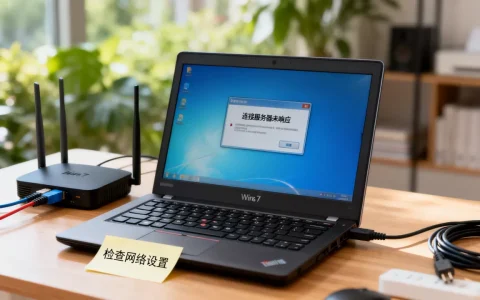
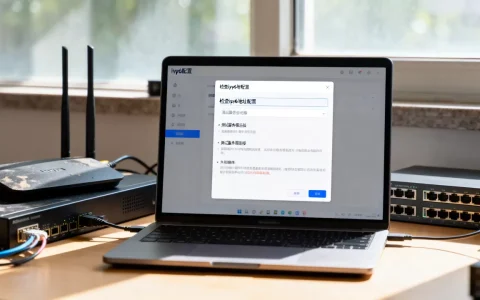
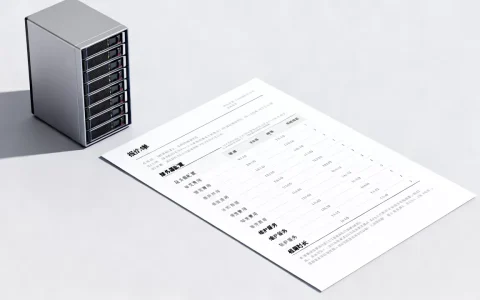
当H3C服务器安装操作系统时提示找不到硬盘,最直接有效的解决方法是加载正确的RAID或磁盘控制器驱动程序,同时确认BIOS中SATA模式设置为RAID或AHCI,并确保硬盘被RAID卡正确识别。
h3c服务器安装系统找不到硬盘的常见原因
RAID驱动未加载
- 大多数H3C服务器配备RAID卡,如LSI MegaRAID 9361-8i或H3C自研阵列卡,安装系统需要对应驱动,不同型号的RAID卡驱动不通用,必须下载针对服务器型号的驱动包。
- 系统安装程序自带的通用驱动往往无法识别,必须加载厂商提供的专用驱动,H3C R4900 G3安装Windows Server 2019,需要下载H3C官方提供的R4900 G3 Windows Server 2019 RAID驱动。
- 业内专家指出,这种情况在安装h3c服务器安装windows系统找不到硬盘时最为突出,相当一部分问题都是驱动没加载。
BIOS中磁盘控制器模式不匹配
- BIOS中SATA或SAS Controller Mode需设置为RAID或AHCI,如果误设为IDE或Compatible,RAID卡不会被识别,导致系统找不到硬盘。
- 检查路径:进入BIOS后,在Advanced菜单下找到SATA Configuration或SAS Controller Mode,不同型号位置略有差异,但大致相同。
- 多数情况下,设成RAID模式即可解决问题,如果使用NVMe硬盘,可能还需要设置PCIe相关选项。
硬盘物理连接或故障
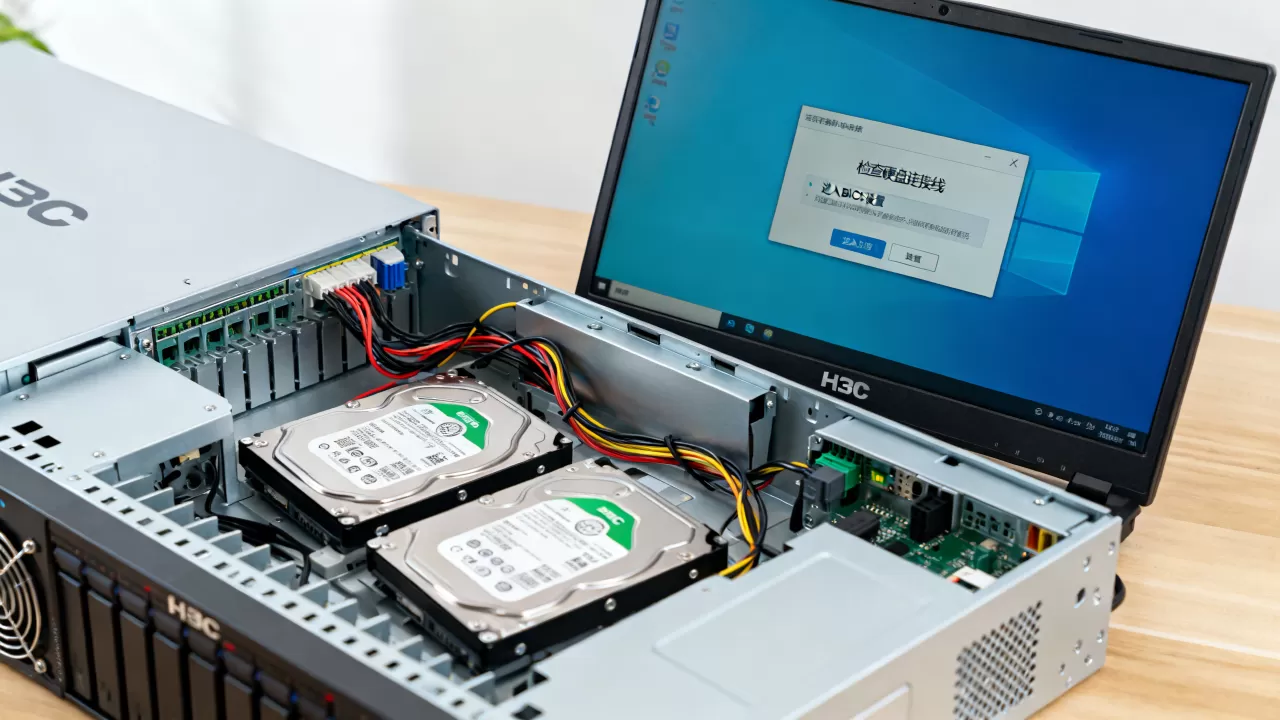
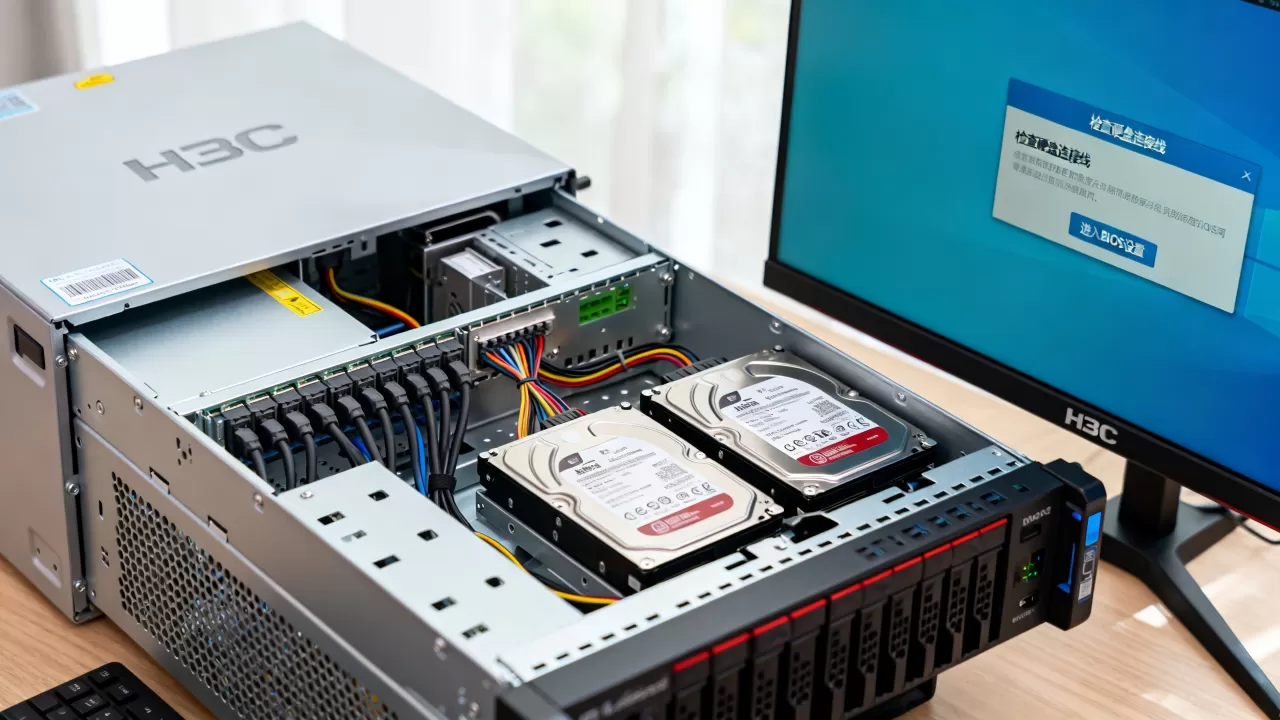
- 检查硬盘是否完全插入背板,SAS线缆是否松动,RAID卡是否安装牢固。
- 看硬盘指示灯,正常为常亮或闪烁,异常则可能故障,如果指示灯不亮,尝试更换硬盘槽位。
- 使用H3C Smart Tools工具检测硬盘健康状态,或直接替换硬盘测试。
h3c服务器安装系统找不到硬盘的排查步骤
第一步:检查RAID配置和磁盘状态
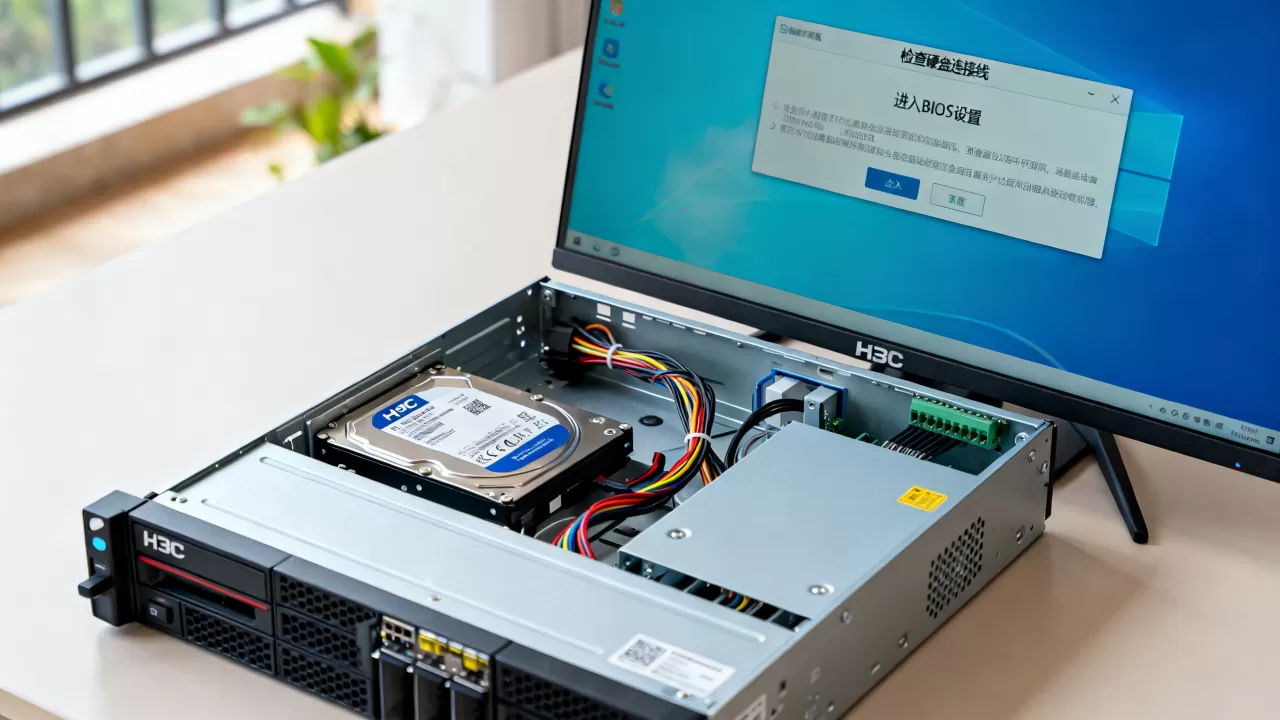
- 启动时按Ctrl+R或Del进入RAID卡配置界面,对于H3C服务器,常见的是进入LSI MegaRAID BIOS或H3C自己的UEFI配置界面。
- 查看RAID阵列状态,确认硬盘是否被识别,卷是否正常,如果未创建RAID卷,需要先创建。
- 如果阵列状态为Offline或Missing,需要重建或更换硬盘。
第二步:在安装系统时加载硬盘驱动
- Windows系统:在安装选择磁盘界面,点击“加载驱动程序”,浏览到U盘中的驱动文件夹,选择正确的.inf文件加载,如果驱动有多个版本,选择对应系统架构的。
- 按Shift+F10打开命令提示符,输入
diskpart,然后list disk,确认是否有磁盘出现,如果没有,说明驱动未加载或加载失败。 - Linux系统:在引导菜单按e编辑参数,在linux行末尾添加
rd.auto=1或scsi_mod.use_blk_mq=1,或者使用dd参数手动加载驱动,在CentOS 7安装时,在linux行末尾添加rd.driver.pre=megaraid_sas,然后按Ctrl+X启动。 - 加载成功后,磁盘列表就会显示。


第三步:调整BIOS中的磁盘控制器模式
- 重启进入BIOS,找到SATA Configuration或SAS Controller Mode,一般在Advanced菜单下。
- 设置为RAID Mode(如果使用RAID卡)或AHCI Mode(如果使用直通硬盘),如果使用NVMe硬盘,确保PCIe Slot配置正确。
- 保存并退出,重新启动安装程序。
第四步:检查硬件连接和兼容性
- 断电后重新插拔硬盘和RAID卡,更换SAS线缆,尝试将硬盘换到其他插槽,排除背板故障。
- 更新RAID卡固件和服务器BIOS到最新版本,H3C官网提供固件包,可以通过iLO更新。
- 如果更换硬件后问题依旧,可能是RAID卡故障,需要更换RAID卡。
具体场景:h3c服务器安装windows系统找不到硬盘
加载H3C官方RAID驱动
- 访问H3C官网,根据服务器型号下载对应Windows版本(如Windows Server 2019 x64)的RAID驱动,驱动包通常包含多个文件夹,如Win8、Win10、Server2016等,选择正确的版本。
- 解压到U盘,确保文件结构完整,如果解压后包含子文件夹,加载驱动时选择最内层包含.inf文件的文件夹。
- 在安装界面加载驱动时,选择U盘根目录,系统会自动扫描,如果手动选择,选择包含.inf的文件夹。
使用U盘加载驱动方法
- 准备一个FAT32格式的U盘,将驱动文件复制进去,注意U盘容量不要太大,4GB或8GB就够了。
- 在安装程序选择磁盘界面,点击“加载驱动程序”,选择U盘,等待加载完成,如果驱动匹配,会提示“已安装驱动程序”,然后刷新磁盘列表,硬盘就会显示。
- 如果仍找不到,检查驱动是否包含storport驱动,有些需要先加载storport再加载RAID驱动,或者尝试在BIOS中切换SATA模式为AHCI,看能否识别为普通硬盘,再加载驱动。
具体场景:h3c服务器安装linux系统找不到硬盘
在引导时添加驱动参数
- 对于CentOS 7/8、RHEL 7/8,在安装引导菜单按e,在linux行末尾添加
rd.auto=1和scsi_mod.use_blk_mq=1,如果RAID卡是Megaraid,添加rd.driver.pre=megaraid_sas。 - 对于Ubuntu,在引导菜单按e,在linux行末尾添加
modprobe.blacklist=nvme或scsi_mod.use_blk_mq=1,如果使用H3C的RAID卡,可能需要添加rd.driver.pre=hpsa。 - 按Ctrl+X启动,系统会尝试加载更多驱动。
- 如果仍然看不到,可以在启动后进入Shell,手动加载驱动:
modprobe megaraid_sas,然后查看磁盘。
使用driver disk或modprobe
- 制作驱动磁盘,在引导时按F2或F6加载,驱动磁盘可以是软盘镜像或U盘。
- 如果进入救援模式,手动加载RAID卡模块:
modprobe megaraid_sas或modprobe hpsa,然后执行ls /dev/sd查看磁盘设备。 - 将驱动添加到initramfs:
dracut --add-drivers "megaraid_sas" -f,确保重启后仍能识别。
使用H3C iLO远程控制台安装系统解决驱动加载问题
通过iLO挂载驱动镜像
- 登录iLO web界面,默认是IP地址,输入用户名密码。
- 在Virtual Media菜单中,选择“Virtual Media”->“Virtual Media”,然后挂载包含驱动ISO的镜像文件,可以挂载多个镜像,比如一个系统ISO,一个驱动ISO。
- 在安装系统时,将驱动镜像作为虚拟光驱加载,方便加载驱动。
在iLO控制台中加载驱动
- 使用iLO Remote Console启动服务器,选择从虚拟光驱启动。
- 在Windows安装界面,加载驱动时选择虚拟光驱中的驱动文件夹,无需物理U盘,这样避免了U盘不被识别的问题。
h3c服务器安装系统找不到硬盘的预防措施
- 安装前,从H3C官网下载对应服务器的驱动包,并制作成启动盘,建议使用H3C Smart Update工具一键获取驱动。
- 在BIOS中预先设置好磁盘控制器模式为RAID或AHCI,并保存默认配置。
- 定期检查RAID状态,及时更换故障硬盘,使用H3C的SMART监控工具。
- 对于新服务器,先更新固件和驱动到最新版本,避免兼容性问题,H3C官网提供固件包,可以通过iLO更新。
h3c服务器安装系统找不到硬盘问答
问题1:h3c服务器安装系统找不到硬盘,但RAID卡里能看到硬盘,怎么回事?
解答:多半是RAID驱动未加载,确保在安装系统时加载了正确的驱动,如果使用Windows,下载对应版本驱动;如果使用Linux,在引导时添加dd参数或加载驱动磁盘,如果仍然不行,尝试在BIOS中切换SATA模式为AHCI,看能否识别为普通硬盘,再加载驱动。
问题2:h3c服务器安装windows系统找不到硬盘,加载驱动后还是找不到,怎么办?
解答:检查驱动是否匹配系统版本(x64/x86),以及是否适用于服务器具体型号,尝试使用H3C官方提供的驱动包,并确保驱动文件完整,有时需要先加载storport驱动,再加载RAID驱动,如果仍不行,尝试在BIOS中切换SATA模式为AHCI,看能否识别为普通硬盘,再加载驱动,或者尝试使用不同版本的Windows安装介质,如Windows Server 2019 vs 2026。
问题3:h3c服务器安装linux系统找不到硬盘,但加载驱动后磁盘出现,重启又丢失?
解答:这可能是内核没有正确识别,需要将驱动添加到initramfs中,确保系统启动时自动加载,使用dracut命令重建initramfs并包含驱动模块。dracut -f --add-drivers "megaraid_sas",重启后应能自动识别,如果使用Ubuntu,需要更新initramfs:update-initramfs -u -k all。
H3C服务器安装系统找不到硬盘的问题,核心在于RAID驱动加载和BIOS模式设置,按照上述步骤逐一排查,基本都能解决,如果问题依旧,建议联系H3C技术支持获取针对具体型号的解决方案。
首发原创文章,作者:王坚,如若转载,请注明出处:https://idctop.com/article/560094.html