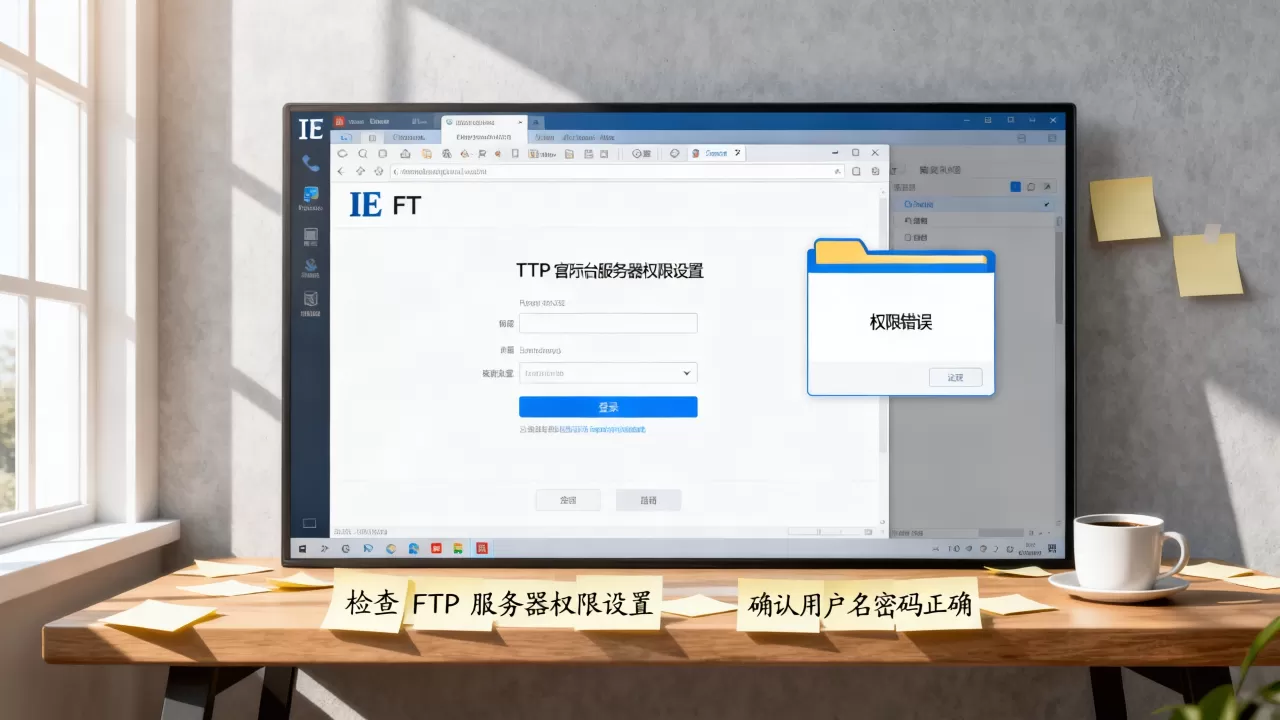
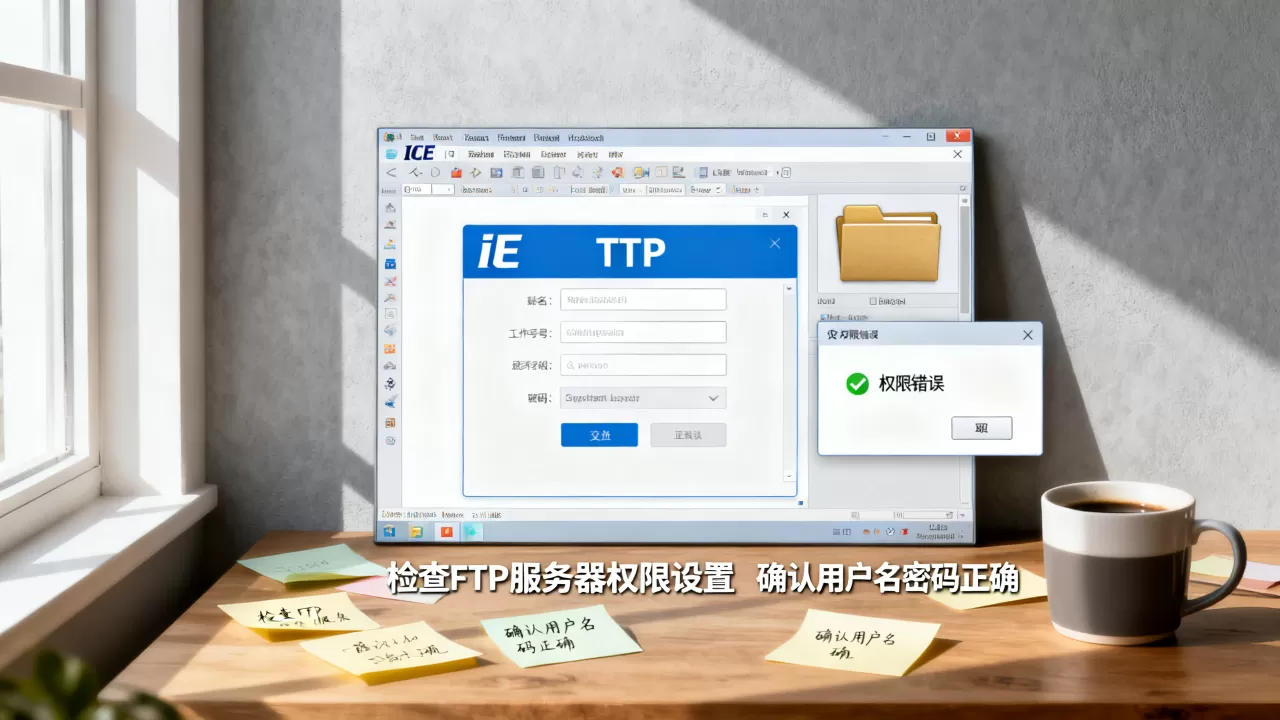
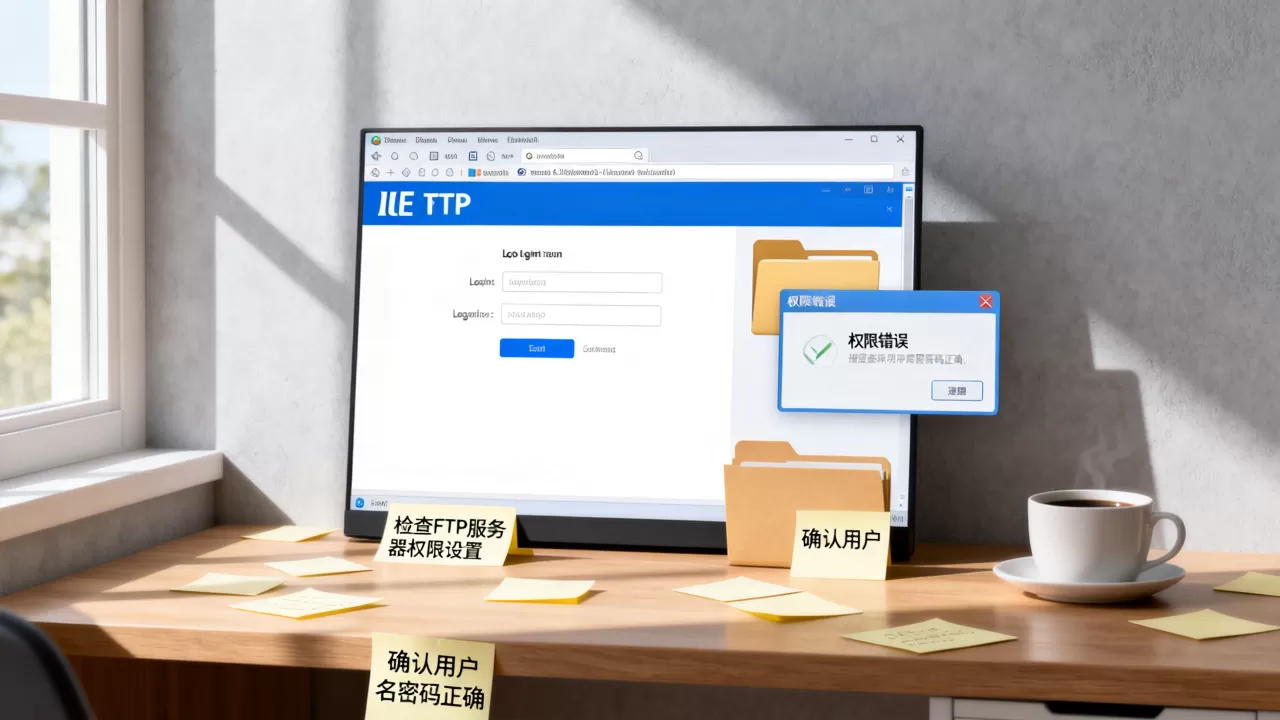
IE浏览器登录FTP服务器时弹出“打开FTP服务器上的文件夹时发生错误,请检查是否有权限访问该文件夹”,核心原因是IE默认使用了被动模式(FTP Passive Mode)且Windows防火墙或服务器端权限配置拦截了数据连接;关闭被动模式、勾选“启用FTP文件夹视图”、放行防火墙端口即可解决绝大多数情况。
ie浏览器打不开ftp服务器的真正原因
很多人看到“请检查是否有权限访问该文件夹”这句话,第一反应就是跑回服务器那边折腾账号权限,但实际情况里,相当一部分报错跟用户名密码根本没关系,IE访问FTP走的是Windows自带的“文件夹视图”模式,这个模式的底层逻辑是调用系统网络组件去建立数据连接通道。


问题出在哪里?FTP协议分两个通道:控制通道走21端口,数据通道走20端口,IE默认开启被动模式,意思是服务器那边会随机打开一个高位端口等你来连,如果服务器防火墙只放行了21端口,或者你本机防火墙拦截了这些高位端口的应答包,系统就报“没有权限访问”这里的“权限”指的是网络访问权限,不是文件夹NTFS权限。
还有一种隐蔽情况:服务器设置了“仅允许主动模式”,IE在主动模式下会自己开着高位端口等服务器来连数据通道,如果你这台电脑在办公网NAT后面(路由器或公司网关做了网络地址转换),主动模式根本连不进来,两种模式都走不通,IE就直接把错误抛给用户,看上去就像文件夹权限问题。
打开FTP服务器上的文件夹时发生错误怎么解决
实际操作顺序很重要,不要一上来就去改服务器端,先把本机的三个开关检查一遍,大多数情况下问题出在IE自己身上。
第一步:关闭被动模式,强制走主动FTP
打开IE浏览器,右上角齿轮图标点开,进入“Internet选项”,切到“高级”标签页,往下滚动,找到“使用被动FTP(用于防火墙和DSL调制解调器兼容)”这一项,把前面的勾去掉,点“确定”,重启IE,再敲一遍FTP地址试试。
这一步解决的是“服务器拒绝对话”的那一类报错,如果你在公司内网用的服务器是Serv-U或者FileZilla Server默认配置,基本都允许主动模式连入,改完这一步,很多人问题就没了。
第二步:启用FTP文件夹视图
还是在“Internet选项”的“高级”里,往下翻,找到“启用FTP文件夹视图(在Internet Explorer之外使用)”,IE本身有两种打开FTP的方式:一种是在浏览器窗口里显示成网页列表,另一种是调起资源管理器窗口显示成文件夹,后者才是我们要的模式。
把这项打上勾,确定后再试,如果IE接下来还是用网页形式打开,可以手动在IE地址栏输入:ftp://用户名:密码@服务器地址:21,强制指定端口和账密,浏览器会弹一个窗口问你是否切换到资源管理器视图,选“是”。
第三步:检查本机防火墙对FTP的拦截
Windows自带的防火墙对FTP的数据端口拦截相当常见,打开“控制面板”->“Windows Defender防火墙”->“允许应用或功能通过Windows Defender防火墙”,点“更改设置”,找到“FTP服务器”,把“专用”和“公用”两个都勾上,如果列表里没有这一项,点“允许其他应用”,在系统目录里找到C:WindowsSystem32ftp.exe加进去。
补充一种情况:你电脑装了360安全卫士或电脑管家,它们自带的防火墙功能有时比Windows防火墙更“尽职”,打开安全软件的“网络防御”或“流量监控”模块,看有没有拦截ftp.exe的联网记录,有的话改成“允许”。
第四步:IE的“兼容性视图”和增强安全配置
Win Server系统自带的IE,默认开着“增强的安全配置”,这个功能会把FTP这类老协议限制得很死,在服务器管理器里找到“本地服务器”,看到“IE增强的安全配置”显示“启用”,点开,把“管理员”和“用户”两项都改成“关闭”。
另外在IE的“工具”->“兼容性视图设置”里,把FTP服务器的域名或IP加进兼容性列表,有些内网服务器用的是自签名证书或裸IP访问,不加入列表IE会直接静默拦掉。
绕开IE直接投资FTP的可行办法
实事求是地讲,2026年还坚持用IE开FTP,本身就不是一个效率很高的选择,微软早就停止对IE的维护,Edge浏览器里头跑的是Chromium内核,根本不认
ftp://开头的地址,Chrome和Firefox也早把FTP协议整个折叠掉了。
行业共识认为,现在访问FTP服务器,应该优先用专门的FTP客户端工具,拿FileZilla举例,安装完之后填三样东西就能连上:主机名是IP地址,用户名和密码照旧,端口留空或填21,点“快速连接”,左侧是你本地电脑的文件,右侧是服务器文件夹,拖拽即可上传下载,不受主动被动模式困扰,也不会出现“没有权限访问文件夹”这种半懂不懂的报错。
如果你单位有规定必须用浏览器方式下载文件,自己又不想装客户端,可以考虑另一个方向:请管理员把FTP服务升级成ftps://(FTP over TLS)或者直接用HTTP文件服务,服务器端配置成本差不多,但客户端兼容性明显更好,手机浏览器都能随手打开下载链接。
一个折中办法:用资源管理器连FTP
其实不一定非要通过IE,Windows资源管理器本身就能当FTP客户端用,打开“此电脑”,在地址栏敲入ftp://服务器地址回车,第一次连的时候它会提醒你切换视图,选“登录为”,交互窗口跟IE差不多了,但它调用的网络栈和IE不是同一套,遇到IE抽风时可以试这个土办法。
公司内网ftp服务器登录不上怎么办
内网环境里FTP打不开,除了本机设置,还要排查服务器端和中间网络设备,这里把关键点按顺序列出来。
- 服务器端被动模式端口范围没开放:在服务器上打开Serv-U或FileZilla Server的控制台,看被动模式的端口范围配置(比如50000-51000),再确认服务器防火墙里有没有放行这个端口段。只放行21端口是非常常见的配置疏漏,主动模式又走不通的话,就会出现权限报错。
- 客户端与服务器时钟不同步:Kerberos认证体系下,客户端和服务器时间差超过5分钟,握手直接失败,表现就是登录后立刻断连,让管理员用命令
w32tm /resync同步一下时间,或者换FTP客户端访问验证一下。 - 多网卡服务器没绑对IP:一台服务器同时连着内网和外网,FTP被动模式下服务器回给客户端的IP地址可能错选成了外网地址,这种事经常发生在菜鸟运维配的机器上。
- 家用路由器的NAT端口转发:如果你在家里试图连公网上的FTP,除了在路由器里把21端口转发到服务器,还得把被动手动指定那个端口范围一起转进去,否则高位端口的数据包全被路由器吞了。
另有一个细节值得顺手做一下:在IE地址栏访问FTP报错后,按Ctrl+F5强制刷新一次,或者关掉IE重新开,旧版IE偶尔会持有过期登录会话,新一次访问带着过期的令牌去握手,服务器按“无权限”处理。
ftp服务器配置端口21与IE兼容性常见问题
IE访问FTP时提示“登录身份”窗口一直循环弹出怎么办
账号密码弹窗反复出现,说明IE发送的登录凭据没被服务器接受,检查用户名里有没有多余空格,确认服务器端有没有锁定该账号的IP段,排除这些后,在IE里打开“Internet选项”->“安全”->“自定义级别”,把“允许在本地局域网使用用户名和密码进行身份验证”改为“已启用”。
FTP地址开头用ftp://还是ftp://用户名:密码@为什么不生效
带账号信息的URL格式按规范应该写成ftp://用户名:密码@服务器IP:21/,但IE对密码里含特殊字符(、#、%等等)的URL解析存在历史遗留缺陷,密码里带特殊字符时,用不带账密的URL先弹窗登录,或改用FileZilla这类客户端工具登录,不要在地址栏里硬凑。
访问FTP的文件夹是空的但是账号有权限怎么回事
先看IE底部状态栏,有没有提示“正在列出目录”,如果目录列表一直没刷出来,说明控制通道通了但数据通道没通,跟前文高位端口被防火墙拦截是同一类问题,再排查服务器端账户有没有“列出目录”这个单独权限不少FTP服务器软件的权限设置是:读权限、写权限、列表权限分开勾选的,给了读和写却漏了列表,文件夹看上去就是空的。
首发原创文章,作者:王坚,如若转载,请注明出处:https://idctop.com/article/576591.html