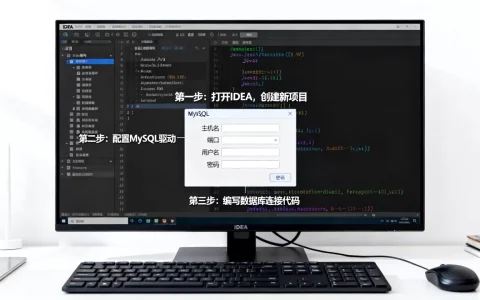
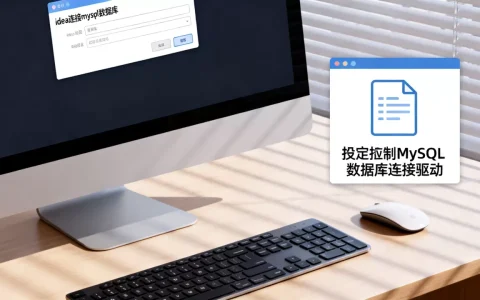
在IntelliJ IDEA中配置MySQL数据库,核心是通过Database工具窗口建立数据源连接,主要步骤包括安装驱动、配置连接参数和测试连接。
idea连接mysql数据库详细步骤
确认你的IDEA版本与MySQL驱动
开始配置之前,先确认你使用的IDEA版本,如果你正在纠结idea旗舰版和社区版区别,数据库支持是两者最明显的差异之一,Ultimate版内置了完整的数据库工具,可以直接连接MySQL;Community版没有这个功能,需要通过安装Database Navigator插件实现基础连接,但功能和稳定性远不如Ultimate版。

| 版本 | 数据库工具支持 | 适用场景 |
|---|---|---|
| Ultimate | 内置Database工具,功能完整 | 专业开发、需要频繁操作数据库 |
| Community | 无内置,需安装插件 | 简单学习、偶尔使用 |
接下来是idea mysql驱动下载,驱动是连接数据库的桥梁,你需要根据MySQL版本选择对应的驱动,MySQL 5.x使用com.mysql.jdbc.Driver,MySQL 8.x使用com.mysql.cj.jdbc.Driver,你可以从MySQL官网下载Connector/J,或者使用Maven依赖自动管理,行业共识认为,使用官方驱动能最大程度避免兼容性问题。
配置连接:一步步操作
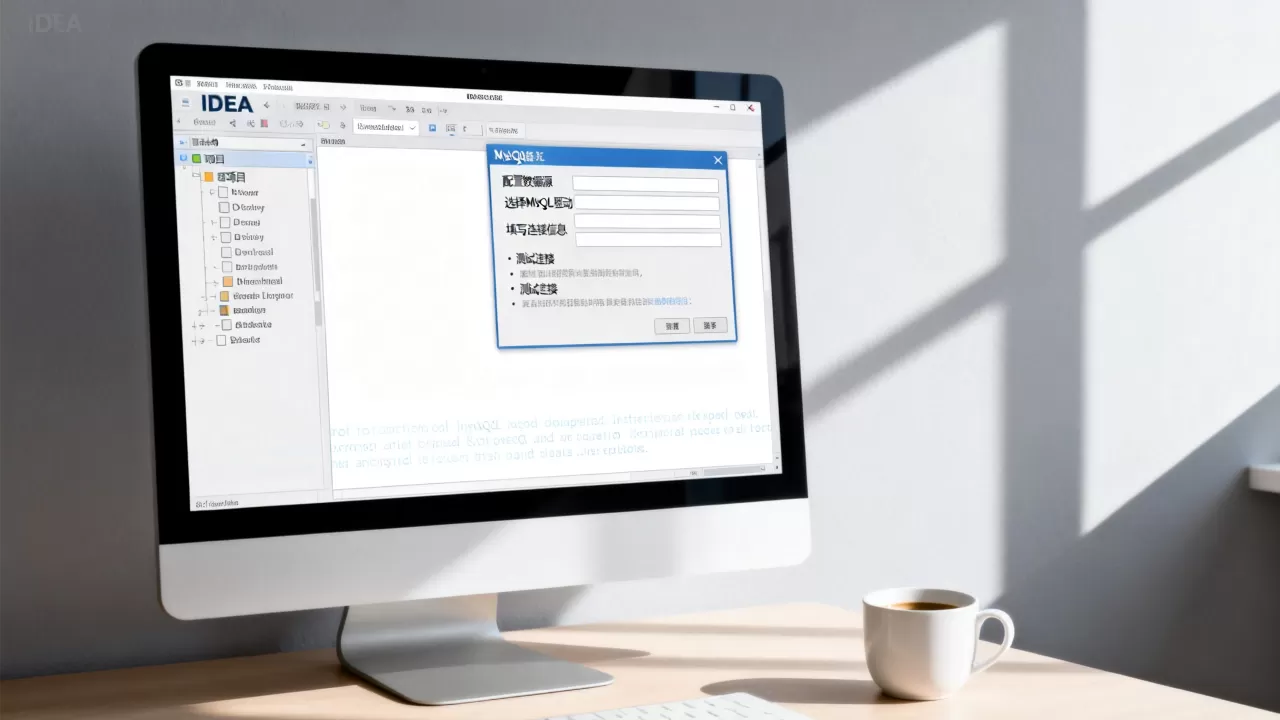
- 打开IDEA,找到右侧的Database工具窗口,如果看不到,通过
View->Tool Windows->Database打开。 - 点击窗口左上角的号,选择
Data Source->MySQL。 - 在弹出的数据源配置对话框中,填写以下信息:
- Host:默认
localhost,如果是远程数据库,填对应IP地址。 - Port:默认
3306。 - Database:你要连接的数据库名称。
- User和Password:数据库用户名和密码。
- Host:默认
- URL一栏会自动生成,你也可以手动添加参数,常见参数包括:
useSSL=false
:如果MySQL服务器没有配置SSL,设置为false避免警告。
serverTimezone=Asia/Shanghai:设置时区为东八区,避免时间类型数据错误。allowPublicKeyRetrieval=true:允许获取公钥,用于caching_sha2_password认证。characterEncoding=utf8:设置字符编码,防止中文乱码。
- 点击Test Connection按钮,如果提示驱动未安装,点击Download Driver等待下载完成,或者手动指定已下载的驱动jar包路径。
- 测试通过后,点击Apply和OK保存配置。
连接成功后的验证
配置完成后,在Database窗口中可以看到你的数据库连接,展开后可查看表结构、视图等,右键选择Console,可以运行SQL语句进行验证,你也可以在项目中编写一段JDBC代码测试连接:
Class.forName("com.mysql.cj.jdbc.Driver");
Connection conn = DriverManager.getConnection("jdbc:mysql://localhost:3306/test?serverTimezone=UTC", "root", "password");
System.out.println("连接成功");
conn.close();
idea连接mysql数据库失败?常见问题与解决
即使按照步骤操作,也可能遇到各种问题,下面整理了几个高频问题,帮你快速定位。
驱动加载失败
- 错误表现:测试连接时提示”No suitable driver found”或”Driver class not found”。
- 解决思路:确认驱动版本与MySQL服务器版本匹配,MySQL 8以上必须使用
com.mysql.cj.jdbc.Driver,MySQL 5.x使用com.mysql.jdbc.Driver,如果自动下载失败,可以手动下载驱动jar包,放入项目目录,然后在数据源配置的Driver页面选择该jar包。 - 补充:使用Maven项目时,添加依赖到
pom.xml后,IDEA会自动下载,例如MySQL 8的Maven坐标:<dependency> <groupId>mysql</groupId> <artifactId>mysql-connector-java</artifactId> <version>8.0.33</version> </dependency>
连接超时或拒绝连接
- 错误表现:连接超时,或者提示”Can’t connect to MySQL server on ‘localhost:3306’ (10061)”。
- 解决步骤:
- 检查MySQL服务是否启动,Windows下通过任务管理器查看,Linux下通过
systemctl status mysql确认。 - 检查防火墙是否放行3306端口,如果是远程数据库,还需确保MySQL用户允许远程访问,执行
GRANT ALL PRIVILEGES ON . TO 'user'@'%' IDENTIFIED BY 'password';。 - 检查MySQL的
bind-address设置,如果设置为0.0.1,只能本地访问,需要改为0.0.0。
- 检查MySQL服务是否启动,Windows下通过任务管理器查看,Linux下通过
时区错误
- 错误表现:提示”The server time zone value is unrecognized or represents more than one time zone.”
- 解决方式:在连接URL末尾添加
?serverTimezone=UTC或?serverTimezone=Asia/Shanghai,也可以直接在MySQL中设置全局时区:SET GLOBAL time_zone = '+8:00';。
认证插件问题
- 错误表现:MySQL 8以上版本可能提示”Public Key Retrieval is not allowed”。
- 解决方式:在URL中添加
allowPublicKeyRetrieval=true&useSSL=false,这是因为MySQL 8默认使用caching_sha2_password认证插件,需要客户端明确允许获取公钥。
用户权限问题
- 错误表现:提示”Access denied for user ‘user’@’localhost’ (using password: YES)”。
- 解决方式:确认用户名和密码正确,确保用户有权限访问指定数据库,在MySQL中执行
GRANT ALL PRIVILEGES ON database_name. TO 'user'@'localhost';并刷新权限。
提升效率:IDEA中数据库管理的高级技巧
配置好连接只是第一步,IDEA的数据库工具还能帮你做更多事。
使用SQL方言和代码提示
正确配置数据源后,IDEA会识别数据库类型,在编写SQL时提供语法高亮、自动补全、错误检查等功能,这比用第三方客户端更高效,因为代码和数据库在同一个界面。
数据导入导出
在Database窗口中,右键点击表或数据库,选择Import/Export Data,可以快速将数据导出为CSV、SQL等格式,或从这些格式导入数据,这对于数据迁移和备份非常实用。
多数据库连接管理
如果你同时连接多个数据库(如开发库、测试库、生产库),可以在Database窗口中创建多个数据源,并为每个数据源设置颜色标签,方便区分,右键可以复制连接配置,快速创建相似连接。
从数据库直接生成代码
在Database窗口中,右键点击表,选择Scripted Extensions -> Generate POJO,可以自动生成Java实体类,减少重复工作,还可以生成JPA实体、MyBatis映射文件等,大幅提升开发效率。
idea配置mysql数据库常见问题解答
为什么我连接MySQL时提示”Server returns invalid timezone”?
这是因为MySQL客户端和服务器时区不一致,解决方法是在连接URL中添加?serverTimezone=UTC,或者在MySQL命令行中执行SET GLOBAL time_zone = '+8:00';,配置完成后重新测试连接即可。
IDEA Community版可以配置MySQL数据库吗?
可以,Community版本身不包含数据库工具,但可以通过安装Database Navigator插件实现基本的连接功能,不过插件功能有限,不如Ultimate版内置的Database工具丰富,如果你是长期进行数据库开发的开发者,业内专家指出,直接使用Ultimate版可以节省大量时间。
如何配置MySQL数据库的SSL连接?
在数据源配置窗口中,选择SSL标签页,勾选Use SSL,然后指定客户端证书(client-cert.pem)、客户端密钥(client-key.pem)以及CA证书(ca.pem)的路径,同时需要在URL中添加?useSSL=true&requireSSL=true,确保MySQL服务器已经配置SSL并生成了相关证书。
掌握IDEA配置MySQL数据库的技能,能让你在开发中更高效地管理数据,避免因环境问题耽误进度,建议每次配置完成后立即测试连接,并记录常见的错误和解决方案,以便后续快速恢复。
首发原创文章,作者:王坚,如若转载,请注明出处:https://idctop.com/article/581629.html