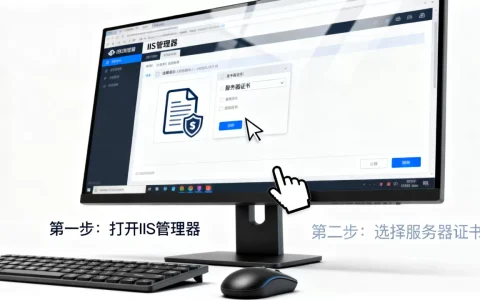
iOS创建FTP服务器最直接的方式是借助App Store内的第三方工具将iPhone作为FTP客户端或服务端,而申请iOS证书则需要先注册Apple开发者账号,再通过开发者后台生成CSR、App ID和描述文件。这篇文章会把两条操作路径拆开讲,每一步都落到具体按钮和菜单上,你手边放一台iPhone或Mac,跟着走完就能跑通流程。
iOS如何创建FTP服务器:三种可行方案对比
iOS系统没有开放原生的FTP服务端口,但“创建FTP服务器”在真实使用场景里其实有两个含义:一是让iPhone访问电脑或NAS上的FTP服务器,二是把iPhone本身变成一台FTP服务器,让电脑反过来访问手机文件,两种需求解法完全不同,先按场景选方案。

用FTP Manager类App连接现有服务器
如果你手头已经有一台运行FTP服务的电脑或群晖NAS,只需要在iPhone上装一个客户端,就能像访问本地文件一样操作服务器上的目录。
操作路径以常见的FTP Manager Pro为例:
- 在App Store搜索“FTP Manager”,下载免费版即可满足基础传输需求
- 打开App,点击右上角“+”新建连接
- 协议类型选FTP(明文传输)或FTPS(加密传输),后者更安全
- 服务器地址填电脑的局域网IP或公网域名,端口默认21
- 用户名和密码对应FTP服务端设置的账号
- 点击“连接”,成功后左侧是远程目录,右侧是iPhone本地相册或文件App的目录
连接成功后,照片和文档的互传就是左滑右滑的事,这套方案适合家里有NAS或者公司有共享文件服务器的用户,配置一次后续使用非常顺。
把iPhone变成FTP服务器(支持文件管理)
不想依赖电脑或NAS,直接让iPhone当服务器,可以用FTP Server这类工具,它能让同一局域网内的电脑通过浏览器或资源管理器直接读写手机文件。
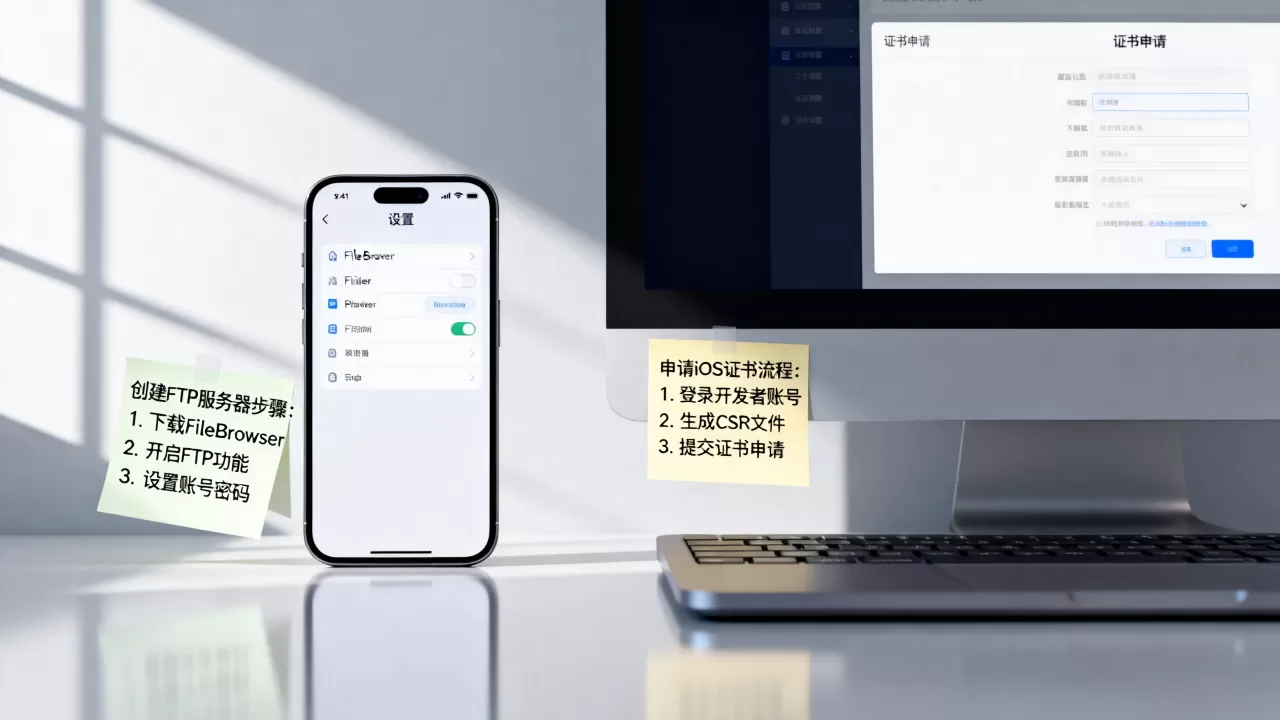
以FTP Server – 无线传输为例的配置步骤:
- 安装后打开App,先设置用户名和密码,建议密码强度拉满,因为FTP明文传输
- 点击“启动服务器”,界面会显示一个类似
ftp://192.168.1.103:2121的地址 - 电脑端打开文件资源管理器,在地址栏输入那个地址,回车后输入账号密码
- 此时电脑看到的文件层级对应App指定的文件夹,默认是App沙盒内的Documents目录
这个方案的局限在于FTP基于明文传输,暴露在公共Wi-Fi下有被嗅探的风险,行业共识认为,只在可信的家庭或办公网络下使用这种模式,如果你想从外网访问,还需要在路由器上做端口转发,操作复杂度直线上升,非技术用户不建议尝试。
利用群晖或QNAP NAS自带FTP服务
有NAS的用户可以跳过App,直接用NAS自带的FTP服务,iPhone用“文件”App原生连接。
操作路径:
- 在NAS后台启用FTP服务,记下端口号和账号
- 打开iPhone的“文件”App,点击右上角“…”选择“连接服务器”
- 输入
ftp://NAS的IP地址,点“连接” - 选择“注册用户”,输入NAS账号密码
这个方案的好处是省掉第三方App,坏处是iPhone自带的文件App对FTP协议支持比较基础,不支持断点续传和批量操作,适合偶尔传几个大文件,不适合高频大量同步。
| 方案 | 适用人群 | 外网访问 | 成本 | 配置难度 |
|---|---|---|---|---|
| FTP Manager客户端 | 已有FTP服务器 | 取决于服务器端 | 免费或内购 | 低 |
| iPhone当服务器 | 临时局域网传输 | 需端口转发 | 免费 | 中 |
| NAS自带FTP | NAS用户 | NAS自动处理 | 硬件成本 | 低 |
iOS证书申请流程:从开发者账号到描述文件
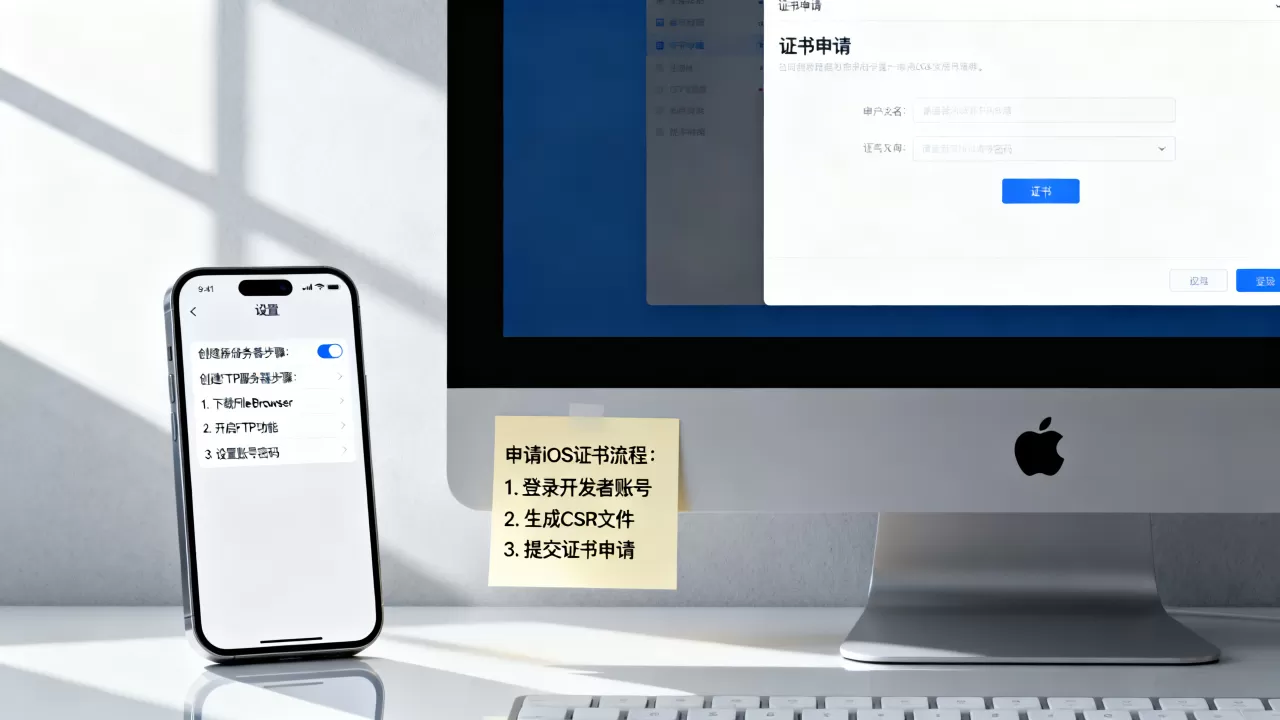
iOS证书不是“申请”下来的,而是在Apple开发者后台“生成”的,苹果的签名机制要求所有真机调试和上架的App,必须携带一枚由Apple签发的证书,整个过程可以概括为五个步骤:注册账号、创建证书请求、生成证书、注册App ID、配置描述文件。
第一步:注册Apple Developer账号
打开developer.apple.com,点击右上角“Account”,用Apple ID登录,首次登录会引导你加入开发者计划,这里要区分三种账号类型。
- 个人开发者:99美元/年(约718元人民币),适合独立开发者和学习用途,App Store上架权限与公司账号完全一致,但App名称和企业信息显示为个人名称
- 公司开发者:也是99美元/年,需要提供邓白氏编码(D-U-N-S),审核周期多2-5个工作日,适合有营业执照的团队
- 企业开发者:299美元/年,仅用于内部App分发,不上架App Store,申请门槛高,需要企业信用代码和官网域名邮箱
据苹果官网公开信息,个人账号通常当天就能激活,公司账号要等邓白氏编码生效,这里选个人账号就行,后续证书生成逻辑没有任何差别。
第二步:生成CSR证书签名请求
CSR是申请证书的“原料”,必须在Mac的钥匙串访问里生成,iPhone上没法操作。
- 打开Mac的“应用程序” → “实用工具” → “钥匙串访问”
- 顶部菜单栏选择“钥匙串访问” → “证书助理” → “从证书颁发机构请求证书”
- 电子邮件地址填开发者账号对应的Apple ID邮箱,常用名称填你的姓名或公司名
- 选择“存储到磁盘”,点击“继续”,桌面上会出现一个
CertificateSigningRequest.crt文件
这个CSR文件包含你的公钥和身份信息,Apple会用它签发数字证书,官方文档强调,私钥保留在Mac本地,如果Mac重装或丢失,私钥丢失会导致无法导出证书,只能重新生成。
第三步:在开发者后台创建证书并下载
- 登录开发者后台,进入“Certificates, Identifiers & Profiles”页面
- 点击左侧“Certificates”,点右上角“+”新建
- 证书类型选“iOS Distribution”用于上架发布,或“iOS Development”用于真机调试
- 点击“Continue”后,上传刚才生成的CSR文件,点击“Generate”
- 多等几秒,证书生成后在列表里点击Download,得到一个
.cer文件 - 双击
.cer文件导入钥匙串,证书就算安装完成
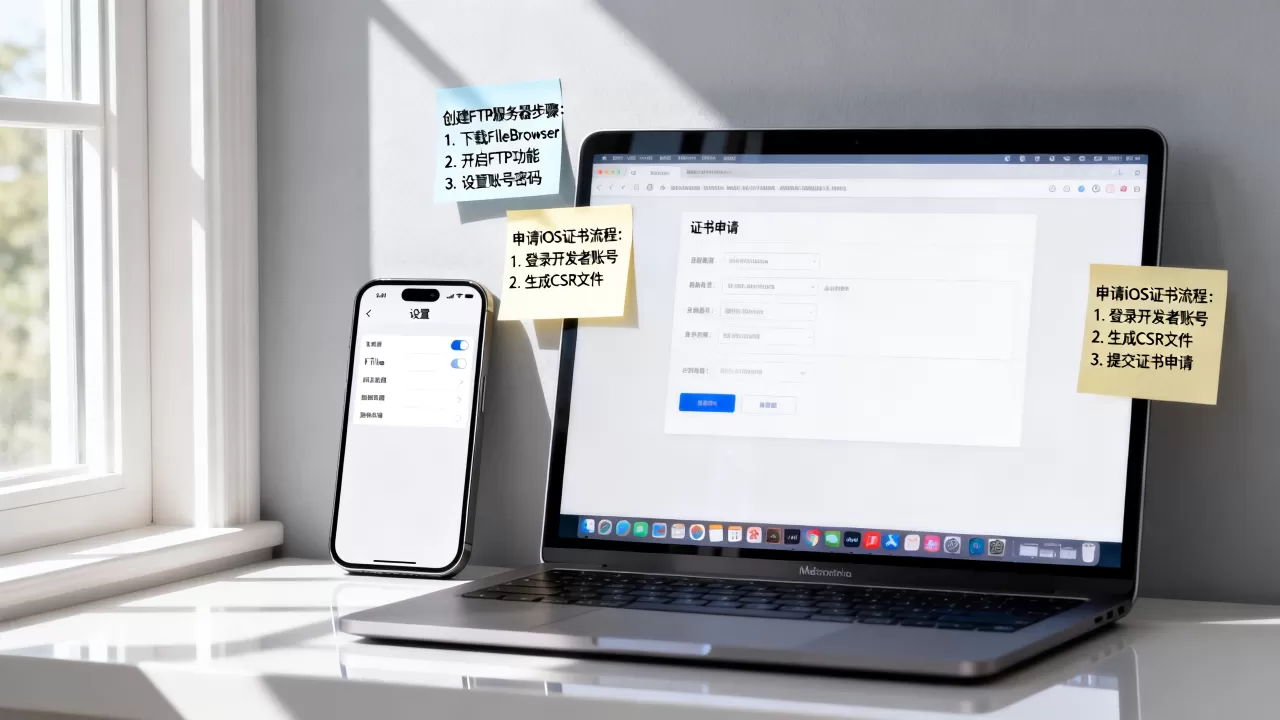
业内专家指出,开发证书和发布证书是两个独立的证书文件,分别对应不同的用途,很多人卡在“证书无法使用”上,原因就是开发证书被误用在了发布场合。
第四步:注册App ID并配置描述文件
描述文件(Provisioning Profile)的作用是把证书、App ID和设备绑定在一起,没有描述文件,iPhone是不认这个App的。
- 在开发者后台左侧选择“Identifiers”,点击“+”新建App ID
- Bundle ID填你App的唯一标识,比如
com.yourcompany.yourapp,这个ID必须和Xcode工程里的一致,否则编译报错 - Capabilities里按需勾选Push Notifications、App Groups等权限
- 再回到左侧“Profiles” → “Development” → 点击“+”
- 选择“iOS App Development”,点击Continue
- 关联刚创建好的App ID,勾选你的开发证书,再勾选允许运行的设备测试机
- 最后命名描述文件并Generate,下载下来双击装入Xcode
至此证书申请流程走完,Xcode里打开Preferences → Accounts,登录你的开发者账号,会自动同步所有证书和描述文件。
iOS证书申请与FTP服务器常见问题详解
问:iOS创建FTP服务器需要越狱吗?所有方案都依赖越狱插件吗?
不需要越狱,上述三种方案全部基于App Store上架的应用或系统原生功能,与越狱无关,越狱反而会导致App Store无法正常下载应用,得不偿失。
问:个人开发者证书和企业开发者证书在申请流程上有什么区别?
申请流程本身完全一致,都需要生成CSR、创建App ID、下载证书和描述文件,唯一的区别在于企业证书多一步审核:Apple会致电企业法人核实公司信息,部分情况下要求提供官网和员工数量证明,审核周期通常在两周左右。
问:开发者证书到期后,已安装的App会闪退吗?需要重新申请吗?
开发证书有效期为一年,到期后通过Xcode安装的开发测试App会无法启动,需要重新生成证书并更新描述文件,但已上架App Store的App不受影响,因为发布证书的签名由Apple后台的App Store系统校验,用户端无需重新安装。
首发原创文章,作者:王坚,如若转载,请注明出处:https://idctop.com/article/576695.html