在IIS中成功添加SSL证书并配置HTTPS,核心在于正确安装IIS组件后,将证书文件导入服务器存储区,再为站点绑定加密协议与域名,整个过程需留意证书格式、私钥权限和绑定参数。
安装IIS这一步不能省
确认服务器环境与角色添加
IIS作为Windows Server的可选功能,安装前要先确认操作系统版本,多数生产环境使用Windows Server 2016、2019或2026,这些版本对TLS 1.2/1.3支持更完善,也能兼容各类证书格式,通过“服务器管理器”启动“添加角色和功能”向导,在“服务器角色”列表里勾选“Web服务器(IIS)”,默认安装会包含常见HTTP功能,但如果你需要运行ASP.NET、CGI或WebSocket,记得在“角色服务”里额外勾选。
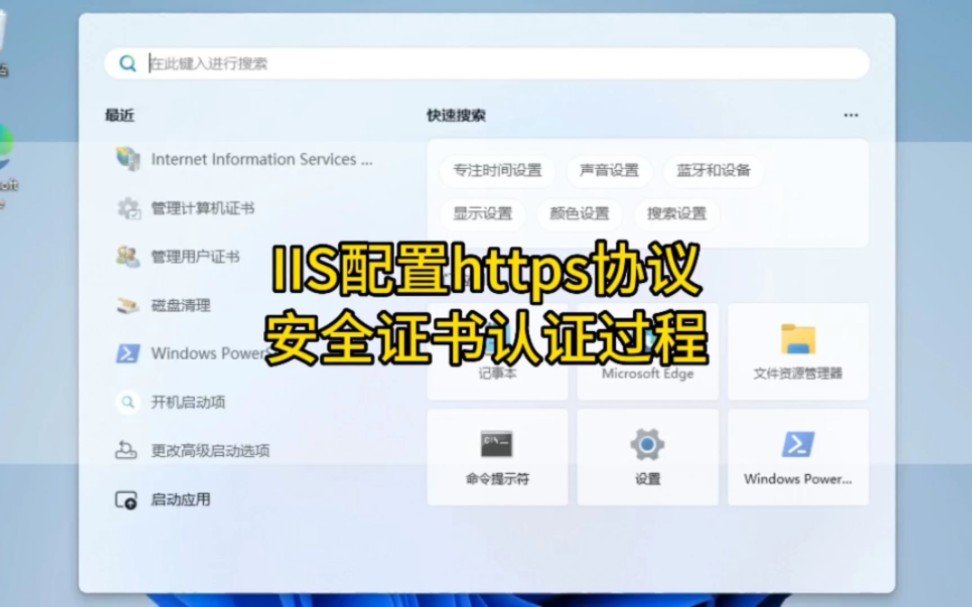

- 打开服务器管理器,点击“管理”>“添加角色和功能”。
- 一路下一步,到“服务器角色”页面,勾选“Web服务器(IIS)”。
- 确认包含“常见HTTP功能”“安全性”“性能”等子组件,建议至少保留“SSL设置”和“Windows身份验证”。
- 完成安装后重启服务器,在浏览器输入
http://localhost应看到IIS默认页面。
安装完成后检查核心组件
IIS安装后,建议立即验证“管理工具”中是否有“Internet Information Services (IIS) 管理器”,通过Get-WindowsFeature Web-Server命令可确认IIS角色是否正确,如果后续需绑定HTTPS,确保“SSL设置”子角色已安装,否则站点绑定界面不会出现HTTPS选项。
iis证书安装步骤从获取到导入
获取证书文件并了解格式
证书来源主要有两类:公共CA(如Let’s Encrypt、DigiCert)颁发的证书,或企业内部CA签发的证书,常见格式有.pfx(包含私钥和公钥,通常有密码保护)和.cer(仅公钥),对于IIS,最推荐使用PFX格式,因为导入时能一并处理私钥,避免后续权限问题。
- 从CA下载证书:通常收到一个
.zip包,内含.crt(或.cer)证书文件和.key私钥文件,若需合并为PFX,可使用OpenSSL工具:
openssl pkcs12 -export -out certificate.pfx -inkey private.key -in certificate.crt
- 从证书颁发机构获取:企业内网CA通常直接提供PFX文件,或通过MMC控制台申请,下载时直接选择“IIS服务器”选项。

导入证书到Windows证书存储
证书文件准备好后,需要导入到“本地计算机”的“个人”存储区,这样IIS才能识别。
- 在IIS管理器中,点击服务器节点,找到“服务器证书”图标(在“IIS”区域)。
- 右侧操作栏选择“导入”,浏览选择PFX文件,输入密码。
- 指定证书存储位置,默认“个人”即可,如果需要在共享配置下使用,建议勾选“允许导出此证书”。
- 也可以使用MMC控制台导入:运行
mmc,添加“证书”管理单元,选择“计算机账户”,然后右键“个人”>“所有任务”>“导入”。
业内专家指出,证书私钥必须标记为可导出,否则在后续迁移或备份时会遇到麻烦,如果导入时提示“密码错误”,检查PFX文件密码是否包含特殊字符,或尝试在命令行用
certutil -importPFX导入,错误信息更详细。
验证证书的有效性
导入后,在“服务器证书”列表里能看到刚添加的证书,双击可查看详情,重点检查:
- 颁发对象:是否与你的域名完全匹配,包括通配符域名(如
.example.com)。 - 有效期:确保未过期,剩余时间建议大于30天。
- 证书路径:所有中间证书是否完整,若显示“找不到证书的颁发者”,需手动安装中间证书到“受信任的根证书颁发机构”存储区。
iis证书绑定域名让HTTPS生效
在站点绑定中配置HTTPS
证书导入成功后,需要将证书与具体站点关联,并设置域名。
- 在IIS管理器中,选择要配置的站点,右侧“操作”栏点击“绑定”。
- 点击“添加”,类型选择“https”,IP地址建议选“全部未分配”,端口默认443。
- 主机名:输入完整的域名(如
www.example.com),这是iis证书绑定域名的关键步骤,若不填写,则所有发往该IP的443请求都会匹配此证书,但对于多站点场景必须填写。 - SSL证书:下拉框中选择已导入的证书。
- 点击“确定”保存绑定。

配置SNI支持多个域名
如果在同一服务器上托管多个HTTPS站点,必须启用服务器名称指示(SNI),在绑定界面中,勾选“需要服务器名称指示”,并确保所有相关站点都绑定不同域名,且每张证书对应各自域名。IIS 8.0及以上版本原生支持SNI,老版本需通过第三方工具或升级。
| 场景 | 操作要点 |
|---|---|
| 单站点单域名 | 直接绑定HTTPS,主机名可填可不填(若服务器仅此一个站点) |
| 多站点多域名 | 必须为每个站点独立绑定,使用SNI,主机名必填,证书各自对应 |
| 通配符证书 | 证书绑定一个站点,主机名填.example.com,所有子域名自动匹配,但需注意域名结构 |
测试HTTPS并检查常见问题
绑定完成后,立即用浏览器访问https://你的域名,观察是否出现安全锁图标,如果出现“证书错误”或“连接不安全”,常见原因有:
- 证书与域名不匹配:检查证书的“使用者备用名称”是否包含该域名。
- 中间证书未安装:有些浏览器提示“无法验证身份”,需在服务器上安装CA中间证书链,下载CA提供的中间证书,导入到“受信任的根证书颁发机构”存储区。
- 端口被占用:443端口可能被其他服务(如Skype、VMware)占用,用
netstat -ano | findstr :443查看PID,然后关闭冲突程序。
iis ssl证书安装过程中的操作细节

使用命令行管理证书与绑定
对于批量部署或自动化脚本,PowerShell命令比GUI更高效:
- 导入证书:
Import-PfxCertificate -FilePath C:cert.pfx -CertStoreLocation Cert:LocalMachineMy -Password (ConvertTo-SecureString "mypassword" -AsPlainText -Force) - 创建HTTPS绑定:
New-IISSiteBinding -Name "Default Web Site" -Protocol https -Port 443 -CertificateThumbprint "证书指纹" -HostName "www.example.com" -SslFlags 1(SslFlags 1表示启用SNI)
权限与防火墙设置
证书私钥需给IIS的应用程序池身份(如IIS APPPOOLDefaultAppPool)读取权限,否则站点可能无法启动,右键证书文件(在MMC中),选择“所有任务”>“管理私钥”,添加权限,Windows防火墙必须放行443端口(入站规则),确保客户端能建立TLS连接。
关于iis添加证书的疑问与解答
问:iis添加证书后,为什么老旧浏览器仍提示不安全?
兼容性问题通常源于IIS默认启用的TLS版本,在IIS管理器中,双击“SSL设置”,勾选“要求SSL”并将客户端证书设置为“忽略”,在注册表或本地组策略中启用TLS 1.1/1.2,禁用SSL 2.0/3.0,平衡安全与兼容性。
问:iis证书安装步骤中,如何判断证书链是否完整?
使用certutil -urlcache -split -f http://example.com可模拟客户端验证,或打开浏览器开发者工具,在“安全”标签页查看证书路径,若中间证书缺失,访问https://www.ssllabs.com/ssltest/analyze.html进行在线检测,结果会提示缺失项。在服务器上,将中间证书导入到“受信任的中间证书颁发机构”存储区即可修复。
问:免费证书(如Let’s Encrypt)在IIS上的安装流程有何不同?
Let’s Encrypt证书通常为PEM格式,需转换为PFX才能导入IIS,使用ACME客户端(如Certify The Web、Win-ACME)可自动申请、续期并导入到IIS,省去手动转换步骤,这类证书有效期仅90天,需配置自动续期任务,否则过期后站点会显示安全警告。
首发原创文章,作者:王坚,如若转载,请注明出处:https://idctop.com/article/560334.html