给FTP服务器上传文件,核心操作就三步:连上服务器、找到目标目录、把文件拖进去。具体用什么工具、怎么解决连不上和传得慢的问题,下面按场景拆开讲。
FTP服务器上传文件前的准备工作
在动手之前,需要先确认三件事:FTP地址、账号密码、以及服务器端的FTP服务是否已开启,这三个要素缺一个都传不了文件,地址格式一般是ftp://IP地址或ftp://域名,端口默认21,如果服务器改过端口,连接时得手动填上。

服务器端通常需要提前做这些设置:
- 开通FTP服务(Windows系统在“控制面板-程序和功能-启用或关闭Windows功能”里勾选FTP服务,Linux用vsftpd)
- 创建专用FTP账号,避免使用root或管理员权限登录
- 设置好读写权限,只给必要的目录开放上传权限,别把整个磁盘暴露出去
- 如果服务器在公网,需在防火墙放行21端口和被动模式端口段
这里有个容易踩坑的点:很多新手在本地搭建FTP服务器能连上,但公网用户连不上,原因多半是路由器或云服务器安全组没放行端口,据行业共识,FTP连接失败的问题里,约大半出在端口未放行,而不是账号密码错误。
选择哪种FTP上传方式更合适
图形化客户端上传:适合绝大多数日常场景
FileZilla是主流选择,免费、跨平台、功能实在,上传文件的路径很直观:
- 在站点管理器里新建站点,协议选FTP(或SFTP),填入主机地址
- 端口默认21,加密方式建议选“要求显式FTP over TLS”,避免密码明文传输
- 登录后左侧是本地文件,右侧是服务器目录,右键本地文件选择“上传”
- 支持拖拽上传,也可以按住Ctrl多选批量传
其他同类工具比如WinSCP、Xftp操作逻辑类似,顶部都有“上传”按钮,选哪个看个人习惯,FileZilla醒目的绿色对勾和红色叉号图标,能直观看到传没传成功。
命令行方式:适合服务器运维和自动化脚本
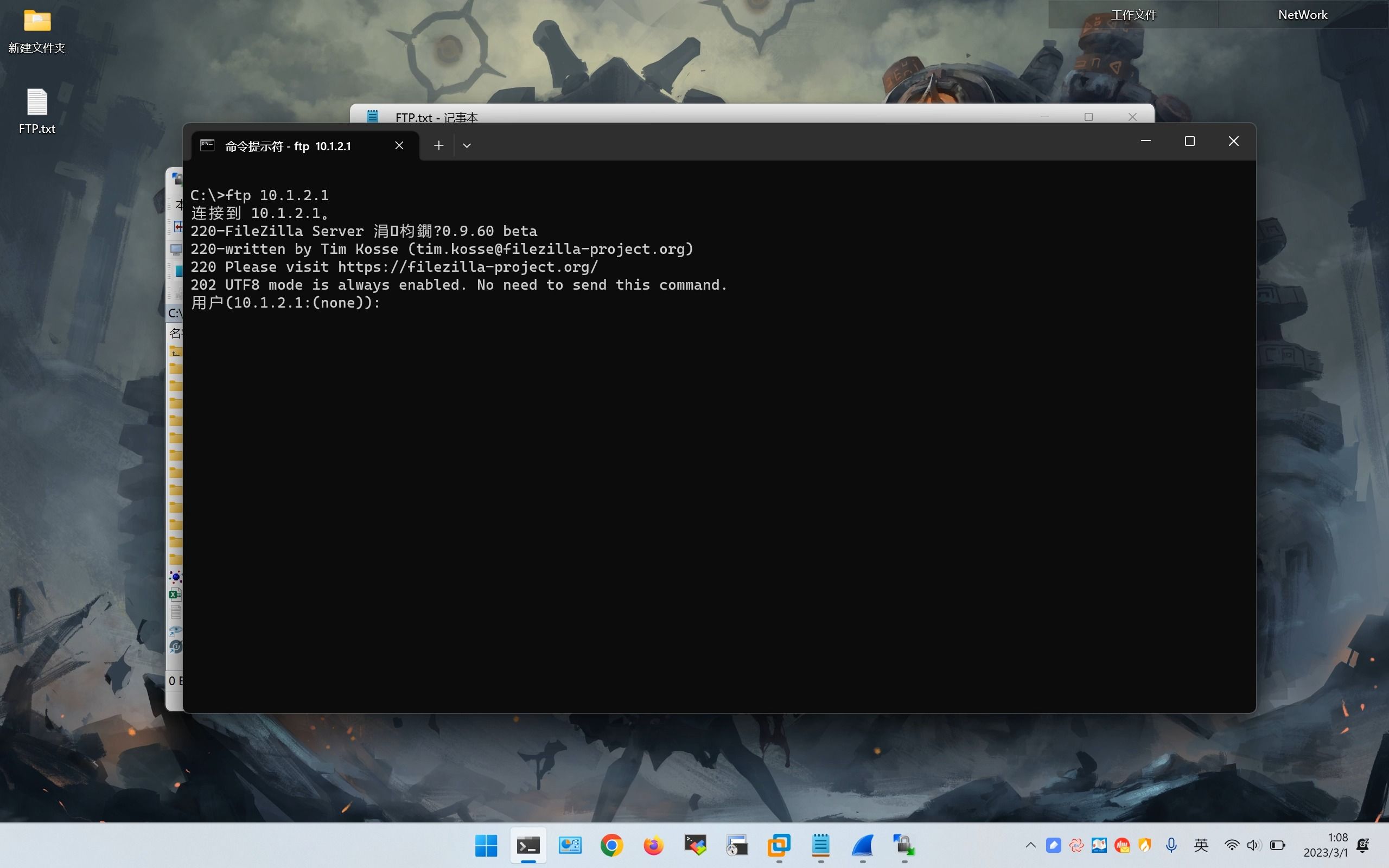
Windows自带FTP命令,macOS/Linux终端直接敲ftp也能进交互界面,核心命令就几个:
ftp> open 192.168.1.100
ftp> user 用户名 密码
ftp> binary
ftp> put 本地文件路径
ftp> mput .zip需要留意的是Windows自带的FTP命令不支持SFTP协议,也不支持被动模式切换,日常管理一两台服务器够用,批量同步文件建议改用脚本调用lftp或curl,curl -T 文件名 ftp://地址/目录 --user 用户名:密码
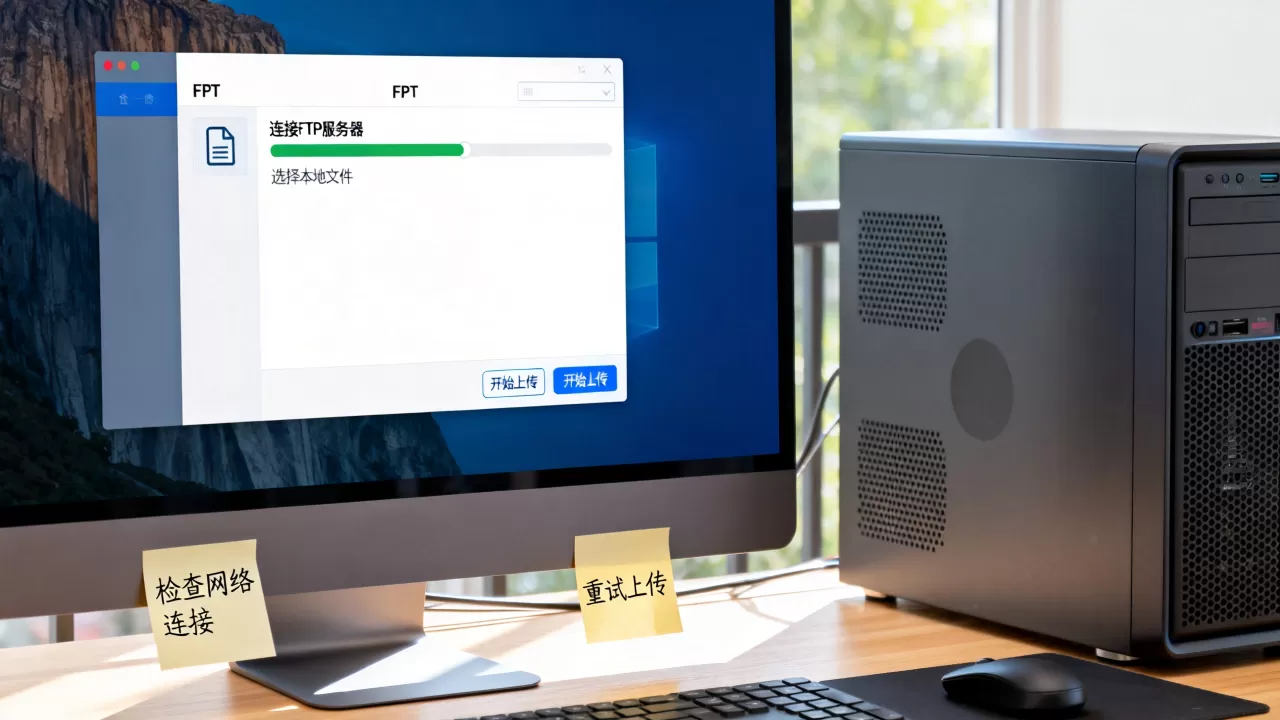
这一条命令就能完成单文件上传。
浏览器直接上传:应急可用,不推荐主力使用
在浏览器地址栏输入ftp://地址,有账号密码就能连上(新版Chrome已移除FTP支持,Edge和IE需要开启兼容设置),操作方式是复制本地文件,粘贴到浏览器打开的FTP目录,类似Windows资源管理器,但浏览器上传大文件容易中断,且无法断点续传,只适合传几MB的小文件应急。
FTP服务器上传文件失败怎么解决
遇到上传卡住、报错是家常便饭,多数问题能自己排查,以下是按频率排列的常见故障:
- Login authentication failed 报错:账号密码错误,或FTP服务器禁止空密码登录,到服务器端重新设置密码,注意区分大小写
- 连上后目录列表为空:账号没有目录读取权限,或配置的虚拟目录路径不存在,检查FTP账号的根目录设置
- 上传到一半卡住不动:多半是主动/被动模式不匹配,被动模式下客户端连服务器指定端口传数据,主动模式反过来,推荐在客户端强制使用被动模式(设置里选“被动”即可)
- 550 Permission denied:目录没有写权限,登录到服务器给该文件夹加上写入权限
防火墙因素也不能忽视,被动模式需要开放一段端口,FileZilla Server默认配置里可以指定被动端口范围,比如50000-50100,云服务器还要在安全组入方向加上这一段的规则,行业共识认为,批量上传几百个小文件时,进程频繁建立新连接,容易触发服务器防御机制,适当增大FTP客户端的“连接重试间隔”能有效减少中断,大多数现代FTP客户端都支持断点续传,如果是传一半断了,右键文件选择“继续上传”即可。
FTP上传速度慢或频繁超时的处理
上传速度受几个因素影响:本地网络的上行带宽、服务器所在地的链路质量、以及是否开启了压缩传输。
跨地域传输(例如从国内服务器传到海外)慢,多半是国际链路拥堵,这种场景下,FTP协议本身没有加速能力,业内专家指出:改用FTPS或SFTP并不会让传输变快,它们只是加密,额外的加解密开销反而可能让速度略有下降,真实有效的提速手段是换用支持多线程传输的客户端CuteFTP Pro,设置里开启多线程分段上传,相当于同时开了几条路运东西,整体吞吐能明显提升,另一个偏门方案是先把文件压缩成一个大压缩包再传,避开大量小文件的往返确认开销。
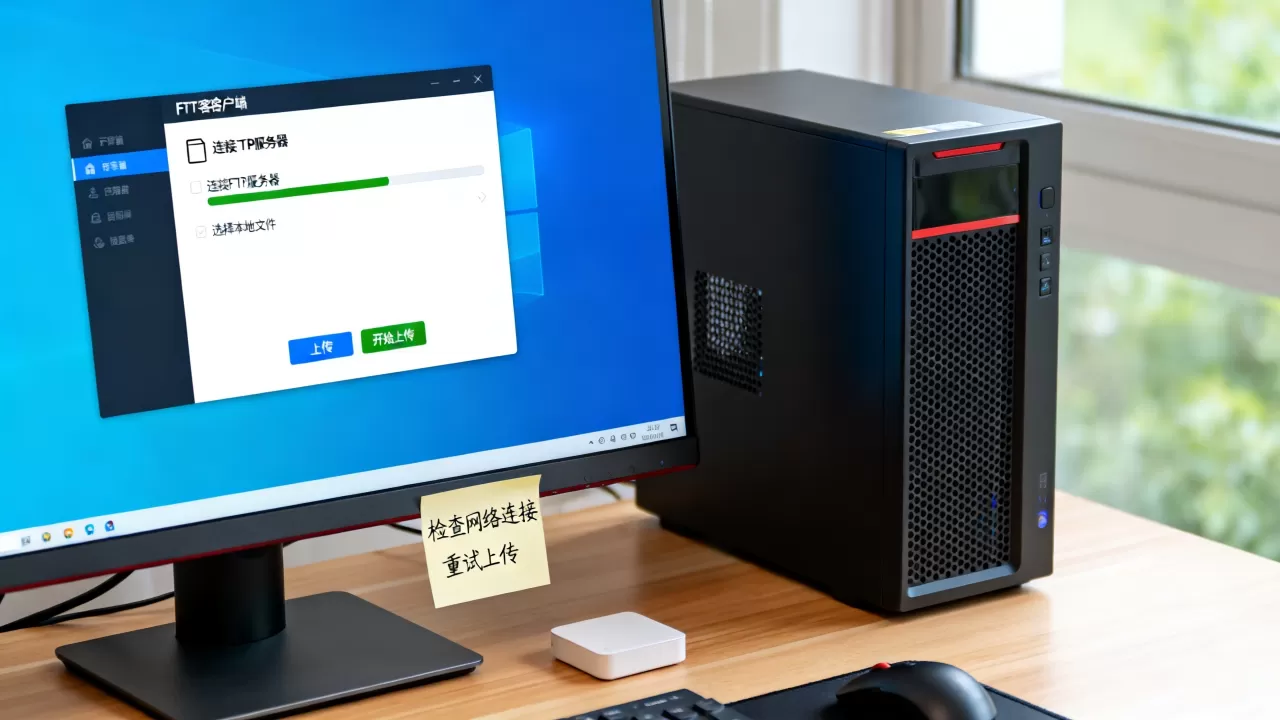
服务器端也要排查一下:如果是软件限速,把上传速度上限调高;如果是带宽跑满,FTP就得和其他应用抢资源。
自建FTP服务器和购买服务如何选型
这里涉及另一个常见的问法FTP服务器怎么找便宜的方案?
自建方案(适合已有服务器或对数据隐私要求高的场景)
- 成本:只有在已有云服务器的基础上,FTP软件本身免费,无额外支出
- 难点:公网IP、端口、安全策略要自己配置,有一定门槛
- 推荐软件:Windows上FileZilla Server,Linux上vsftpd,都免费且资料齐全
购买第三方虚拟主机FTP空间(适合个人网站或临时共享)
- 价格:从几块钱一个月到几十块一个月的虚拟主机,都附带FTP账号
- 优点:不用管服务器维护,厂商把FTP服务都配好了,拿到账密直接传
- 局限:存储容量有限,一般几GB到几十GB
NAS自带FTP服务(适合家庭或小型工作室)
具体价格看NAS设备本身,两三千元到五千元价位的NAS自带FTP功能,通过路由器端口映射暴露到公网,手机端用FolderSync这类App将照片自动上传,优点是数据和家里数字资产打通,缺点是依赖家庭上行带宽,很多家用宽带上行只有30-50Mbps,传大文件到外部会明显受限。
如果是给公司建电商网站的产品图库,且图片量大,行业共识认为直接买对象存储加CDN是更合理的路线,FTP的意义不大。
FTP上传文件时,权限和安全的经典搭配
FTP最大的隐患是明文传输,在公共WiFi下账号密码容易被抓包,这个不是危言耸听,稍有一定网络水平的用户就能截获,基础的安全做法如下:
- 弃用纯FTP,改用FTPS:FileZilla客户端连接时,加密选项选“要求显式FTP over TLS”,服务器端也要开启TLS支持
- 限制账号权限:每个账号只允许访问自己的目录,不开全局遍历权限
- 设置IP白名单:很多防火墙和云安全组支持只允许指定IP访问21端口
- 用SFTP替代FTP:如果是Linux服务器,直接开SSH,用SFTP把文件传到指定目录,整个链路走SSH加密,无需再用FTP服务
SFTP与FTP上传文件有什么区别?补一句关键区别:SFTP用的是22端口,传输层走SSH加密,不是FTP的明文传输,安全性不在一个层级,只要你访问的是Linux服务器,直接支持SFTP,不需要额外装FTP服务端,Windows 10以上版本也内置OpenSSH服务端,可以开启后直接支持SFTP。
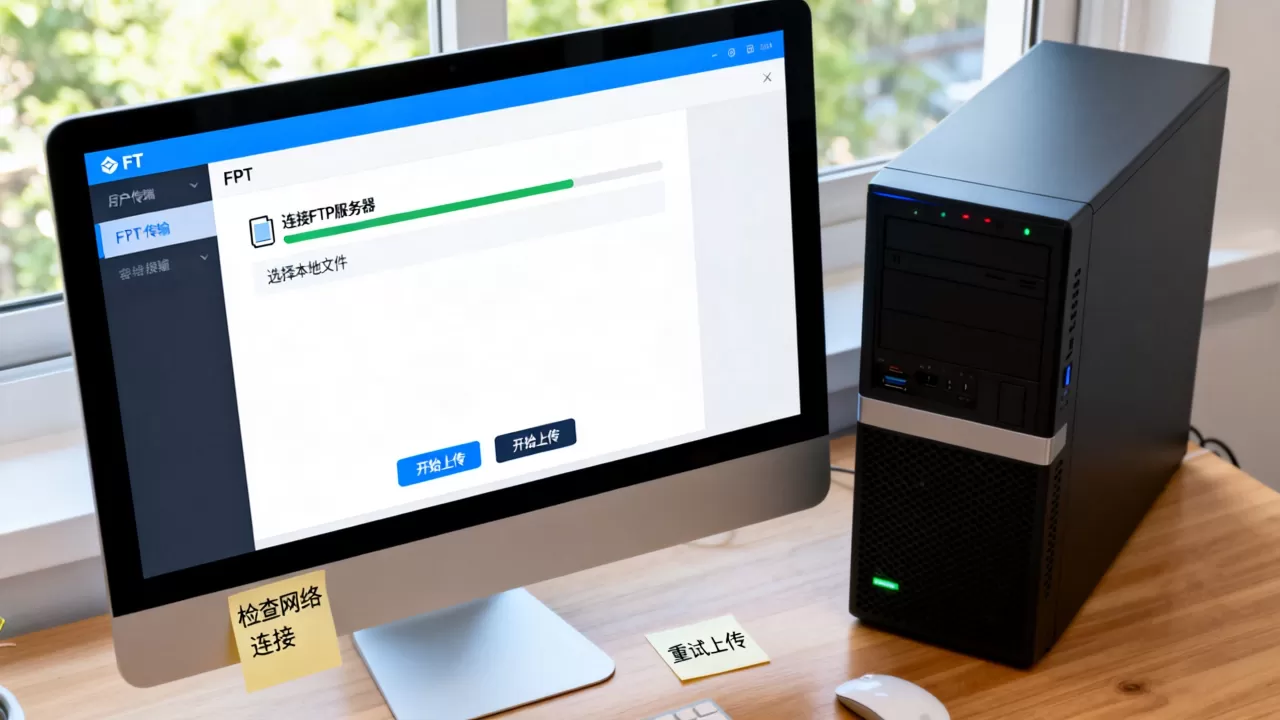
操作记录与验证
文件上传完成的判定标准是客户端返回“传输成功”,并且服务器目录里的文件大小和本地一致,批量上传之后建议用工具比对一下,FileZilla的空目录对比功能可以快速看到哪些文件没有传上去,同步大量文件的场景下,推荐使用WinSCP的“同步”功能,设置好方向和比较规则,它能自动补齐缺失的文件,关键文件传完后登录服务器检查文件权限是否正确,防止后续程序因权限不足无法读取。
FTP需要额外考虑的断点续传问题
断点续传是FTP用户经常忽略但实际很重要的功能,绝大多数图形化客户端默认开启断点续传文件没传完,重新上传会弹出窗口询问“覆盖、继续、重命名”,选继续即可从上次位置接着传,命令行下,lftp的-c参数天然支持持续重试和断点续传,交互式FTP界面里输reput命令也可以续传当前文件。
必须注意的一个场景:某些服务器端的FTP软件(如老版本Serv-U)默认关闭断点续传支持,需要在配置里开启允许追加数据,如果服务器端不支持,客户端再怎么设置续传也会失败,表现是文件每次都从头传,所以遇到断点续传失败时,先检查服务器端配置,而不是客户端。
相关问题解答
Q:FTP服务器上传文件总是中断,与本地网络抖动有关吗?
A:有关系,但比例不高,本地网络抖动导致的FTP中断表现为客户端直接断线,重连后可以继续,更常见的中断原因是FTP会话超时,很多服务器默认空闲5-10分钟就断开,解决方法是在客户端连接设置里开启“保持连接”的心跳机制,或者在文件传输前临时修改服务器超时时间,日常使用场景中,在线续传的可靠性取决于服务器端是否允许,以及客户端是否处于被动模式。
Q:用手机往FTP服务器上传文件,有什么好用的App?
A:安卓端可以用ES文件浏览器或CX文件管理器,iOS端用Documents by Readdle或FTPManager,操作路径大同小异:新建连接填入服务器地址、端口、账号密码,找到本地文件后长按选择上传,注意手机App对FTP协议的支持往往不完整,部分App只支持FTP和FTPS,不支持SFTP如果你用的是SFTP服务,需要额外安装支持SFTP的客户端(如Termius),手机上传适合几张照片或文档这类小文件,传几百MB的视频容易在切后台时被系统中断进程,导致上传失败。
首发原创文章,作者:王坚,如若转载,请注明出处:https://idctop.com/article/577047.html