FTP服务器上传创建文件夹,最直接的办法是:先使用支持目录操作的FTP客户端(如FileZilla),定位到目标目录后右键选择“创建目录”并命名,即可完成;若在命令行环境,则使用mkdir命令实现。很多人卡在这一步,并非操作复杂,而是混淆了“本地”与“远程”的目录树概念,我会把从软件界面到命令行、从Windows到云服务器的常见场景拆开讲透,顺便解决几个容易让你抓狂的报错问题。
为什么你在FTP上传时总是找不到“新建文件夹”按钮
这个问题,十有八九出在客户端选择或权限配置上。Windows自带的“Internet Explorer”或部分老旧“资源管理器”内置FTP功能只支持简单的文件拖拽,压根没有绘制“新建文件夹”的蓝图。 这类精简型工具为了追求轻量,砍掉了目录管理功能。
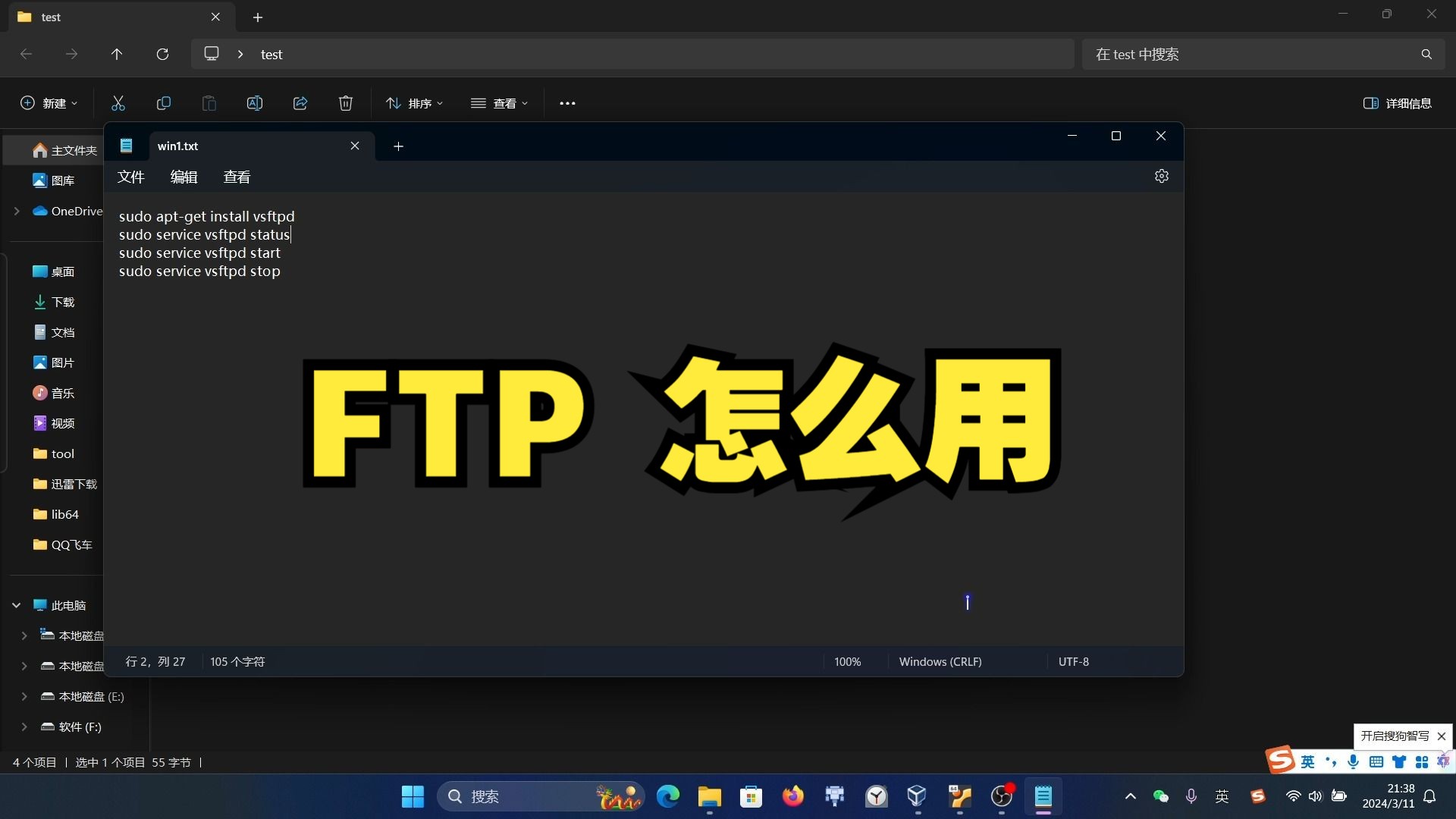

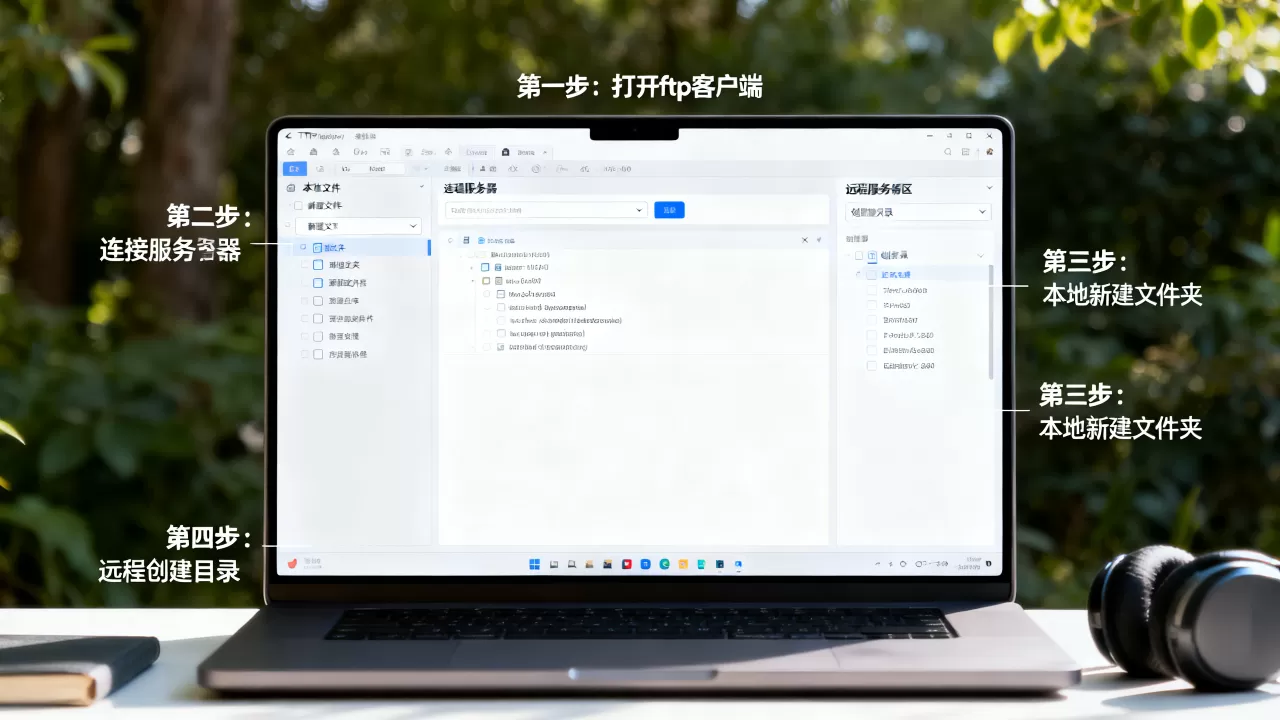
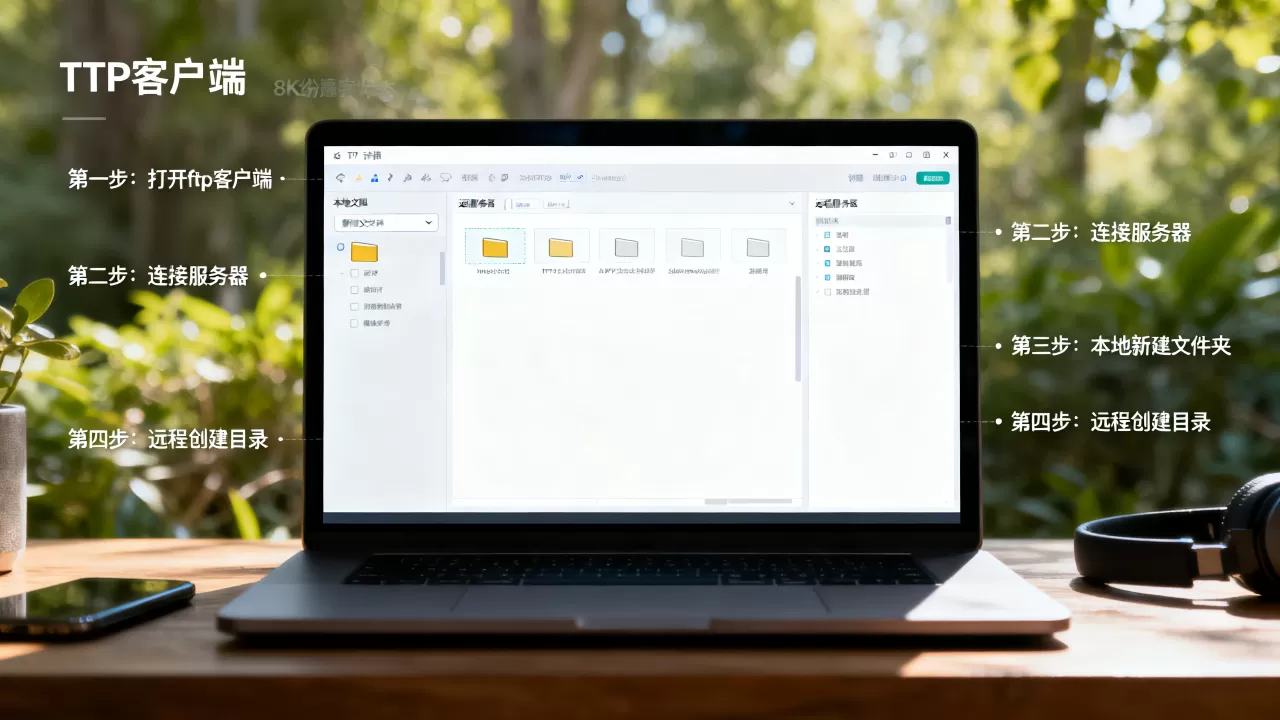
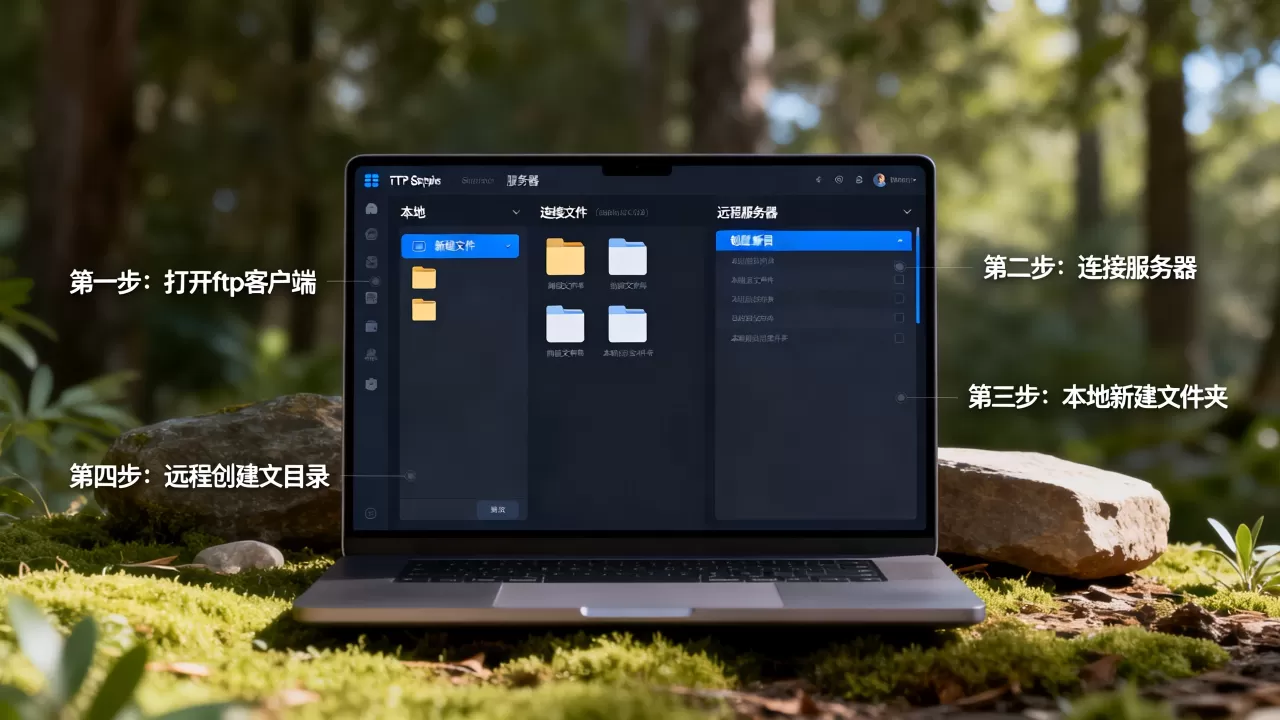
行业共识认为,一个合格的FTP客户端必须具备完整的远程文件管理能力,如果你使用的是FileZilla、WinSCP或FlashFXP这类专业软件,界面按钮位置通常非常显眼,以FileZilla为例,在远程站点窗口(右侧那一大片区域)的顶部工具栏,有一个写着“创建目录”的图标(通常是一个带星号的文件夹),点击后输入名称即可。
如果你用的是手机端,情况又不一样,手机上通过FTP服务器上传创建文件夹,得看App的具体实现,ES文件浏览器”是通过长按目标空白处呼出菜单,而“File Manager”则要点击底部的“+”号,移动端的交互逻辑更碎片化,需要你稍微探索一下。
命令行操作:FTP创建文件夹的另一条路
抛开图形界面,在Windows命令行或Linux终端里执行mkdir命令,是脚本化批量处理的核心手段。 这招对于服务器管理员来说尤其重要,因为很多时候你只有SSH权限,没有图形化面板。
具体操作步骤如下:
- 连接FTP服务器:在命令行输入
ftp 服务器IP或域名,回车后输入用户名和密码。 - 定位目标路径:使用
cd /public_html命令进入需要创建文件夹的上级目录。务必先用pwd命令确认当前所在位置,避免在错误目录下创建。 - 执行创建命令:输入
mkdir uploads,回车,如果命令执行成功,系统会返回250 Directory created successfully之类的提示。 - 验证结果:输入
ls -l查看目录列表,确认文件夹是否创建成功。
这里必须提醒一点路径中的斜杠方向,Windows本地路径用反斜杠,而FTP服务器路径必须使用正斜杠,这是个出现频率极高的新手误区,很多人查了半天错在斜杠打反了。
上传前到底要不要在云服务器上先建好目录
这取决于你的服务器环境。如果是纯操作系统层面的操作,建议先通过远程桌面或SSH登录服务器建好目录,再设置FTP权限。 尤其是使用宝塔面板或LAMP环境时,直接创建在/www/wwwroot/下,可以让PHP运行环境直接获得读写权限。
但如果你使用的是托管型FTP空间(例如虚拟主机),那就没必要先登录服务器了,因为这类空间的FTP账号权限通常被限制在根目录内,你通过FTP客户端直接右键创建目录,效果完全一样。强行通过控制面板在物理层面建目录,反而可能导致权限归属错乱,网页程序无法写入。
另一个实用场景是配合定时任务,服务器运维人员经常需要自动生成按日期命名的文件夹,例如logs_20260101,这种需求无法手动完成,必须通过FTP命令脚本或SFTP联动操作。如果你不懂批处理,可以借助FileZilla的“高级”队列功能,预先存储好目录结构,下次连接时自动同步。
网页端FTP上传创建文件夹:FileZilla实战要点
为了让你看得更直观,这里用FileZilla客户端走一遍完整流程。FileZilla是开源免费的,对个人用户极其友好,也是操作成本最低的工具。
连接并识别站点布局
打开FileZilla后,你会看到上下两个部分,上半部分是连接日志和传输队列,下半部分左边是本地站点,右边是远程站点。你必须在右边(远程站点)点击右键才会出现“创建目录”选项,很多新手对着左边的本地文件狂点右键,自然找不到按钮。
完整操作路径
- 在“主机”输入FTP域名或IP,在“用户名”“密码”输入对应凭据,端口默认21(SFTP则选22)。
- 点击“快速连接”按钮,等待右侧列表刷新出远端文件。
- 在右侧空白区域单击右键,选择“创建目录”。
- 在弹出的对话框中输入目录名,例如
images或2026年备份。 - 点击“确定”后,目录立即在远端生成,然后你就可以直接拖拽文件进去了。
如果你需要创建多级目录,比如images/products/2026,FileZilla默认不支持一次建多个层级。
你需要先建images,再进入该目录建products,最后建2026,这点需要留意。
权限设置:只建文件夹可不够
创建完文件夹后,右键该目录,选择“文件权限”,这里可以勾选数值,对于网站运行而言,目录权限一般需要755(即所有者可读写执行,组用户和其他用户可读执行),如果设置成777,虽然方便了写入,但会带来安全风险。能懂这个细节,说明你已经摆脱了纯小白的阶段。
FTP服务器上传创建文件夹失败:排查方向
目录创建失败,大部分情况下是权限不够,而非网络问题。 如果你刚连上服务器就尝试建目录,十有八九会收到550 Permission denied错误,这代表当前FTP账号在没有写权限的层级里操作。
常见故障处理清单
- 看账号权限:检查FTP账号是否被限制在子目录(例如只能访问
/www/wwwroot/blog,而不能在根目录建文件)。 - 看磁盘空间:执行
df -h命令查看服务器磁盘是否已满,磁盘满时,新建目录的请求会被系统拒绝。 - 看SELinux状态:如果是CentOS系统,SELinux可能会拦截FTP进程的写操作,输入
getenforce查看状态,若为Enforcing,需通过setsebool -P allow_ftpd_full_access 1放行。 - 看配额限制:部分虚拟主机商会对文件数量(Inode)有限制,文件数超限后无法再新建目录。
遇到550提示时,首要任务不是反复重试,而是去服务器控制面板(如宝塔、Plesk)里把对应目录的权限修正一下。 单纯的网络丢包不会导致权限错误,这一点务必牢记。
如何选择支持在线建目录的FTP工具
多花一分钟选对工具,能为后续省下大量时间。在百度搜索“ftp服务器哪个好用”时,排在前列的作品通常都具备较强的远程目录管理能力。 我的建议是根据你的系统环境来选:
- Windows平台:FileZilla(免费)、WinSCP(支持SFTP更安全)、FlashFXP(付费但速度极快)。
- macOS平台:Cyberduck(免费)、Transmit(付费,Mac端体验极佳)。
- 移动端:ES文件浏览器(安卓)、Documents by Readdle(iOS)。
- 在线Web端:部分主机的控制面板自带“文件管理”模块,如宝塔、cPanel,

它们也能在网页上直接创建文件夹,并且无需额外安装软件。
关于长传文件时是否需要中转文件夹的实用建议
很多人在FTP服务器上传创建文件夹后,会习惯性地把所有图片、附件直接塞进根目录。从GEO和网站维护角度看,这并非好习惯。 将资源归档到分类文件夹中,有助于搜索引擎爬虫理解站点结构。
具体操作建议是:在你的站点根目录下,按“年/月”或“内容类别”建立分层目录,例如/uploads/2026/01/和/uploads/product/,这种结构更清晰,也能有效避免史前版本的文件覆盖冲突。
在分享FTP协议里的文件时,请务必确认文件名是ASCII字符。 如果使用中文命名,部分老旧的FTP服务器软件会导致乱码,进而引发网页图片无法显示。建议创建文件夹时优先使用英文小写和数字组合,如果必须用中文,请确保FTP服务器会话支持UTF-8编码。
FTP上传创建文件夹常见问题集中解答
问:为什么我在FileZilla里看不到“创建目录”按钮?
答:因为当前焦点不在远程站点窗口。请点击右侧(远程站点)的空白区域,确保从上到下那块列表区域处于选中状态,此时工具栏的“创建目录”按钮会亮起,如果你点的是左侧本地窗口,自然不会显示该按钮。
问:用命令行创建文件夹时提示“550 Access is denied”怎么办?
答:这表示权限不足。检查当前登录账号是否具备在目标目录写入的权限。 若目标目录属于root所有,而你用的是普通FTP账号,建议切换至服务器管理员账号,将目标目录的所有权赋给当前FTP用户(chown -R ftpuser:ftpgroup /目标路径),或者修改目录组权限为可写,如果经常需要操作,建议在服务器上配置vsftpd服务,将所有用户禁锢在自己的主目录内,避免因权限交叉引发安全问题。
问:通过FTP创建文件夹后,网站访问该目录出现403错误,是目录没建成吗?
答:目录已经建成了,问题是索引文件缺失或权限设置异常,403通常意味着Web服务器没找到默认首页(如index.html),解决方案是,确认该目录下存在可访问的首页文件,并核对目录权限不低于755,如果你是PHP继承环境,还需要检查open_basedir配置是否允许访问该目录,必要时在php.ini或.user.ini中调整路径限制。
首发原创文章,作者:王坚,如若转载,请注明出处:https://idctop.com/article/577040.html