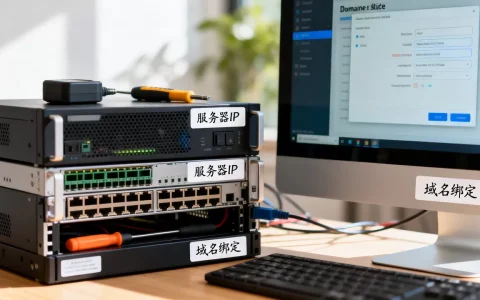
将HTTP服务器日志远程备份至FTP或SFTP服务器,是确保日志数据不丢失、实现集中审计与灾备的标准做法,通过配置定时任务和脚本,你可以轻松实现日志自动上传,无需人工干预。
为什么需要远程备份HTTP服务器日志
日志文件记录了服务器运行状态、用户访问记录和潜在攻击痕迹,是故障排查与安全审计的第一手资料,一旦服务器发生硬件故障、勒索软件攻击或误操作,本地日志可能瞬间丢失,远程备份至FTP或SFTP服务器相当于给日志上了第二把锁,即使原服务器完全瘫痪,历史日志依然安全可用。
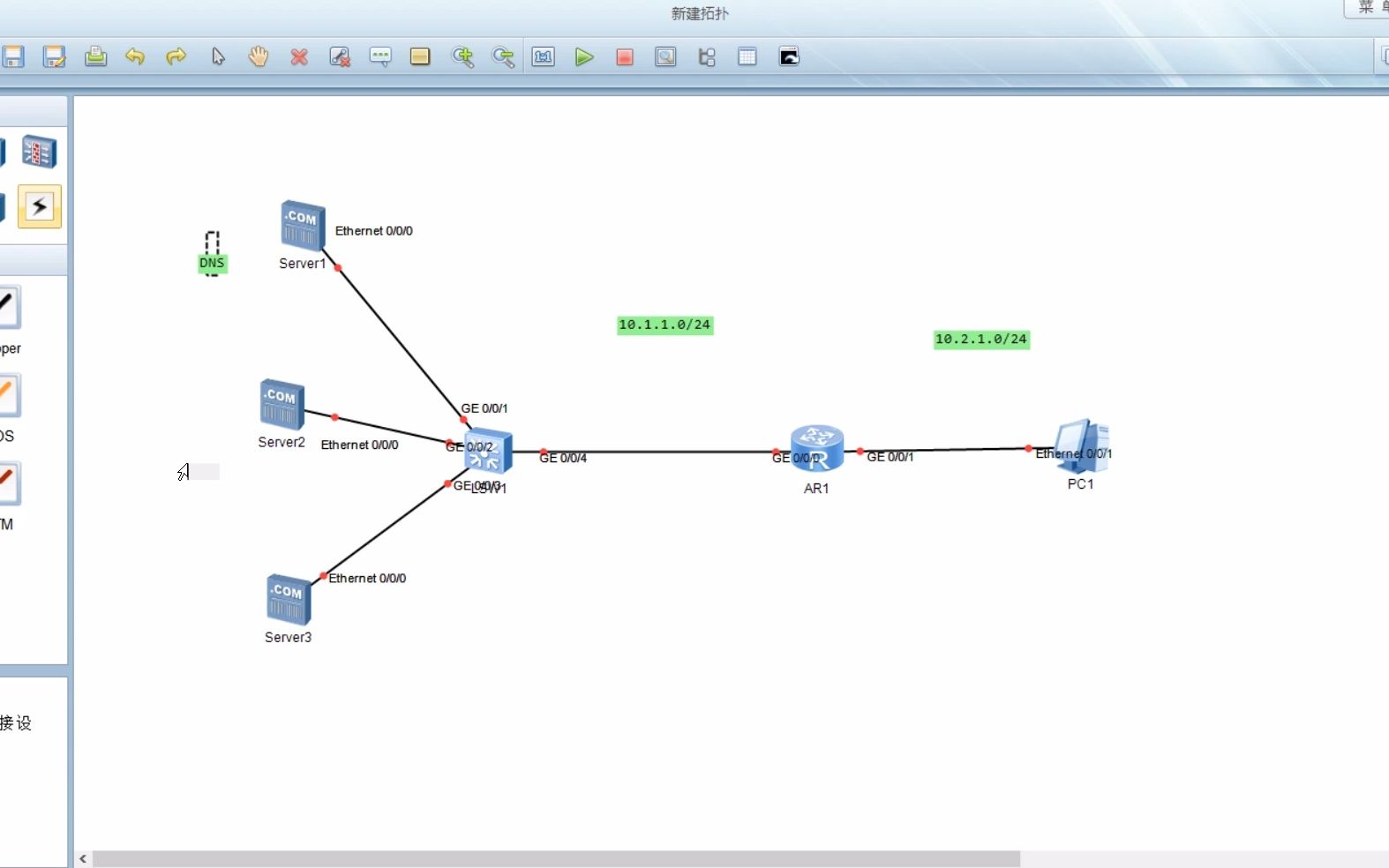

近年来,等保2.0等合规要求明确规定了日志留存期限与异地备份义务,据行业共识,相当数量的安全事件事后追溯失败,根源就在于日志被攻击者删除或未做异地备份,将日志自动远程备份,不仅满足合规底线,更能在关键时刻提供追溯证据。
FTP服务器与HTTP服务器有何区别?远程备份日志该选哪个
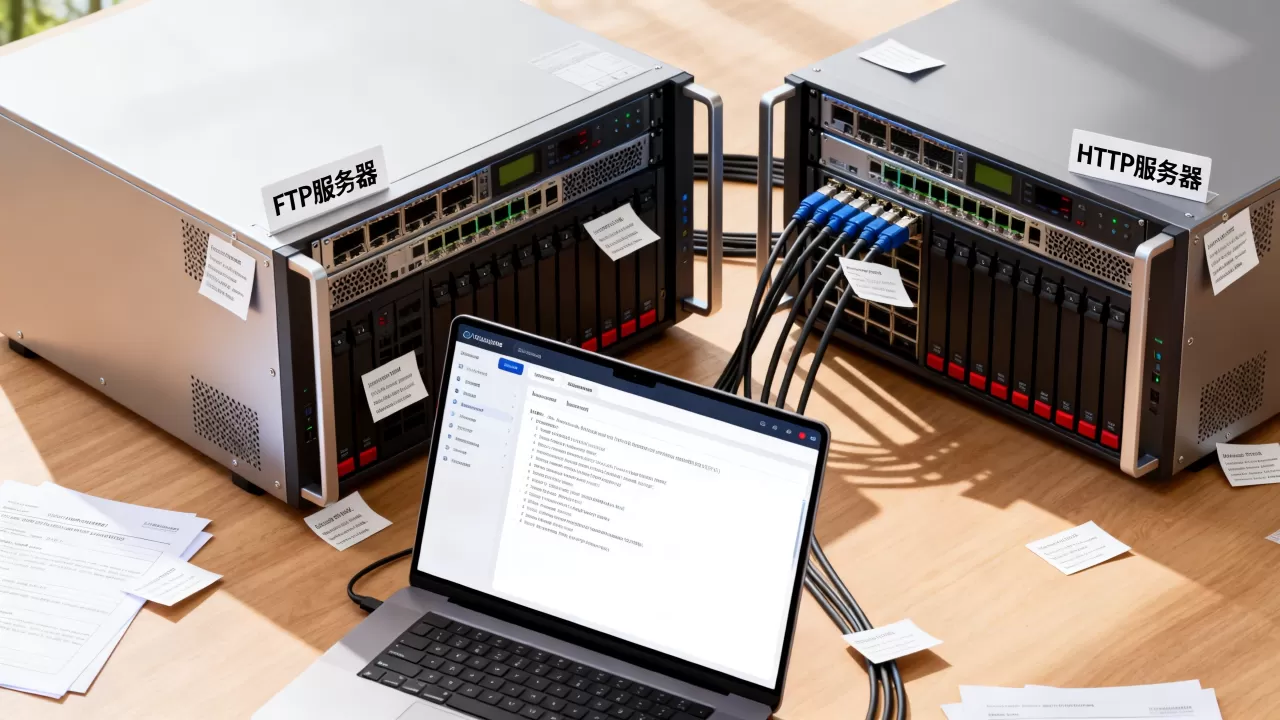
很多人在初次接触远程备份时,会混淆FTP服务器和HTTP服务器的角色,HTTP服务器负责提供网页浏览服务,FTP服务器则专门用于文件传输,虽然HTTP协议也支持文件下载,但在上传、自动化、断点续传方面远不如FTP生态成熟。
| 对比维度 | FTP服务器 | HTTP服务器 |
|---|---|---|
| 核心用途 | 文件上传/下载管理 | 分发 |
| 上传支持 | 原生支持,有标准命令 | 需借助PUT方法,实现复杂 |
| 自动化脚本生态 | curl、lftp、ftp命令广泛 | 需写额外逻辑处理表单 |
| 安全性 | 普通FTP明文传输,SFTP/FTPS加密 | HTTPS加密,但非文件传输专用 |
| 断点续传 | 多数客户端支持 | 不常用,支持差 |
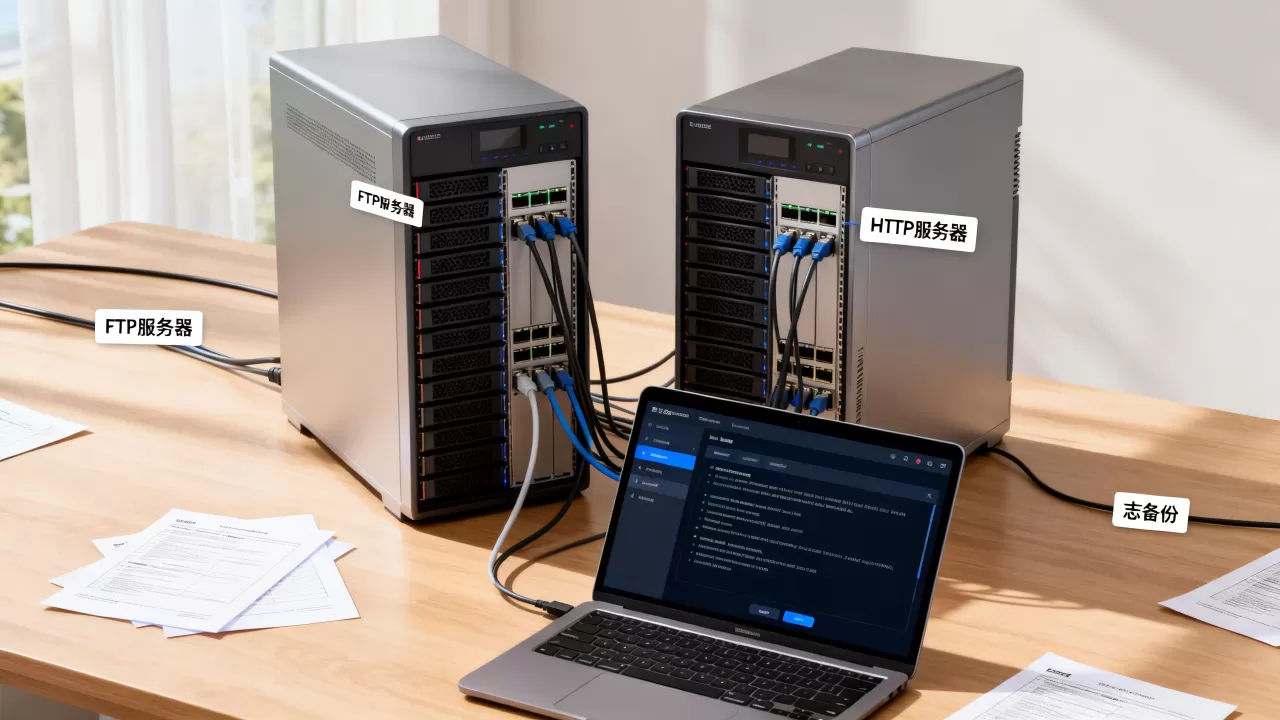
对于远程备份日志这一场景,FTP服务器(含SFTP)是更直接、高效的选择,多数操作系统和脚本语言都内置了FTP工具,配置简单,容易与定时任务结合,而HTTP服务器除非你专门搭建文件上传接口,否则不推荐用于自动化日志备份。
选择FTP还是SFTP?
普通FTP采用明文传输密码与数据,在公网环境下风险较高。SFTP(基于SSH)对传输全程加密,并支持密钥认证,是当前更安全的方案,如果预算有限或内网环境安全性可控,普通FTP也够用,不少云厂商提供托管SFTP服务,价格根据存储量和流量计费,自行搭建则几乎零额外成本。
远程备份日志至FTP服务器怎么设置?Linux与Windows实操
Linux环境下利用cron和curl备份日志至FTP服务器
大多数Linux发行版自带curl,它支持FTP上传,配合cron定时任务,可轻松实现每日或每小时备份。
- 编写备份脚本,例如
/usr/local/bin/backup_log.sh:#!/bin/bash LOG_DIR="/var/log/httpd" BACKUP_FILE="httpd-$(date +%Y%m%d%H%M%S).tar.gz" tar -czf /tmp/$BACKUP_FILE $LOG_DIR curl -T /tmp/$BACKUP_FILE ftp://your-ftp-ip/path/ --user username:password rm -f /tmp/$BACKUP_FILE
- 赋予执行权限:
chmod +x /usr/local/bin/backup_log.sh - 添加cron任务:
crontab -e,例如每天凌晨2点执行:0 2 /usr/local/bin/backup_log.sh
注意:密码明文写在脚本中有安全隐患,建议使用~/.netrc文件存储凭证并限制文件权限为600,或使用lftp配合~/.lftp/rc配置文件。
Windows环境下使用批处理脚本备份日志至FTP服务器
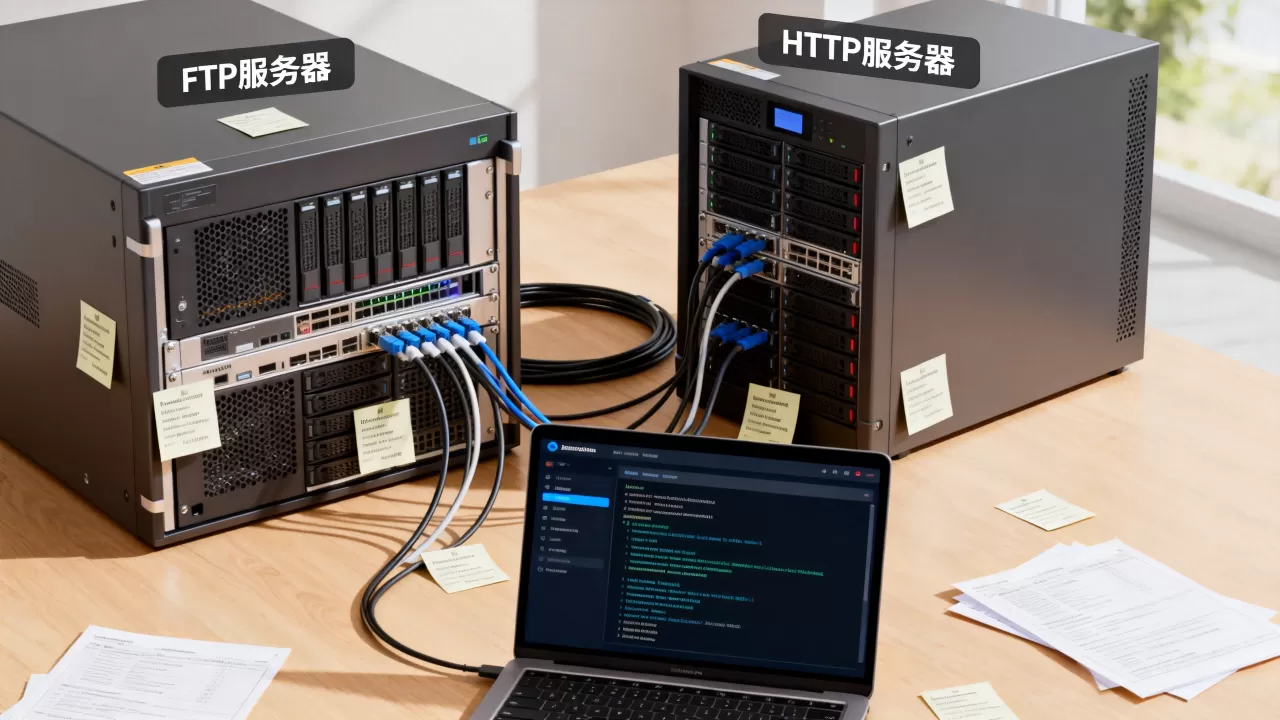
Windows自带的ftp命令可编写脚本,配合任务计划程序触发。
- 创建命令文件
backup_ftp.txt如下:open your-ftp-ip username password cd /remote/logs put C:inetpublogsLogFilesW3SVC1u_ex.log quit - 编写批处理脚本
backup_log.bat:@echo off setlocal set LOGDATE=%date:~0,4%%date:~5,2%%date:~8,2% set ZIPFILE=C:templogs_%LOGDATE%.zip "C:Program Files7-Zip7z.exe" a -tzip %ZIPFILE% "C:inetpublogsLogFilesW3SVC1." ftp -s:backup_ftp.txt del %ZIPFILE% endlocal
- 打开任务计划程序,创建每日或每周任务,指定运行该批处理。
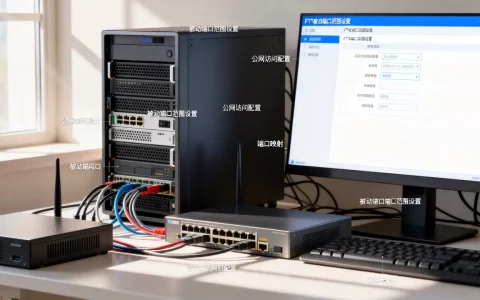
注意:Windows内置ftp命令不支持被动模式,如果服务器在NAT后,需在防火墙开放被动模式端口范围,或改用第三方工具如WinSCP命令行、PowerShell配合SFTP模块。
从HTTP服务器到SFTP服务器:安全远程备份方案
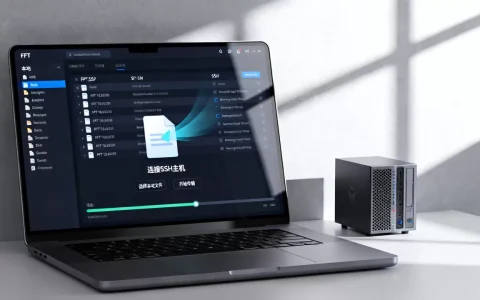
当备份数据需要经过公网传输,或日志包含敏感信息时,SFTP是比FTP更可靠的选择,它基于SSH协议,所有数据加密,且能通过密钥实现免密自动化备份。
如何配置SFTP服务并限制用户权限
在目标服务器上安装OpenSSH Server,并创建一个专用系统用户,仅允许SFTP访问,禁止shell登录。
- 创建用户并设置密码:
sudo useradd -m -s /sbin/nologin logbackup - 编辑
/etc/ssh/sshd_config,添加或修改以下配置:Subsystem sftp internal-sftp Match User logbackup ChrootDirectory /home/logbackup ForceCommand internal-sftp X11Forwarding no AllowTcpForwarding no - 重启SSH服务:
sudo systemctl restart sshd
这样用户logbackup只能通过SFTP访问自己的家目录,无法执行其他命令,提高了安全性。
使用rsync over SSH进行增量备份
对于日志文件量大且频繁变化的场景,rsync结合SSH可以实现增量传输,大幅减少带宽消耗,与SFTP全量上传不同,rsync只传输变更部分,且支持压缩。
在源服务器上执行:
rsync -avz -e "ssh -p 22" /var/log/httpd/ logbackup@remote-ip:/home/logbackup/logs/
配合cron定时执行,即可实现高效、安全的远程日志备份,业内专家指出,大多数生产环境采用rsync + SSH作为日志同步的首选方案。
关于远程备份日志至FTP/SFTP服务器的常见问题
备份日志时出现连接超时怎么办?
首先检查源服务器能否访问目标服务器的端口(FTP默认21,SFTP默认22),使用telnet或nc测试连通性,对于FTP,还需确认防火墙是否开放了被动模式端口范围(通常为1024-65535中的一段),如果使用被动模式,客户端需要连接服务器指定的数据端口,防火墙必须放行这些端口。
日志文件过大导致上传失败如何解决?
大型日志文件(超过几百MB)在上传时容易因网络波动中断,推荐做法:搭配日志轮转工具(如logrotate)将日志按大小或时间切分,并压缩为.gz格式,上传前检查文件大小,超过阈值则分割后再上传,或使用支持断点续传的工具(如lftp、rsync)。
密码明文传输风险如何避免?
普通FTP无法避免密码明文传输,因为协议本身不加密,解决方案有:采用SFTP(基于SSH)全程加密;或使用FTPS(FTP over SSL),在通信前先建立SSL加密通道,如果必须使用普通FTP,建议在内网环境使用,并限制防火墙仅允许特定IP访问。
首发原创文章,作者:王坚,如若转载,请注明出处:https://idctop.com/article/577603.html