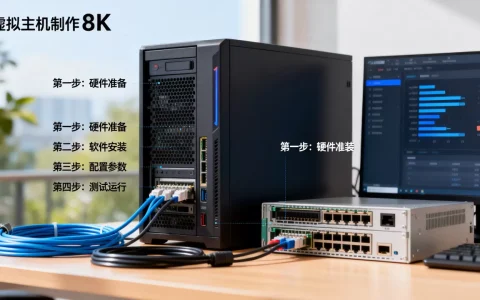
搭建FTP测试服务器,核心在于选择合适的服务端软件并按流程配置,无论是本地开发还是云端测试,都能快速建立一个可用的FTP站点。
为什么需要FTP测试服务器
开发过程中经常需要测试文件传输功能,如果直接在正式FTP服务器上调试,可能影响生产数据,本地搭建FTP测试服务器,能在隔离环境里模拟上传、下载、删除等操作,不受网络限制,提高开发效率,对于运维人员,学习FTP配置时,测试服务器也是理想环境,避免误操作影响真实业务。


ftp测试服务器搭建步骤详解
本地搭建FTP测试服务器(Windows环境)
以FileZilla Server为例,这是最常用的免费FTP服务端软件之一。
- 下载与安装:访问FileZilla官网,下载FileZilla Server,安装时选择“Install as service”,并勾选“Start after setup”,让服务自动运行。
- 初始配置:启动后弹出管理界面,提示设置服务器管理密码,输入并记住密码。
- 添加用户:点击Edit-Users,添加一个新用户,如“testftp”,在General选项卡设置密码,在Shared folders选项卡,添加一个本地文件夹作为FTP根目录,并赋予Read、Write权限。
- 被动模式端口:进入Edit-Settings,选择Passive mode settings,勾选“Use custom port range”,设置范围如5000-5100,并确保防火墙开放这些端口,否则客户端无法建立数据连接。
- 测试连接:在另一台电脑或同一台电脑上使用FTP客户端(如FileZilla Client),输入服务器IP、用户名、密码,端口21,连接成功即可。
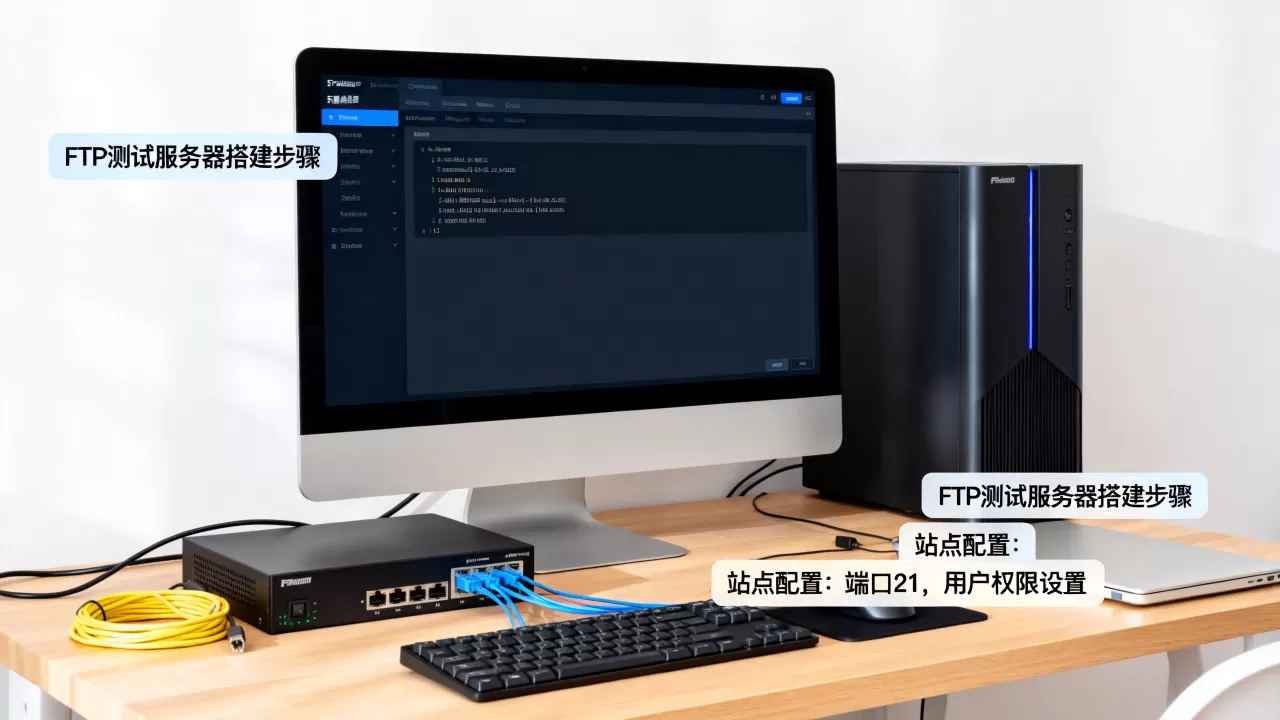
业内专家指出,被动模式端口配置是新手常忽略的环节,务必在防火墙中开放,否则客户端会一直卡在“列出目录”阶段。
搭建FTP站点(Linux环境)
Linux上常使用vsftpd,稳定且安全,适合长期运行的测试环境。
- 安装:Ubuntu执行
sudo apt install vsftpd,CentOS执行sudo yum install vsftpd。 - 配置:编辑
/etc/vsftpd.conf,修改以下关键项:anonymous_enable=NO local_enable=YES write_enable=YES chroot_local_user=YES设置被动模式端口范围:
pasv_min_port=5000 pasv_max_port=5100 - 启动与自启:
sudo systemctl start vsftpd,sudo systemctl enable vsftpd。 - 防火墙:开放21端口和被动端口范围,如使用firewalld:
sudo firewall-cmd --add-port=21/tcp --permanent,sudo firewall-cmd --add-port=5000-5100/tcp --permanent,重载防火墙。 - 测试:使用FTP客户端连接,用户需为系统用户,或创建专门FTP用户,如果遇到530错误,通常是因为用户Shell不正确,需要将用户Shell设置为
/usr/sbin/nologin或/bin/bash。
搭建FTP站点工具对比:免费与付费方案
免费方案:FileZilla Server与vsftpd
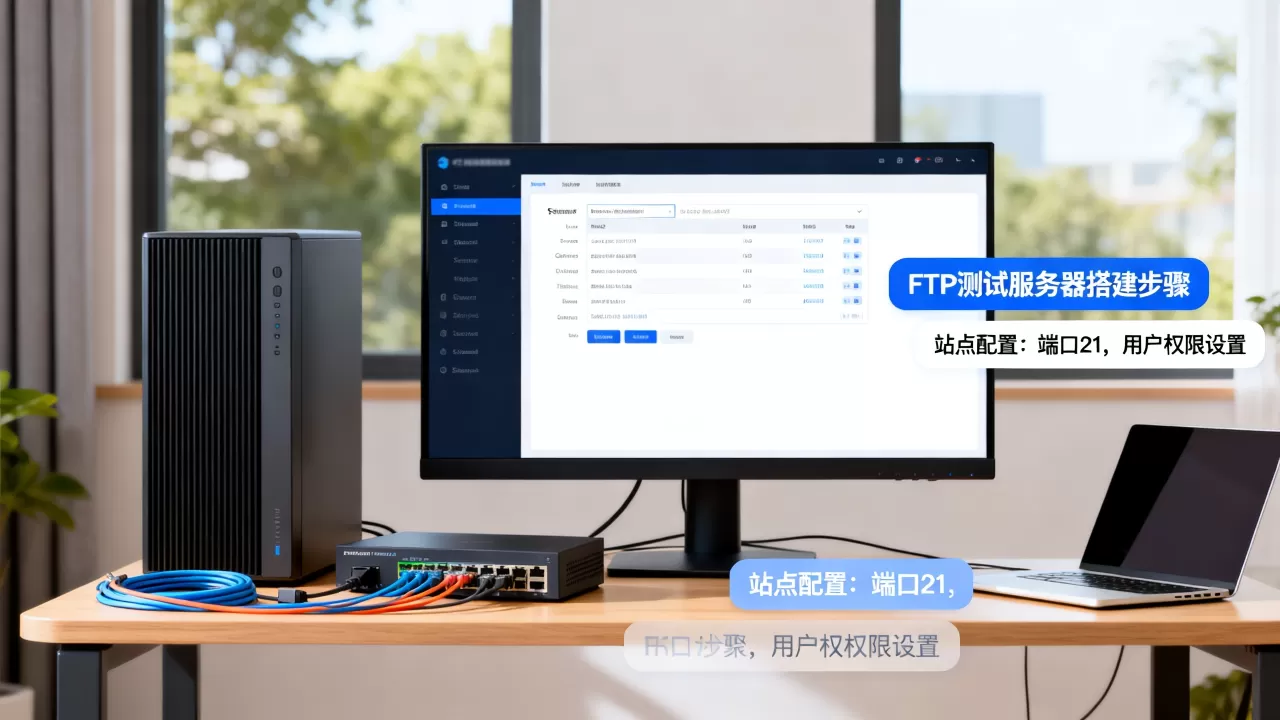
FileZilla Server图形化界面,操作直观,适合Windows环境,拖拽配置即可上手,vsftpd命令行配置,但性能稳定,资源占用低,适合Linux生产环境,两者都是开源免费,满足大多数测试场景。
付费方案:Serv-U
Serv-U功能全面,提供Web管理界面、详细日志、审计报告,支持多种协议,适合企业合规要求,价格按用户数授权,费用较高,但商业支持及时。
工具对比表格
| 工具 | 平台 | 价格 | 图形界面 | 性能 | 适用场景 |
|---|---|---|---|---|---|
| FileZilla Server | Windows | 免费 | 是 | 中 | 中小型测试,快速部署 |
| vsftpd | Linux | 免费 | 否 | 高 | 稳定运行,生产级测试 |
| IIS FTP | Windows | 免费(系统自带) | 是 | 中 | 无需额外安装,适合Windows Server |
| Serv-U | 跨平台 | 付费 | 是 | 高 | 企业级需求,商业支持 |
FTP测试服务器安全配置要点
强密码与IP白名单
设置足够复杂的密码(大小写字母+数字+特殊字符,长度至少8位),并在FTP服务器中限制允许连接的IP范围,仅信任的网段可访问,避免暴露到公网。
加密传输
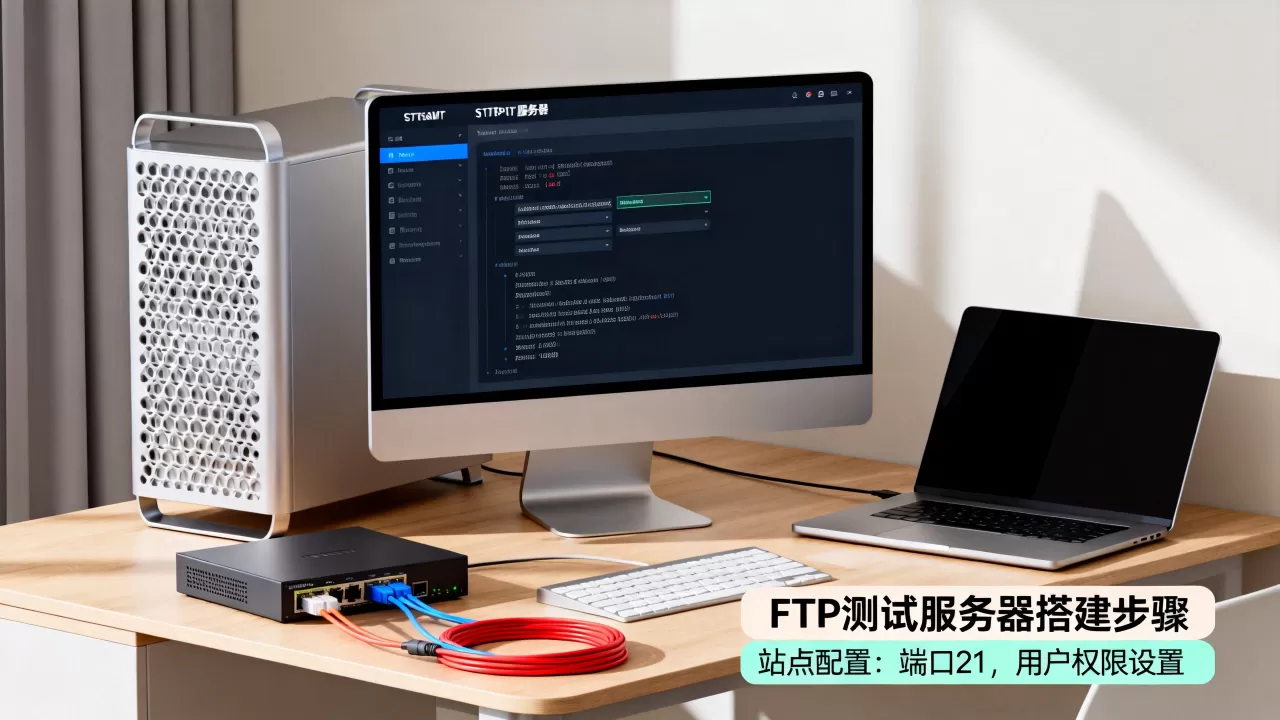
启用FTPS(FTP over SSL/TLS),FileZilla Server在Settings-SSL/TLS中生成自签名证书,步骤:勾选Enable SSL/TLS,点击Generate certificate,填写组织信息,保存后重启服务,vsftpd需要配置ssl_enable=YES,并指定证书路径,强制使用加密可防止数据明文传输。
最小权限与日志
每个用户只赋予工作所需的权限,如只读或读写,不提供不必要的删除、修改权限,开启访问日志,定期检查,发现异常立即处理,同时保持FTP软件更新,修补已知漏洞。
搭建FTP站点常见问题Q&A
Q1: 搭建FTP站点后客户端无法连接,可能是什么原因?
A1: 最常见原因是防火墙未开放端口,如果使用被动模式,需要开放配置的端口范围,检查服务器FTP服务是否正在运行,以及客户端连接地址是否准确,尝试使用主动模式,看是否连接成功,以判断问题是否出在被动模式。
Q2: FTP上传速度慢,怎么排查?
A2: 先检查网络带宽和延迟,尝试在FTP客户端中切换传输模式(主动/被动),有时被动模式更适合有防火墙的环境,限制服务器上的并发连接数,避免资源争抢,如果服务器资源紧张,可调整文件传输缓冲区大小。
Q3: 如何设置FTP用户只能访问特定目录?
A3: 在FTP服务端软件中,为每个用户配置主目录,并限制其不能访问上级目录,例如在FileZilla Server中,添加用户后在“Shared folders”设置共享目录,并勾选“Set as home directory”,用户登录后只能看到该目录,行业共识认为,这样做能有效隔离权限,提升安全性。
从工具选择到具体配置,再到安全加固,这些步骤覆盖了搭建FTP测试服务器的关键环节,按此操作,你就能快速获得一个稳定可用的FTP站点,满足日常开发和测试需求。
首发原创文章,作者:王坚,如若转载,请注明出处:https://idctop.com/article/577784.html