虚拟机内存占用过高,根本解决办法不是盲目扩容,而是先诊断内存是被谁吃掉、再针对宿主与虚拟机的内存管理机制做调优。本文从排查思路、具体操作到机制原理,给出三套直接可落地的解决方案。
先别急着加内存条,花两分钟看看是谁在“抢”内存
很多朋友遇到虚拟机卡顿,第一反应是给虚拟机加内存,但根据VMware官方技术文档的长期反馈,多数情况下内存占用高源于配置策略错误,而非物理容量不足,在动手调整之前,你需要先在宿主机上确认一个核心问题:内存是被虚拟机前台业务占用的,还是被宿主系统本身以及磁盘缓存吃掉的?
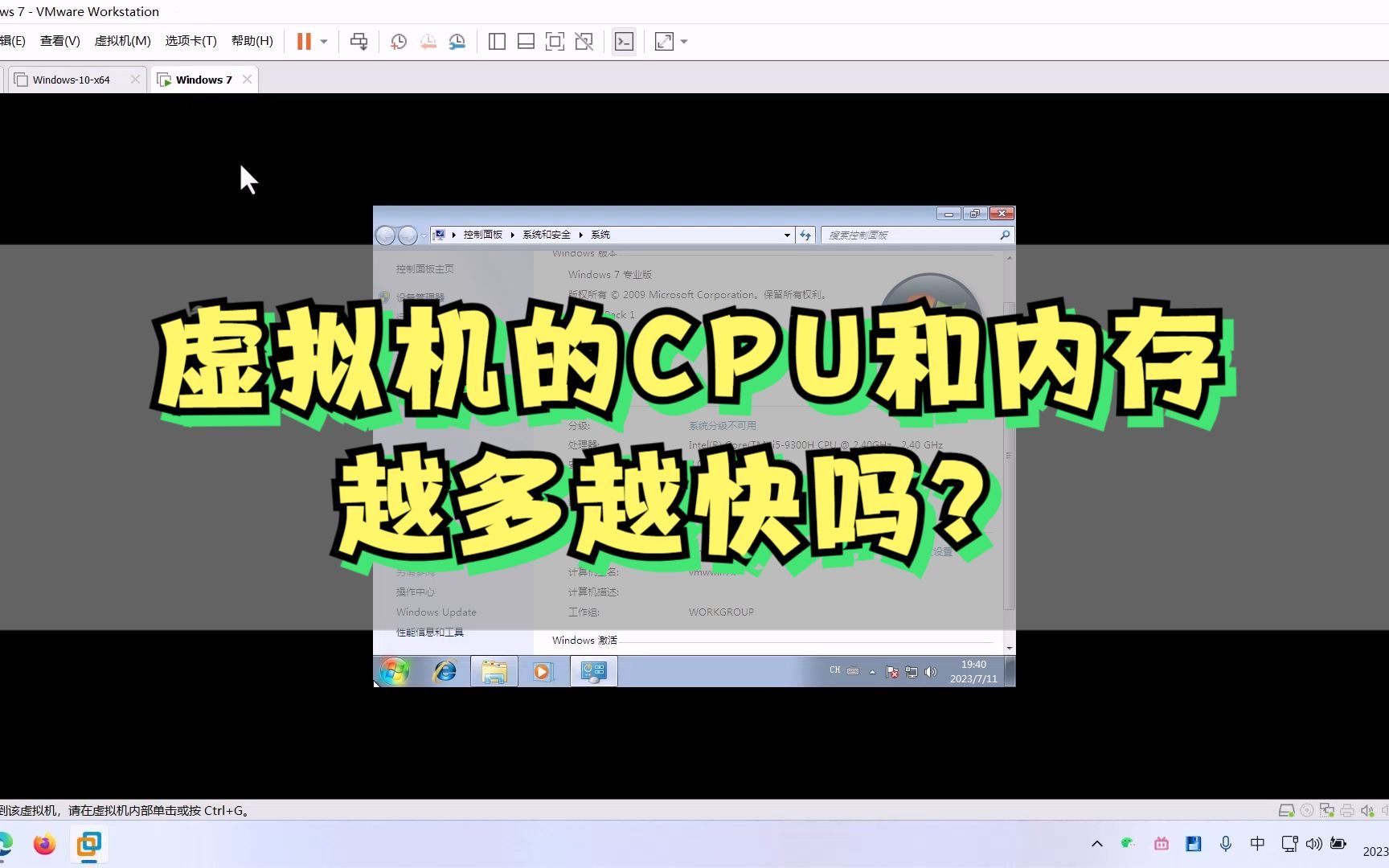

打开任务管理器,切到“性能”标签页,查看内存部分的“已缓存”数值,如果这个数值非常高,说明宿主系统正在积极用空闲内存做文件缓存,这很可能导致虚拟机实际可用的物理内存变少,同时进入虚拟机的“设置-选项-高级”,查看“预留内存”是否被勾选。
- 如果勾选了“预留所有客户机内存”,宿主机会立刻锁定等量物理内存,即使虚拟机内部什么都不做,这块空间也无法释放。
- 如果虚拟机是开在机械硬盘上,而宿主内存又不够,系统会自动压缩内存列表,造成极高的CPU占用和内存停滞。
行业共识认为,先判断出内存去向,再决定调整策略,能避免至少一半的盲目扩容操作。
第一招:调整虚拟机内存预留策略,把“死锁”的内存还回去
针对虚拟机开机后物理内存立即飙升的场景,核心操作是关闭内存预留,启用内存过量分配机制,这项操作在VMware Workstation和VirtualBox中都能实施,但路径有所不同。
针对VMware Workstation用户
打开虚拟机设置,进入“选项-高级”,在“内存”一栏中,取消勾选“预留所有客户机内存”,将“交换文件位置”更改为“将虚拟机放在本地磁盘上”,这两项配合完成后,虚拟机会允许宿主系统按需分配物理内存,而不是一次性锁定,很多人会担心这样影响性能,现代处理器和操作系统的内存管理单元对这种动态分配的支持已经非常成熟,性能损耗在绝大多数办公和开发场景下低于5%。
针对VirtualBox用户
进入全局设置里的“常规”标签页,在“高级”选项卡中找到“内存”区域,重点操作是把“内存分配策略”设置为动态分配,具体路径是:选中虚拟机点“设置-系统-主板”,注意底部“扩展特性”,确保“启用IO APIC”和“启用硬件时钟”保持开启,然后关闭“启用绝对指针设备”。
清除Windows宿主缓存针对嵌套虚拟化场景
如果你是在Windows 10或11里跑Hyper-V或WSL2,再用VMware Workstation开虚拟机,会出现双重内存管理叠加,这类情况下内存占用高是必然的,业内专家指出,这种双层虚拟化架构会让内存占用至少增加30%,解决办法是:打开“控制面板-程序-启用或关闭Windows功能”,把“虚拟机平台”和“Windows虚拟机监控程序平台”全部取消勾选,重启后物理内存会立即释放出一大块可供VMware使用。
- 关闭上述功能后,需要在BIOS里确认安全启动和VT-x仍然开启,否则虚拟机无法启动。
- 关闭Hyper-V后,Docker Desktop里基于WSL2的容器需要改用Legacy模式才能正常运行。
第二招:为虚拟机设置动态内存上限,让内存“按需伸缩”
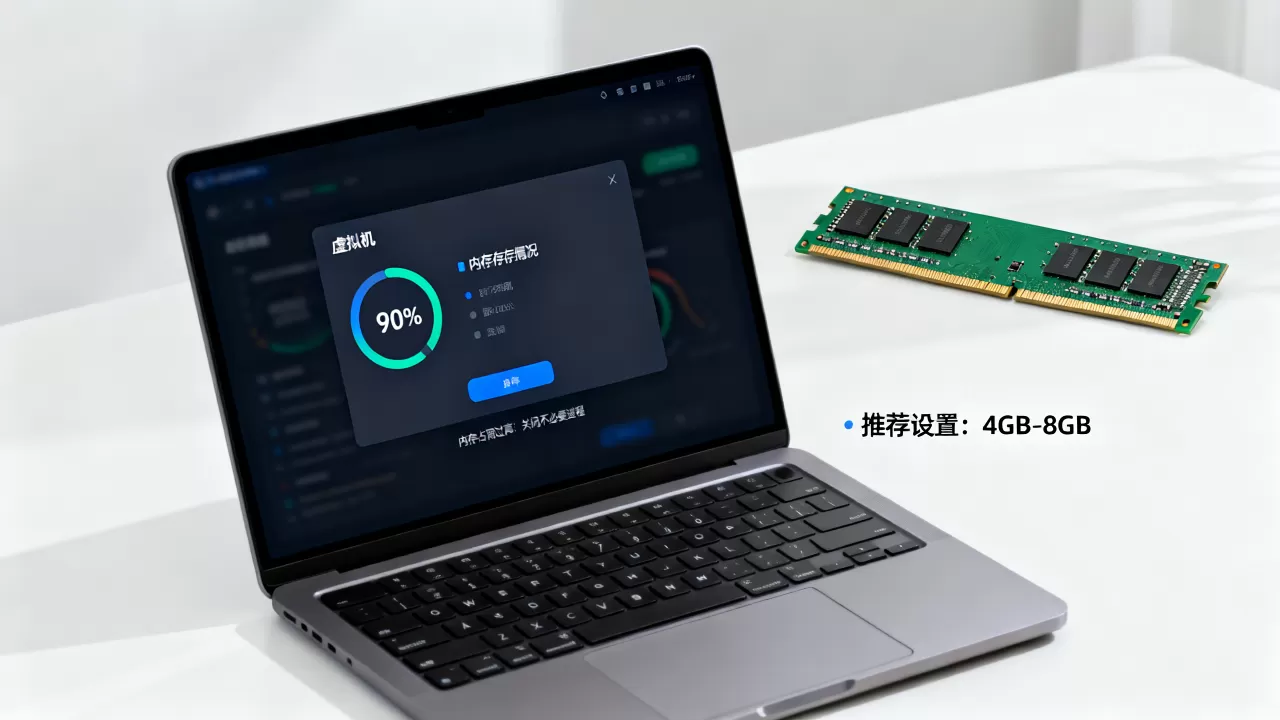
光释放预留还远远不够,你还需要解决虚拟机内部进程持续吃内存导致的宿主机卡顿,此时的核心策略是限制虚拟机内存上限,并启用内存气球驱动。
认识虚拟机的内存回收机制与“气球驱动”
虚拟机内部的操作系统认为自己是独占整个物理机,会尽可能多地分配页面缓存,虚拟化平台通过一个名为“气球”(Balloon)的驱动与虚拟机内的操作系统通信,主动回收那些被认为“空闲”的物理页面,如果这个驱动没有安装或版本过旧,虚拟机就永远不会把内存交还给宿主机。
- 在VMware中,此驱动名为 vmware-tools 中的内存控制组件,请务必到虚拟机的“控制面板-程序和功能”里确认VMware Tools版本,建议更新到最新版,旧版工具在Windows 11更新后会出现内存控制失效的兼容性问题。
- 在VirtualBox中,对应的是安装增强功能(Guest Additions),安装时务必勾选“安装支持库”和“内存分配驱动程序”。
动手调设定值:内存上限应设多少合适?
这里太抽象的数字没意义,给你一个常用参考公式。虚拟机内存上限 = 宿主物理内存 – 宿主机系统保留内存 – 硬盘缓存预期大小。例如一台32GB内存的Windows宿主机,系统空闲时占用约为4GB到5GB,那么这台机器上所有虚拟机内存上限的总和,建议控制在20GB以内,剩下约8GB留给磁盘缓存,VMware Workstation和VirtualBox均支持为每台虚拟机设置独立的“最大内存”值,修改后需要重启虚拟机才能完全生效。
关于性能的常见对比:固定内存 vs 动态分配
| 场景 | 固定内存(预留) | 动态分配(按需) |
|---|---|---|
| 数据库服务器 | 高吞吐低延迟,适合固定分配 | 可能出现一点额外性能损耗,但整体可控 |
| 桌面办公系统 | 浪费严重,内存利用率低 | 推荐使用,能有效避免宿主机内存耗尽 |
| 编译打包场景 | 持续高负载时稳定性好 | 动态调整时可能出现短暂的低频停顿 |
具体操作上,以VMware为例:选择“编辑虚拟机设置”,在“内存”设置界面中将“此虚拟机的内存”设为期望的数值,重点是旁边的“最大内存”选项必须勾选并填写一个比当前运行内存稍高的数值,同理,VirtualBox在“设置-系统-主板-内存”下方有“最大内存”滑块,拖动调整后确认。
第三招:替换默认存储控制器与交换分区,减少内存换页压力
内存占用高并不仅仅是内存本身的问题,很多时候是存储子系统拖累导致内存换页过于频繁,表现就是看任务管理器内存条显示塞满,但实际上计算机大部分时间在等硬盘,这是一个高效排查路径:如果你发现虚拟机内打开应用时磁盘活动时间长期处于90%以上,且内存占用曲线呈锯齿状波动,优先优化存储。
将虚拟磁盘转换为固定大小或NVMe控制器
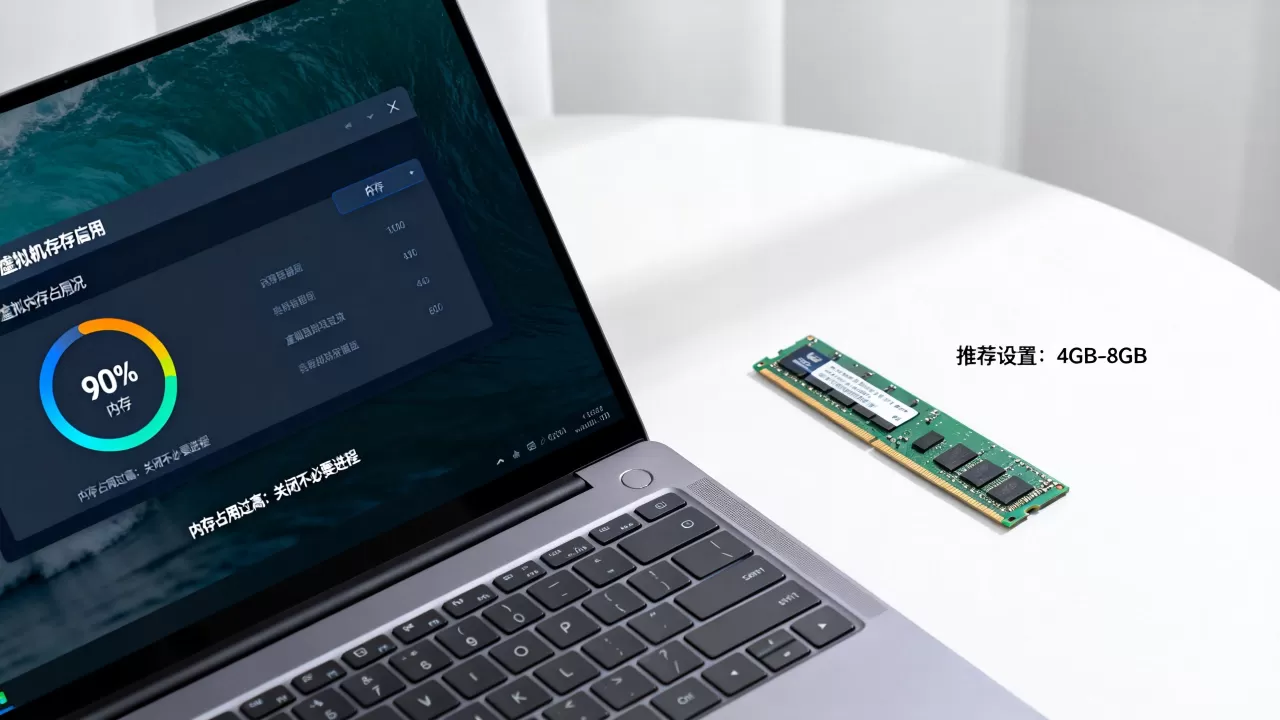
虚拟磁盘有两种常见形态:动态增长型(Thin Provision)和固定大小型(Thick Provision),动态增长型硬盘在物理磁盘上碎片化严重,会导致随机读写性能大幅下降,进而使得虚拟机的内存管理线程长时间等待IO响应,无法及时完成写回操作,内存自然持续堆高。
- 操作路径: 关掉虚拟机,在存储设置中选择“硬盘-磁盘实用工具-扩容”或“压缩”,如果条件允许,选择“立即分配所有磁盘空间”,这一步能把虚拟磁盘预先占用一块连续的物理区域,大幅缓解IO延迟。
- 控制器优化: 如果是Windows 10或更新版本的虚拟机,把SCSI控制器和IDE控制器调整为 “NVMe” 类型,在任务管理器里这一项能直观降低“内存-每秒页面错误”数量,同时加快页面文件的读写速度。
设置合理的交换分区(Swap)
虚拟机内部Linux系统的Swap如果不设置,或者说大小设置过小,极其容易让物理内存直接爆满,按Ubuntu和CentOS的常规部署经验,建议在磁盘分区时给予 至少与内存等量大小的Swap分区,针对运行Java服务或MySQL的虚拟机,建议Swap设置为内存的1.5倍,对于Windows虚拟机,则建议把系统的“虚拟内存-页面文件大小”交由系统托管,但必须确认存放页面文件所在磁盘的剩余空间是物理内存的2倍以上。
- 修改这些配置文件的位置,以Linux为例是/etc/fstab文件里的swap行,以及用
swapon -s命令查看当前挂载状态。 - 验证方式:在虚拟机内部ping宿主机网关,如果延迟正常,但整体运行流畅度明显不如刚开机状态,那大概率就是Swap分区不足导致的次级内存膨胀。
底层运行机制观察:为什么你的虚拟机内存一直“居高不下”
有部分用户表示,按照上述操作调整后内存下来了,但过一两天又恢复高水位,这属于行为模式问题,而非配置问题,现代操作系统是有“内存贪婪”特性的,Linux内核的page cache机制和Windows的Superfetch机制都会自动利用空闲内存,这里需要解释一下机制,便于你判断问题是硬件量不足还是软件策略需微调,操作系统内存使用率显示为90%甚至95%,并不代表内存告急,真正需要关注的指标是“每秒硬错误数”(Hard Faults),这一项在资源监视器里可以看到,如果这个数值长期大于100,说明物理内存已不能满足需求,系统正在频繁使用磁盘充当内存的替换介质,如果这个数值很低,即便内存占用显示80%或90%,也是健康的运行状态。
- 针对Windows虚拟机,你可以在虚拟机内搜索“资源监视器”,查看“硬错误”一栏的具体数值,以“个/秒”为单位。
- 如果有大量红色列表且频繁跳动,则说明虚拟机内存不够用;如果只是个别绿色条目,无需关注。
当确认是硬错误导致的卡顿,增加一条内存条是有效路径,但按照目前的硬件行情,DDR4和DDR5内存条的造价差距较大,如果虚拟机确实只用于跑轻量级服务或者挂一些应用,那么优先调整预分配策略和Swap大小能省下这笔硬件投入。
内存提升操作中常见的性价比参考
针对虚拟机内存占用高怎么办的具体场景,这里提供一些配置参考,比如老式台式机升级成本较低,DDR3平台配一条8GB内存成本不高,适用于跑两个小型Windows XP或Linux虚拟机,而办公用的新一代笔记本通常只有两个内存插槽,出厂板载8GB加上可插拔8GB,组成双通道16GB,此时直接给虚拟机分配10GB会压垮宿主系统,正确做法是分配6GB并开启动态内存。
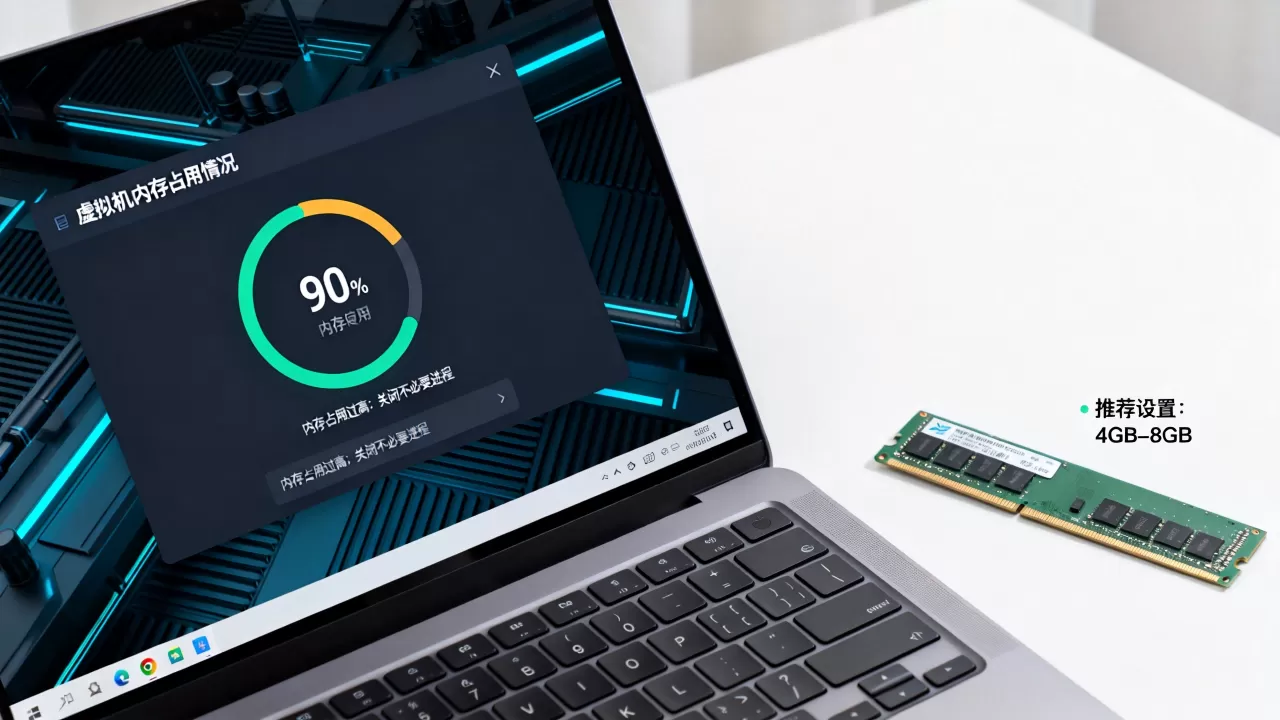
以下是一个基准配置建议表格,可对照自己的场景快速定位:
- 轻度办公虚拟机(Word/Excel查阅):CPU分配2核,内存分配4GB,禁用所有系统动画效果,只要宿主物理内存高于12GB,这个配置就能流畅运行,不需要额外设置。
- 开发调试虚拟机(运行IDE和本地数据库):CPU分配4核,内存分配8GB,启用动态内存上限到12GB,务必保证虚拟磁盘剩余空间充足。
- 轻量级Linux服务器(LNMP环境):CPU分配1核,内存分配2GB到4GB之间即可,需要重点关注Swap空间是否设置,这比内存大小更影响运行稳定性。
在调整过程中,建议一次只修改一个参数,调整完进行一次内存压力测试:在虚拟机内同时打开五六个大型应用,或者同时运行多个容器,然后回到宿主机观察任务管理器中“内存”一栏的“为硬件保留的内存”与“已缓存”数据变化,以此判断设置是否生效。
最后总结:内存占用高不用怕,先关闭内存预留释放被锁定的空间,再安装最新版虚拟机工具和驱动允许动态回收,最后检查存储控制器模式和Swap分区。 按这三个步骤走下去,90%的虚拟机内存问题都能在不加物理内存的情况下得到显著改善。
关于虚拟机内存分配与占用的Q&A
虚拟机内存分配多少合适?如何平衡宿主和客户机的内存占比?
如果是普通Windows办公虚拟机,建议分配宿主物理内存的40%-50%,如果宿主内存为16GB,那么虚拟机的正常运行内存设置为6GB到8GB之间,并将最大内存限制在10GB附近即可,关键在于确保宿主机至少保留4GB到6GB的可用内存,如果虚拟机主要用于跑Linux命令行工具,分配2GB到4GB就足够,原则是宁可虚拟机内部针对大任务进行磁盘交换,也不要让宿主系统因为内存耗尽丢失未保存的文件或突然强制关机。
为什么虚拟机显示的内存占用,总是比实际分配给它的物理内存数值要高?
这是正常现象,虚拟机管理程序给客户机操作系统展示的是一套虚拟化的完整硬件地址空间,客户机系统内部把部分内存用于硬件设备映射(例如显卡显存寻址)和内核结构保留,VMware Workstation的“内存”面板显示数值有时候包含了预留给虚拟显卡的共享内存。只要宿主机任务管理器中的“可用内存”大于15%,这种账面差异可以忽略不计,你可以关闭虚拟机,在设置里降低“显卡显存”大小来缩小这部分账面差额。
虚拟机中安装了数据库但内存居高不下,有什么特别好的释放方法?
如果是MySQL或SQL Server数据库,在配置层面就应当限制内存池大小,MySQL的配置文件my.ini中通过innodb_buffer_pool_size参数控制缓存池,通常在总内存的60%左右即可高效运作,在虚拟机内部设置好该值后再重启数据库服务,虚拟机的物理内存占用会立即回落,操作路径是:找到虚拟机内数据库的配置文件,修改参数后,先停止数据库,再在虚拟机内执行内存释放命令,该方案能让数据库释放大量预留缓存,在无需关闭虚拟机的情况下解决内存紧张问题。
首发原创文章,作者:王坚,如若转载,请注明出处:https://idctop.com/article/639469.html