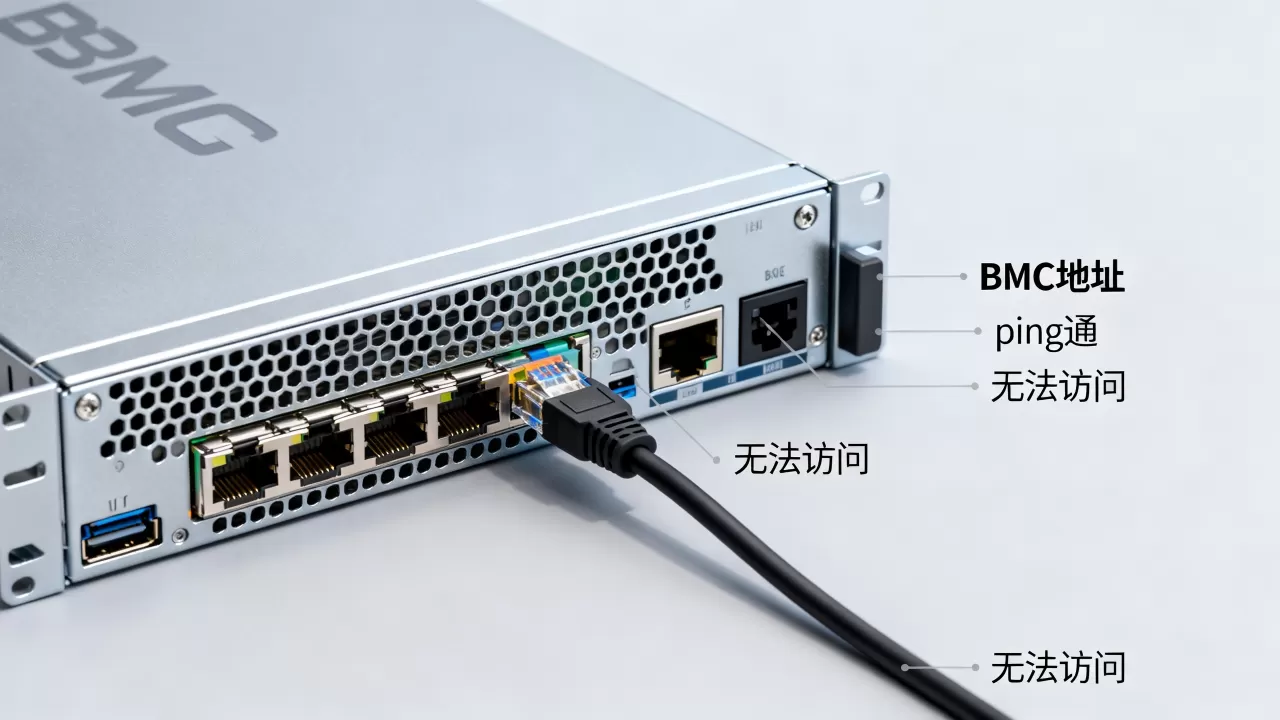
服务器BMC地址能ping通但无法访问,通常是因为Web服务端口未开放、浏览器拦截自签名证书、BMC进程僵死或访问控制列表限制,具体原因需按网络、服务、客户端三层排查。
BMC能ping通但打不开网页的核心原因
能ping通说明网络层没问题,ICMP协议正常响应,但BMC的Web管理界面基于TCP协议,依赖特定端口和服务进程,以下四个原因占绝大多数故障场景。

HTTPS端口未正确监听
BMC默认使用443端口提供HTTPS访问,如果该端口被修改、关闭或与其它服务冲突,浏览器就会超时,你可以用telnet命令测试端口连通性:
telnet BMC_IP 443如果连接失败,说明端口未开放,常见原因包括管理员手动更改过端口、BMC固件升级后参数重置、或防火墙规则拦截了该端口,部分老版本BMC同时支持80端口HTTP,但更不安全,多数新固件默认关闭。
浏览器与自签名证书的兼容问题
BMC出厂时使用自签名SSL证书,现代浏览器(尤其是Chrome 90以上版本)会直接阻止访问,并显示“ERR_CERT_AUTHORITY_INVALID”或“您的连接不是私密连接”,这并非设备故障,而是浏览器安全策略收紧,你需要手动点击“高级”并选择“继续前往”,如果浏览器版本太新或设置了严格的安全策略,可能连“继续前往”选项都没有,必须改用Edge或Firefox,或者添加证书例外。
BMC管理进程卡死或内存泄漏
BMC是一个嵌入式的Linux系统,长时间运行后Web服务进程可能因内存泄漏、死锁或CPU过载而失去响应,但底层IPMI和ICMP依然正常,所以ping通但Web打不开,重启BMC服务通常能解决,行业内共识是,每半年对BMC做一次冷重启,能降低此类故障概率。
访问控制列表(ACL)限制
为了安全,多数BMC允许管理员设置允许访问Web界面的IP范围,如果你所在的客户端IP不在白名单内,即使网络连通,BMC也会拒绝HTTP连接,此时ping和SSH(如果SSH未限制)可能仍能通,但Web端口被ACL阻断,需要登录到BMC的命令行或通过IPMI修改ACL规则。
服务器BMC地址ping通但无法登录的排查步骤
下面给出可验证的实操路径,按顺序排查,能解决绝大多数情况。
第一步:验证端口与服务状态
使用网络工具确认BMC的Web端口是否在监听,在本地电脑执行:
nc -vz BMC_IP 443或使用PowerShell:
Test-NetConnection -ComputerName BMC_IP -Port 443如果端口不通,进入第二步,如果端口通,但浏览器依然无法加载,则问题在HTTP协议或客户端层面。
第二步:清除浏览器缓存并切换模式
浏览器缓存和SSL状态会导致反复重定向,依次尝试:
- 清除浏览器缓存和SSL状态
- 启用隐私模式(无痕窗口)
- 更换浏览器(Firefox或Edge对自签名证书更友好)
- 在Chrome中直接访问
https://BMC_IP,并手动输入thisisunsafe(Chrome 65以上版本可在证书错误页面直接输入该字符串绕过)
第三步:通过IPMI命令重启BMC服务
如果端口不通,需要从服务器本地或通过IPMI工具重启BMC,前提是服务器还能通过IPMI或其他方式管理,命令如下:
ipmitool -H BMC_IP -U admin -P password mc reset coldIBMC重启后约2-3分钟恢复服务,如果IPMI也无法连接,只能物理断电重启服务器(BMC会随主板断电重启),对于Dell iDRAC,可用racadm racreset。
第四步:检查BMC访问权限
通过SSH登录BMC(如果SSH可用),查看Web访问控制配置,例如在超微IPMI中:
ipmicfg -acl可以列出允许的IP段,如果发现ACL限制,使用ipmicfg -acl add添加当前IP,对于Dell iDRAC,可以用racadm get iDRAC.IPMILan.IPMIAccess检查。
BMC远程管理卡地址ping通但无法访问的常见场景
不同品牌的BMC实现有差异,导致同样的表象背后原因不同,以下是三个最典型的场景。
Dell iDRAC:许可证过期或Web服务被禁用
Dell iDRAC的Web界面依赖于iDRAC Enterprise许可证,如果许可证过期,部分功能受限,但HTTP服务可能被关闭,iDRAC的Web服务可以通过racadm命令单独禁用,排查时建议用SSH登录iDRAC,执行racadm get iDRAC.WebServer.Enable,确认值为Enabled,如果为Disabled,执行racadm set iDRAC.WebServer.Enable Enabled并重启。
HP iLO:SSL证书与浏览器版本不匹配
HP iLO的Web界面在更新固件后,若浏览器版本过新,会直接报“ERR_SSL_VERSION_OR_CIPHER_MISMATCH”,这是iLO固件中SSL/TLS协议版本过旧(如仅支持TLS 1.0/1.1),而现代浏览器要求TLS 1.2以上,解决方法:改用旧版浏览器(如Firefox ESR),或升级iLO固件到支持TLS 1.2的版本(iLO 4以上需更新至2.80以上),你也可以通过iLO的SSH或IPMI更改Web服务配置。
超微IPMI:Web服务进程卡死与端口冲突
超微IPMI的Web界面基于lighttpd,长期运行后容易僵死,特点是ping通,telnet 443端口可能显示连接但立即断开,此时通过IPMI命令重启Web服务:
ipmicfg -web On
ipmicfg -web restart如果无效,执行ipmicfg -mc reset cold,超微部分主板默认将443端口用于IPMI Over LAN,而非Web,需要进入BIOS或IPMI设置中确认“Web Server Port”配置。
提升BMC访问稳定性的长期建议
避免频繁出现“能ping通但无法访问”的问题,需要从运维习惯和设备配置两方面入手。
- 每半年对BMC做一次冷重启(完全断电),释放内存碎片,防止进程僵死。
- 将BMC管理网络与业务网络物理隔离,避免ARP攻击或广播风暴影响BMC响应。
- 升级BMC固件到最新稳定版,多数厂商在2026年后强制要求TLS 1.2,并修复了SSL相关兼容问题。
- 建立BMC访问日志监控,定期检查Web服务是否异常重启,如果日志中频繁出现“HTTP 500”或“Service Unavailable”,及时更换BMC硬件或主板。
- 对于生产环境,尽量使用专用管理客户端(如Dell OpenManage、HP SUM)而非浏览器,这些客户端绕过证书验证,连接更稳定。
服务器BMC能ping通无法访问问题解答
为什么BMC能ping通,但SSH可以登录而Web界面打不开?
这种情况多指向Web服务进程异常或端口配置问题,SSH使用22端口,Web使用443端口,两个服务相互独立,SSH能登录说明BMC的操作系统层正常,但Web服务可能未启动、被禁用或监听在非标准端口,你可以通过SSH登录后检查Web服务状态,例如在超微IPMI中执行ps -ef | grep lighttpd,如果看不到进程,则手动启动Web服务,对于Dell iDRAC,检查racadm get iDRAC.WebServer.Enable。
BMC地址ping通但无法访问,重置BMC会不会导致数据丢失?
重置BMC(冷重启或出厂重置)不会影响服务器操作系统和业务数据,但会清除BMC上的用户配置、网络设置和日志记录,如果只做进程重启(mc reset cold),配置保留,如果是恢复出厂设置(racadm racresetcfg),则所有配置丢失,因此在执行重置前,建议先备份BMC配置,行业共识是,优先尝试冷重启,只有确定配置错误时才考虑出厂重置。
上海机房服务器BMC能ping通但无法访问,怎么快速定位?
机房环境下,BMC管理网络通常与业务网络不同VLAN,而且机房防火墙可能会对非标准端口做限制,首先确认你的客户端是否在允许的管理网段内,机房交换机可能配置了端口安全策略,禁止Telnet或HTTP流量,建议用以下命令快速确认:curl -k https://BMC_IP,如果返回空或错误,再看telnet端口结果,如果端口通但curl无响应,则BMC的Web服务可能卡在SSL握手阶段,此时需要从机房KVM或带外管理通道登录BMC命令行,查看Web服务日志。
首发原创文章,作者:王坚,如若转载,请注明出处:https://idctop.com/article/577904.html