IDEA远程调试通过配置JVM的JDWP协议,让本地IDE与远程服务器建立Socket连接,从而实现断点调试、变量查看等操作。 本文从零开始,覆盖Tomcat、Spring Boot和Docker场景,并列出常见问题与解决方案,帮助你快速上手远程调试。
IDEA远程调试怎么配置?核心步骤拆解
远程调试的本质是本地IDE作为调试客户端,连接远程JVM上的调试服务端,JDWP是Java官方的调试协议,通过配置JVM参数即可开启。需要明确的是,本地代码必须与远程部署的代码保持版本一致,否则断点会出现偏移或无法命中的情况。
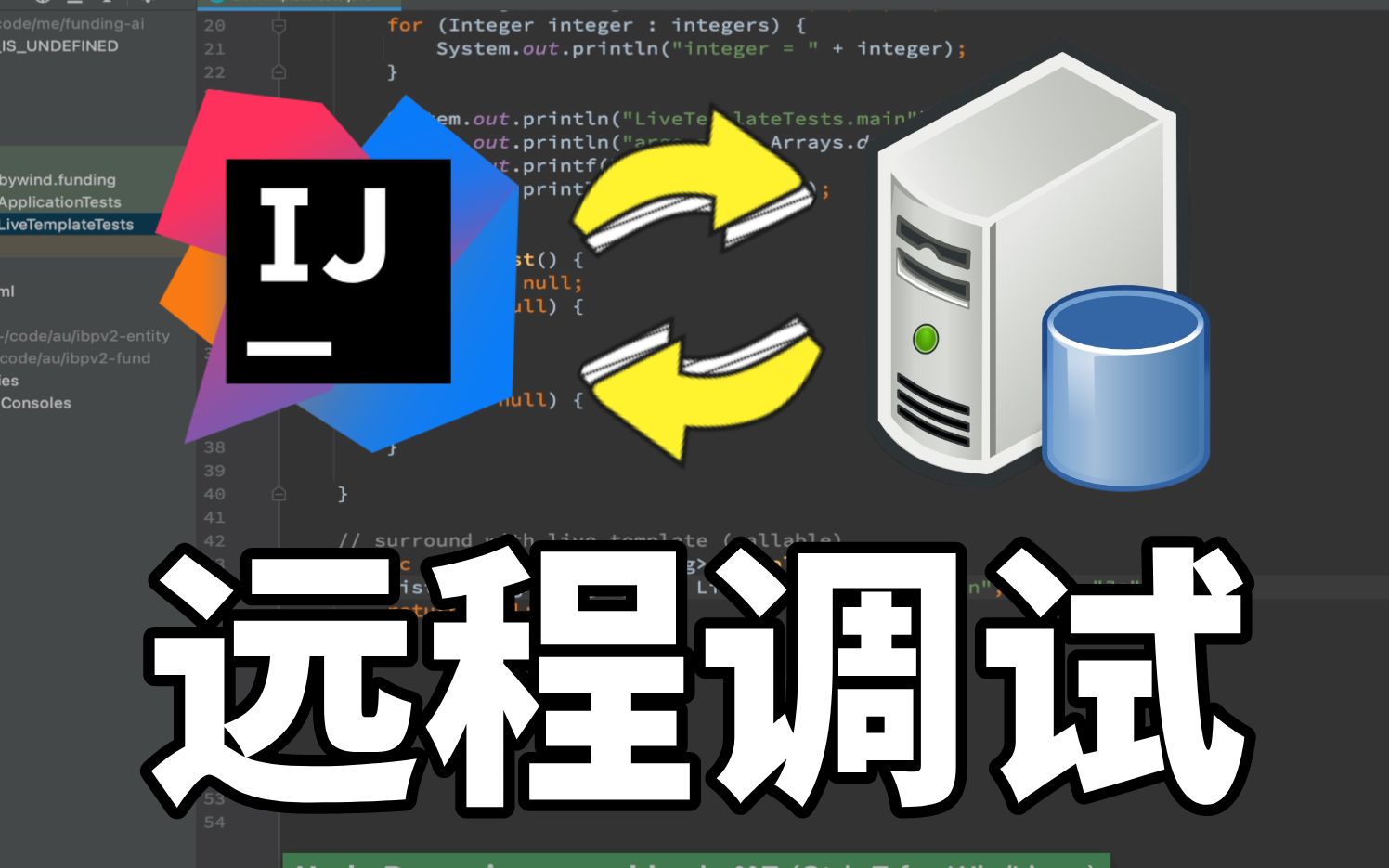

远程服务器JVM参数设置(以Tomcat为例)
在Tomcat的启动脚本中(Linux为catalina.sh,Windows为catalina.bat),找到JAVA_OPTS变量,添加以下参数:
-agentlib:jdwp=transport=dt_socket,server=y,suspend=n,address=5005- transport=dt_socket:使用Socket进行通信,这是最稳定的方式。
- server=y:当前JVM作为调试服务端,等待连接。
- suspend=n:JVM启动时不暂停,立即加载应用,若设为y,则JVM会等待调试客户端连接后才继续执行,适合调试启动流程。
- address=5005:指定调试端口,生产环境建议使用非默认端口更安全。
修改完成后重启Tomcat,检查端口是否监听:netstat -anp | grep 5005,若服务器有防火墙,需要放行该端口,云服务器还需在安全组中添加入方向规则。
IDEA中创建Remote JVM Debug配置
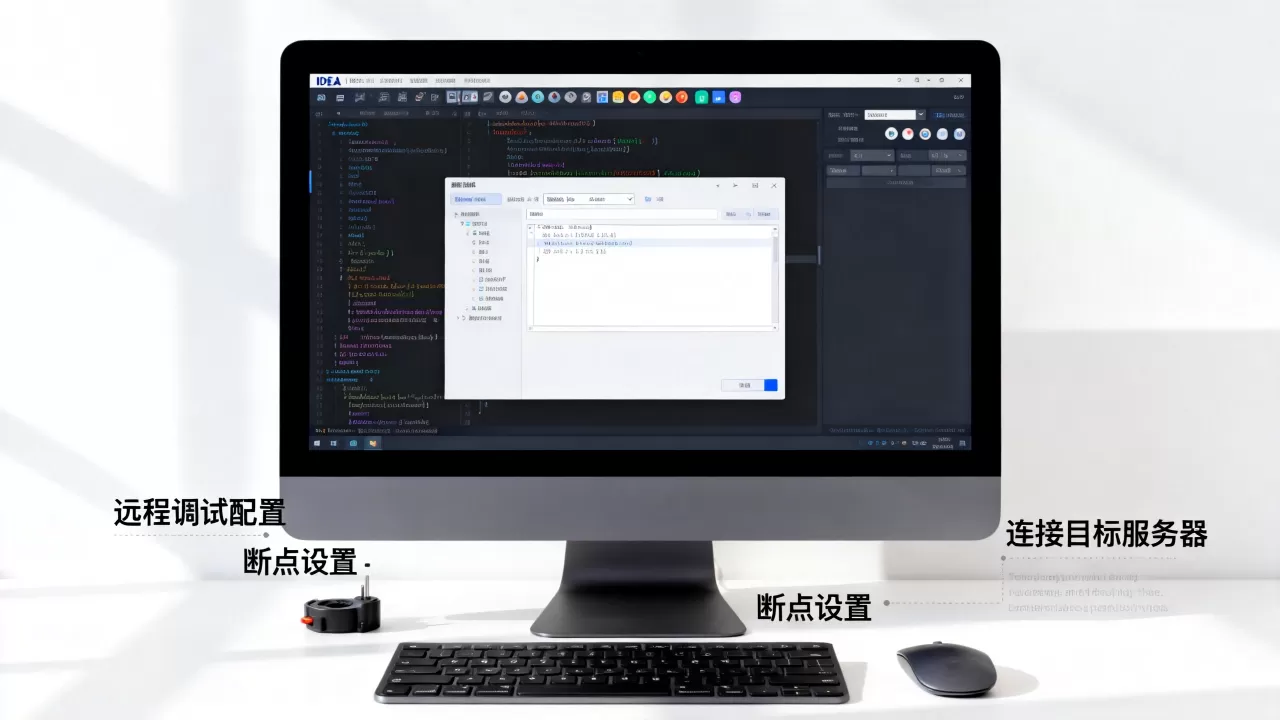
打开IDEA,进入 Run -> Edit Configurations -> 点击左上角 + -> 选择 Remote JVM Debug,填写以下关键项:
- Host:远程服务器的公网IP或内网IP(取决于网络可达性)。
- Port:填写上一步设置的5005端口。
- Use module classpath:选择你的项目模块,确保本地代码与远程一致。
- Command line arguments for remote JVM:IDEA会自动生成对应参数,可复制用于其他环境。
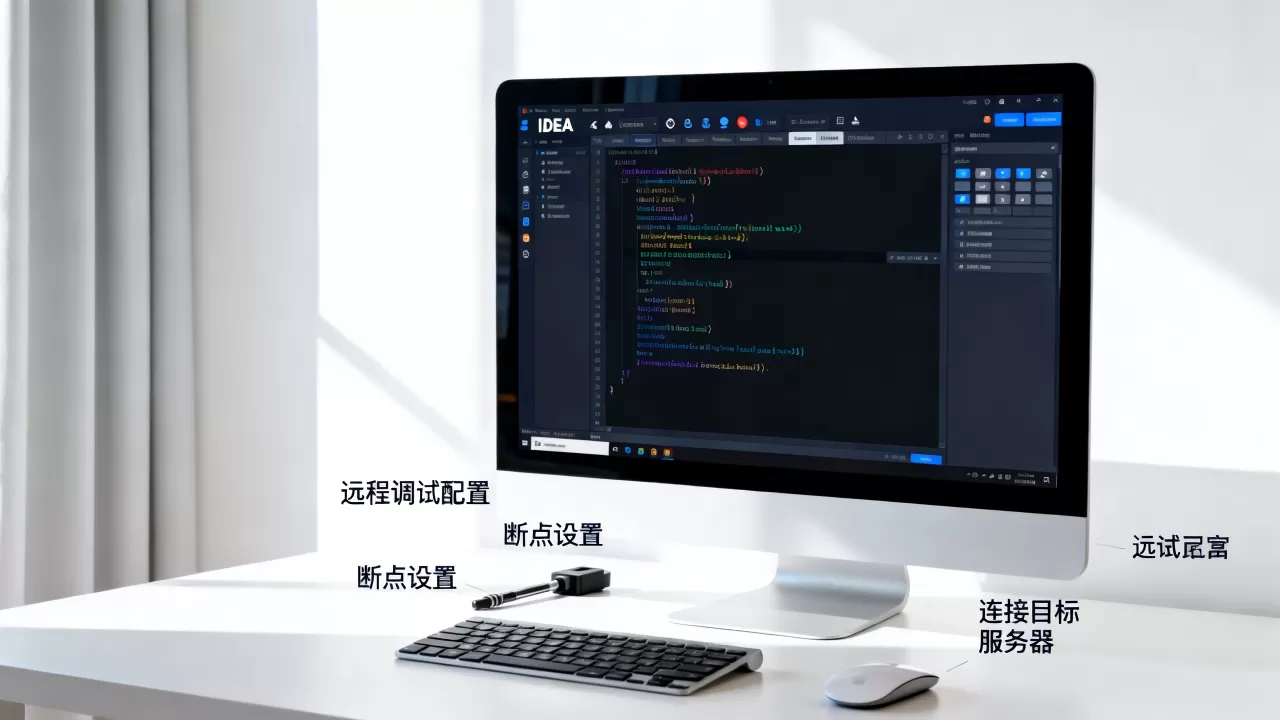
配置完成后点击 Apply,然后点击右上角的Debug按钮(小虫子图标),IDEA会尝试连接远程JVM,成功连接后,控制台会显示 Connected to the target VM, address: <ip>:5005
。
启动调试并验证
在代码中任意位置设置断点,通过浏览器或其他客户端请求远程服务器的接口,IDEA会命中断点,并显示当前线程的变量、堆栈等信息,你可以像本地调试一样单步执行、查看变量、修改代码(热部署需额外配置)。
注意: 调试完成后记得关闭远程调试端口,避免被恶意利用,作为临时手段,建议调试结束后立即移除JVM参数并重启服务。
远程调试与本地调试场景对比
远程调试并非万能,但很多场景下它是最有效的排错手段,下表对比两者在使用场景和配置复杂度上的差异:
| 对比维度 | 本地调试 | 远程调试 |
|---|---|---|
| 环境一致性 | 仅限本地环境 | 可对接测试、预发布甚至生产环境(需谨慎) |
| 配置复杂度 | 无需额外配置 | 需修改JVM参数、开放端口、IDEA配置 |
| 调试速度 | 无网络延迟,响应快 | 依赖网络质量,延迟较高 |
| 代码同步 | 即时修改即时生效 | 本地和远程代码必须一致,否则断点无效 |
| 典型场景 | 日常开发、单元测试 | 微服务联调、本地无法复现的环境问题 |
业内专家指出,远程调试在微服务架构中尤其重要。 当服务分布在多台服务器时,通过远程调试可以在本地直接跟踪远程服务的调用链,避免反复打包部署,但生产环境原则上不建议开启调试,因为调试连接会引入额外开销,且长时间挂起线程可能影响业务。
微服务联调时的远程调试
假设你负责服务A,它需要调用服务B和C,在本地启动所有服务内存不足,或者依赖的中间件版本不同,此时你可以将A部署到测试服务器,通过IDEA远程调试A,同时本地可以启动其他服务或使用测试用例发起请求,这样既保证了A的实测环境,又不占用本地资源。
本地无法复现的Bug
有些Bug仅出现在特定操作系统、JDK版本或数据量下,将应用部署到与用户环境最接近的服务器,开启远程调试,直接在问题现场定位。多数情况下,这类问题通过检查变量值和堆栈就能快速锁定原因。
IDEA远程调试常见问题与解决方案
即使配置完全正确,远程调试过程中也常遇到连接失败、断点不停等问题,下面列出高频问题及排查方法。
远程调试无法连接
- 防火墙/安全组未放行端口:使用
telnet <ip> 5005测试连通性,若不通,检查服务器防火墙和云服务商安全组。 - JVM参数未生效:确认启动脚本中的参数被正确加载,可以使用
ps -ef | grep java查看进程命令行是否包含jdwp。 - 端口被占用:换一个端口,比如5006,并同步修改IDEA配置。
- suspend=n 但连接超时:如果服务启动非常快,JVM可能在调试客户端连接前就完成了字段初始化,但断点仍可命中,若suspend=y,则必须连接后才启动,适合调试初始化逻辑。
断点没有命中
- 代码版本不一致:本地代码与远程编译的class文件行号不同,导致断点偏移。这是最常见的原因,建议使用Git分支、Tag或CI产物确保版本一致。
- 断点设置在非执行路径上:确认请求确实经过了该代码行,例如方法未被调用、条件判断未进入等。
- 断点类型问题:如果使用了方法断点,会造成性能下降,有时也会出现不命中,改用行断点即可。
- 调试连接断开:检查IDEA控制台是否显示
Disconnected from the target VM,若连接断开,需要重新运行调试配置。
调试期间性能下降
远程调试会强制JVM在断点处暂停,并传输大量数据,如果同时有多个请求处于暂停状态,可能导致服务响应变慢。建议只在单次请求调试时使用,避免在高并发环境下开启。
远程调试Spring Boot应用和Docker容器
除了传统Tomcat,Spring Boot和Docker也广泛使用,配置思路类似,但细节略有不同。
Spring Boot远程调试
使用内置Tomcat的Spring Boot应用,通过java -jar启动时直接添加JVM参数:
java -jar -agentlib:jdwp=transport=dt_socket,server=y,suspend=n,address=5005 myapp.jar如果使用Maven或Gradle插件运行,也可以在启动命令中嵌入,推荐在application.yml中通过环境变量动态控制调试端口,方便切换环境。
Docker容器远程调试
Dockerfile中需要暴露调试端口,并在ENTRYPOINT中指定JVM参数:
EXPOSE 8080 5005
ENTRYPOINT ["java", "-agentlib:jdwp=transport=dt_socket,server=y,suspend=n,address=5005", "-jar", "app.jar"]
启动容器时,除了业务端口,还要映射调试端口:
docker run -p 8080:8080 -p 5005:5005 myapp注意: 容器内的调试端口地址必须写为 address=5005,不能写 localhost 或 0.0.1,否则外部无法连接,因为容器内的localhost是容器内部,不是宿主机。
关于IDEA远程调试程序的常见问题
IDEA远程调试怎么配置才能成功?
需要同时完成三件事:远程JVM添加JDWP参数、IDEA创建Remote JVM Debug运行配置、本地代码与远程代码版本一致,启动顺序没有严格要求,但建议先启动远程服务,确认端口监听,再点击IDEA的Debug按钮,个别情况下先启动IDEA连接再启动远程服务也可以,但suspend必须设为y。
远程调试时如何保持代码同步?
最可靠的方式是使用Git分支,调试前将远程服务器部署的分支和本地分支保持一致,如果使用CI/CD,可以在部署时记录Git commit ID,本地切换到该ID。避免手动修改本地代码后直接调试,断点不命中时先检查代码版本。
远程调试对服务器性能有什么影响?
开启调试端口本身几乎不消耗资源,但一旦本地IDEA连接并设置断点,JVM在命中断点时会暂停所有线程(除非使用多线程调试策略),而且暂停期间无法处理其他请求。因此远程调试不建议在生产环境长时间开启,仅在排查问题时临时使用,调试完立即关闭。 对于测试环境,影响较小,但也要注意避免断点挂起时间过长导致服务假死。
远程调试是开发者的得力工具,掌握它可以让你的排查效率提升数倍,从Tomcat到Spring Boot,再到Docker,配置的核心只有JVM参数和IDEA运行配置,遇到问题时,优先检查版本一致性和端口连通性,这两步能解决大多数情况。
首发原创文章,作者:王坚,如若转载,请注明出处:https://idctop.com/article/578240.html