FTP显示未连接到服务器通常由网络连接、防火墙规则、FTP模式设置或服务器端配置引起,按步骤排查可快速恢复连接。
FTP连接不上服务器:常见原因分析
遇到FTP提示未连接,首先要从大方向判断问题在哪,大多数情况下,卡在三种场景:客户端到服务器网络不通、FTP握手阶段被拦截、或者服务器本身没有准备好,下面逐一拆解。


网络层面:连通性被切断
- 服务器IP或端口变更:站点迁移后IP变了,但客户端仍用旧地址,FTP默认端口是21,如果服务器改了端口,客户端没同步,连接就会失败。
- 本地网络故障:路由器重启、网线松动、无线信号弱,这些基础问题常被忽略,用ping命令测一下服务器地址,如果不通,先查本地网络。
- 公网IP与内网混淆:服务器在内网,但客户端在外网,必须通过公网IP和端口映射才能访问,如果映射没做对,相当于找不到门。
防火墙与安全软件:拦截了控制通道
FTP使用两个通道:控制通道(21端口)和数据通道,防火墙如果只放行21端口,数据通道被随机端口占用,容易被拦截,尤其企业网络或云服务器,安全组策略严格,漏放行一个端口都会导致连接失败。
- 客户端防火墙:Windows防火墙、第三方杀毒软件常误判FTP为风险流量,直接阻断。
- 服务器端防火墙:云服务商的安全组规则、iptables、Windows高级防火墙,需要明确开放21端口和被动端口范围。
- 路由器NAT:家用路由器默认没开启FTP穿透功能,外网连内网FTP服务器时,需要端口转发并设置FTP ALG。
FTP模式不匹配:主动与被动对立
这是相当一部分用户忽略的原因,FTP有两种工作模式:
- 主动模式(PORT):客户端告诉服务器自己开放一个端口,服务器主动连接它,服务器端必须能向客户端发起连接,客户端防火墙容易拦截。
- 被动模式(PASV):服务器开放一个端口,客户端去连接,客户端防火墙友好,但服务器端需要开放一段端口范围,并告知客户端。
如果服务器只支持被动,而客户端强制主动,或者两者协商失败,就会显示未连接。
服务器端服务异常
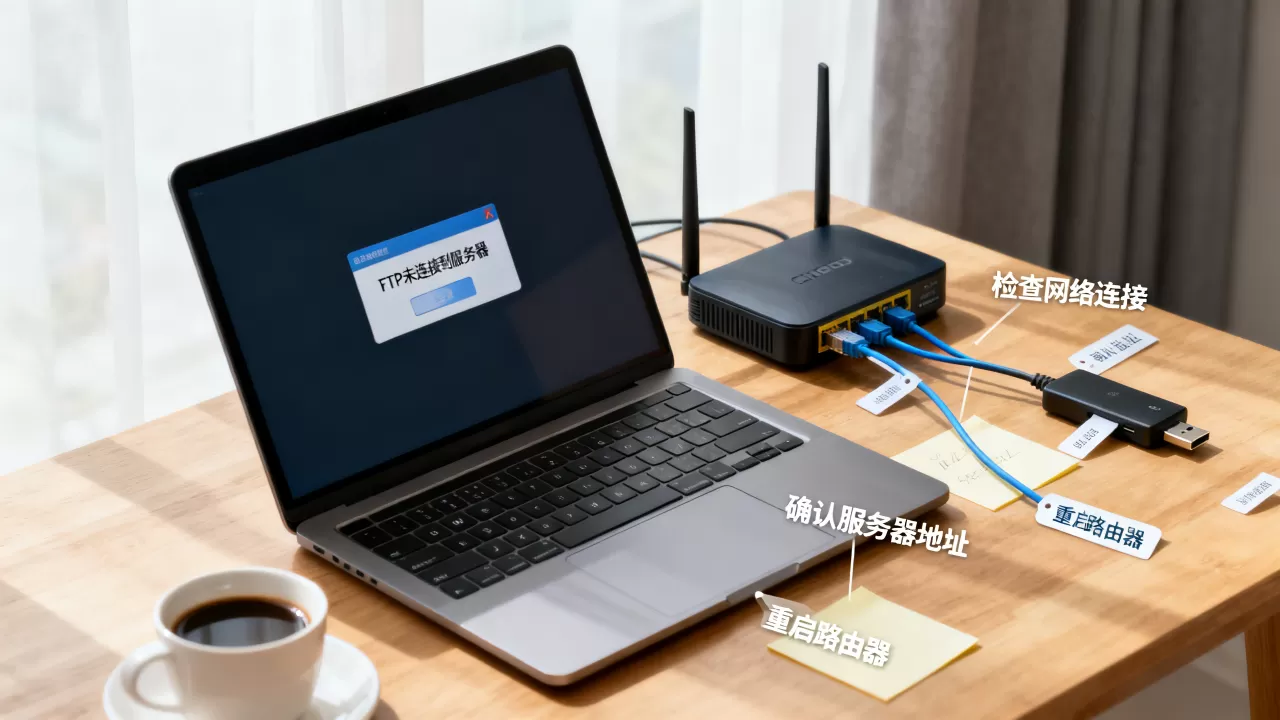
- FTP服务未启动:IIS FTP、vsftpd、ProFTPD等服务可能因系统更新、资源耗尽而停止运行。
- 用户权限错误:账号被禁用、密码过期、目录权限不对,客户端认证时被拒绝,直接断开。
- 配置错误:被动端口范围设置过窄,同时连接数打满;或者绑定IP错误,只监听内网却要求外网访问。
FTP无法连接服务器解决方法:客户端排查步骤
当看到“未连接到服务器”提示,先别急着重装软件,按以下顺序操作,大多数问题都能定位。
第一步:验证基础连通性
- 打开命令提示符,输入
ping 服务器IP,看是否通,不通则检查网络和服务器状态。 - 使用
telnet 服务器IP 21,测试端口是否开放,如果telnet失败,说明防火墙或服务器没开放21端口。 - 如果服务器是域名,用
nslookup 域名确认解析正确。
第二步:切换FTP模式
在FileZilla、FlashFXP等客户端中,找到传输设置,尝试切换主动/被动模式。
- 如果原来用被动,改成主动试试;反之亦然。
- 部分客户端支持“强制被动模式”,勾选后可以避免路由器或防火墙对主动连接的干扰。
- 如果使用SSL/TLS连接,加密模式也会影响握手,尝试“显式加密”或“隐式加密”切换。
第三步:关闭防火墙或添加例外
- 临时关闭Windows防火墙,测试连接是否恢复,如果恢复,说明是防火墙拦截,需要添加FTP客户端例外。
- 对于Mac系统,检查系统偏好设置中的防火墙。
- 第三方安全软件(如360、McAfee)暂时禁用,确定是它们的问题后,在软件中添加FTP程序放行。
第四步:检查客户端高级设置
- 主动模式:确保客户端允许服务器回连,有些客户端需要设置主动模式下的数据端口范围。
- 被动模式:如果客户端提示“服务器发送了不可路由的地址”,可以在被动模式设置中勾选“使用服务器外部IP地址”或“被动模式回退”。
- 连接超时:默认超时20秒,如果网络延迟高,适当延长到60秒。
- 加密:明确服务器要求的加密方式,不匹配时连接会立即中断。
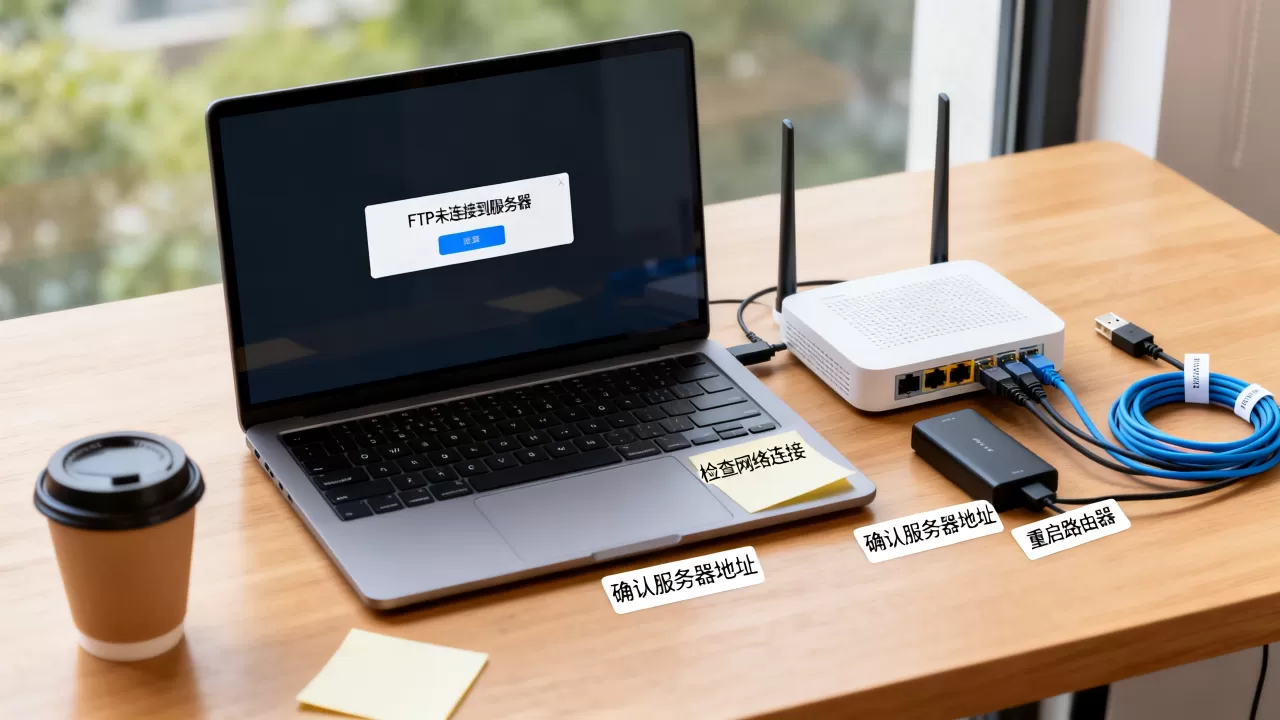
FTP显示未连接到服务器怎么解决:服务器端优化与配置
如果客户端排查无误,问题很可能在服务器端,对于管理员,以下配置能减少连接失败概率。
开启并配置被动模式
大多数现代FTP服务器需要明确指定被动端口范围(例如50000-50100),并在防火墙中放行这段端口。
- vsftpd:修改
/etc/vsftpd/vsftpd.conf,添加pasv_enable=YES、pasv_min_port=50000、pasv_max_port=50100,然后重启服务。 - IIS FTP:在FTP防火墙支持中设置被动端口范围,并确保服务器防火墙开放对应端口。
- ProFTPD:在配置文件中使用
PassivePorts 50000 50100。
检查日志文件
服务器日志记录了每次连接尝试的详细失败原因。
- vsftpd日志:位于
/var/log/vsftpd.log,搜索“ERROR”或“fail”。 - IIS日志:位于
%SystemDrive%inetpublogsLogFiles,查看状态码(如530表示认证失败,425表示数据通道建立失败)。 - 根据日志中的具体错误,针对性调整配置。
绑定正确的网络接口
如果服务器有多块网卡(内网/外网),FTP服务需要绑定到外网IP,在vsftpd中设置listen_address=外网IP,在IIS中绑定站点时选择正确的IP地址。
安全组与端口转发
- 云服务器(简米云、酷番云、AWS):在安全组中放行21端口和被动端口范围,协议选TCP。
- 路由器:设置端口转发,将外网21端口映射到内网服务器21端口;同时开启FTP ALG(Application Layer Gateway),协助主动模式或被动模式的数据连接。
主动模式与被动模式对比:选择与调试
| 特性 | 主动模式 | 被动模式 |
|---|---|---|
| 数据传输方向 | 服务器主动连接客户端 | 客户端主动连接服务器 |
| 服务器端口 | 固定21控制,数据端口20 | 21控制,数据端口随机 |
| 客户端防火墙 | 需要允许服务器回连,易被拦截 | 无入站要求,较友好 |
| 服务器防火墙 | 只需开放21和20,配置简单 | 需要开放一段端口范围,配置复杂 |
| 适用场景 | 服务器和客户端在同一内网,或防火墙可控 | 客户端在复杂网络(如公司、家庭) |
| 常见问题 | 客户端防火墙拦截,提示“无法打开数据连接” | 服务器被动端口未开放,提示“连接超时” |
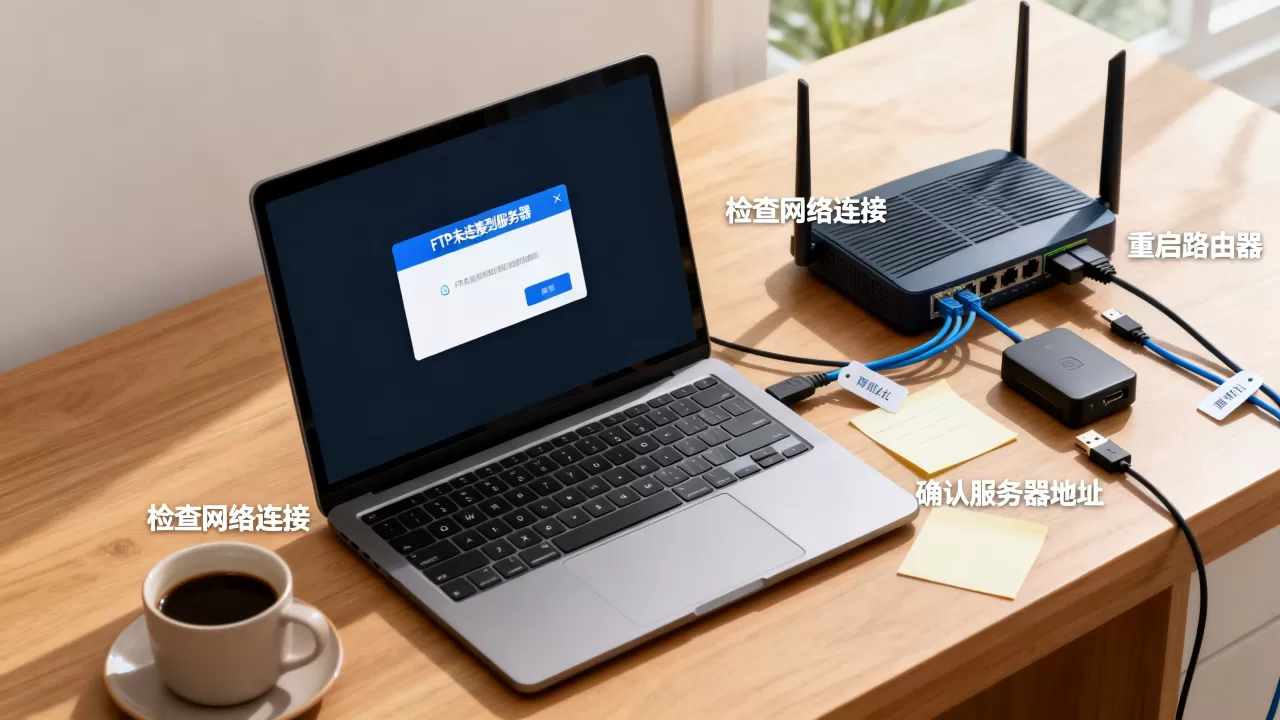
行业共识认为:在公网环境下,被动模式成功率更高,但服务器端需要正确配置端口范围并在防火墙开放,如果客户端频繁出现未连接,先切换到被动模式测试。
FTP连接失败常见错误代码与含义
- 425 Can’t open data connection:数据通道建立失败,检查防火墙是否阻挡了主动模式下的回连,或被动模式的端口范围是否正确。
- 530 User cannot log in:登录失败,检查用户名密码、账号是否禁用、是否达到最大连接数。
- 550 Permission denied:权限不足,检查目录权限,用户是否被限制了访问范围。
- 10060 Connection timed out:连接超时,服务器不可达或防火墙阻塞端口,检查网络连通性和防火墙规则。
- 11001 Host not found:域名解析失败,检查DNS设置,或直接使用IP连接。
FTP显示未连接到服务器:常见问题与解答
为什么FTP总是提示未连接,但其他网站正常?
FTP依赖特定端口和模式,可能与普通网页流量不同,如果网络正常,检查防火墙是否拦截了21端口,以及FTP模式是否匹配,使用被动模式并关闭防火墙后重试,通常能解决。
家用路由器如何设置FTP端口转发?
登录路由器管理页,找到“端口转发”或“虚拟服务器”,添加规则:外部端口21,内部IP填服务器地址,内部端口21,协议TCP,在“高级设置”中开启FTP ALG(不同路由器名称不同),帮助正确处理数据通道,如果仍失败,考虑使用被动模式,并在路由器上转发被动端口范围。
连接成功后传输文件时又断连,是什么原因?
控制通道连接成功,但数据通道失败,常见原因是防火墙拦截了数据端口,或被动模式端口范围过小导致端口耗尽,检查服务器被动端口范围是否足够,并在防火墙中放行,客户端被动模式设置中的“回退到主动模式”可能造成混乱,建议明确固定模式。
首发原创文章,作者:王坚,如若转载,请注明出处:https://idctop.com/article/578507.html