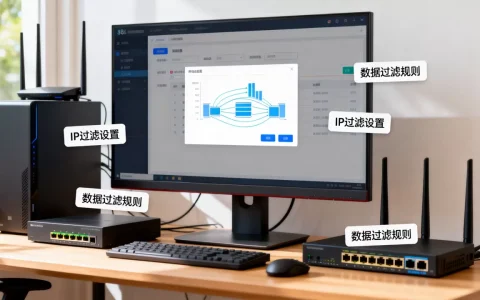
IIS确实可以部署 Java 应用,但必须借助 Tomcat、Jetty 等 Servlet 容器作为后端,利用反向代理或 ISAPI 扩展实现请求转发;安装 IIS 是环境搭建的第一步,之后还需要配置 Java 运行环境和连接器。 很多朋友在 Windows 服务器上既想跑 .NET 又想跑 Java,就会想到这个组合,它并不是什么黑科技,而是一套经过验证的成熟方案。
iis 能部署 java 吗?原理与方案
不少人觉得 IIS 是微软的东西,和 Java 天生不对付,IIS 作为 Web 服务器,核心能力是处理 HTTP 请求,至于请求背后是 .NET 还是 Java,它并不关心,关键在于如何让 IIS 把 Java 请求转交给能处理它的容器。


三种主流实现方式
- Tomcat ISAPI Redirector:通过一个 ISAPI 扩展,让 IIS 将特定后缀(如 .jsp、.do)的请求发给 Tomcat 的 AJP 端口,这种方式配置直白,适合单一应用的场景。
- ARR 反向代理:ARR(Application Request Routing)是 IIS 的官方扩展,可以按规则把请求转发到后端的任何 HTTP 服务器,包括 Tomcat、Jetty 甚至 Gunicorn,灵活性最高,适合多站点或复杂路由。
- 使用 Jexus 等桥梁:Jexus 是一个运行在 Linux 上的 Web 服务器,但也能通过中间件与 IIS 集成,不过国内使用者较少,社区资料有限,不是主流选择。
| 方案 | 配置复杂度 | 扩展性 | 适用场景 |
|---|---|---|---|
| ISAPI Redirector | 中等 | 一般 | 单站点、固定请求映射 |
| ARR 反向代理 | 稍高 | 强 | 多站点、动态路由、负载均衡 |
| Jexus 桥梁 | 较高 | 一般 | 特殊环境,不推荐新手 |
从市场反馈来看,多数企业选择 ARR 或 ISAPI 方案,据行业共识,ARR 在混合部署场景中占比逐年上升,因为它的规则配置更灵活,且无需额外安装 Java 组件。
安装 IIS 的完整步骤与关键设置
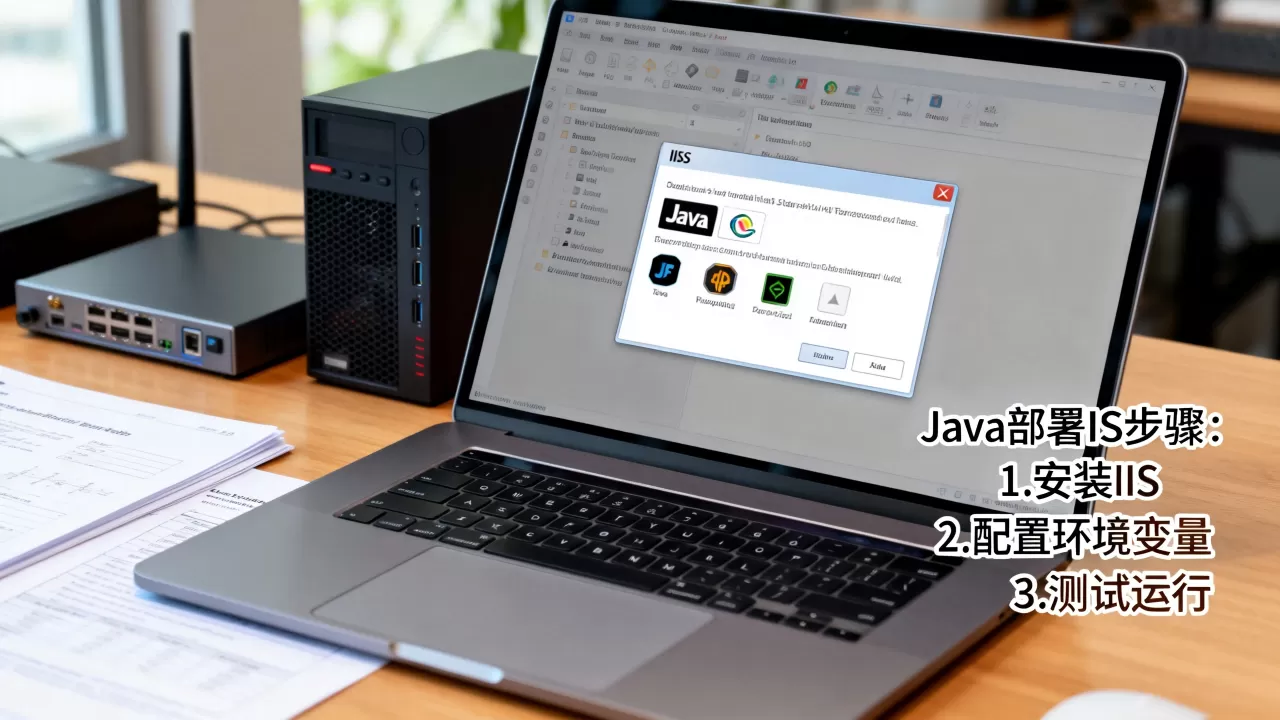
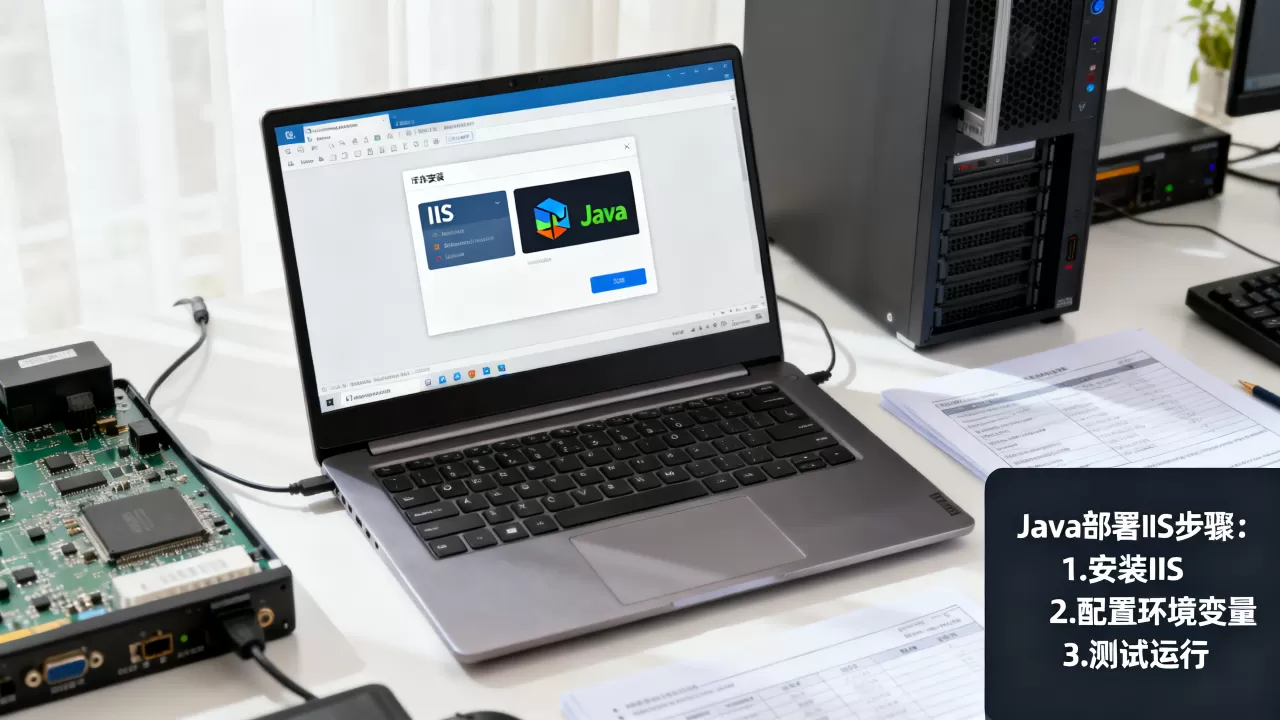
无论你最终选择哪种部署方式,安装 IIS 是必须完成的基础工作,下面以 Windows Server 2019 为例,列出具体步骤,其他版本也大同小异。
通过 Server Manager 安装
- 打开 服务器管理器,点击左侧“仪表盘”,然后点击“添加角色和功能”。
- 在“安装类型”页面,选择“基于角色或基于功能的安装”。
- 从服务器池中选择当前服务器。
- 在“服务器角色”列表中,勾选 Web 服务器(IIS),如果弹出添加功能提示,直接点击“添加功能”。
- 一路下一步,直到“角色服务”页面,这里要特别注意:如果你计划用 ARR 反向代理,需要安装 URL 重写模块(默认没有,要单独下载);如果使用 ISAPI 方式,需要确保 ISAPI 扩展 和 CGI 已被勾选(通常默认包含)。
- 点击“安装”,等待进度条走完,整个过程一般几分钟,取决于系统性能。
安装后验证与补充
安装完成后,打开浏览器访问 http://localhost,如果出现 IIS 默认页面,说明安装成功,但为了部署 Java,你还需要额外安装 URL Rewrite 模块(微软官网可下载)以及 Application Request Routing(ARR 3.0 版本支持 Windows Server 2012 以上系统),根据自己需求选择,建议直接下载最新版。
如何在 IIS 上部署 Java 应用?逐步配置
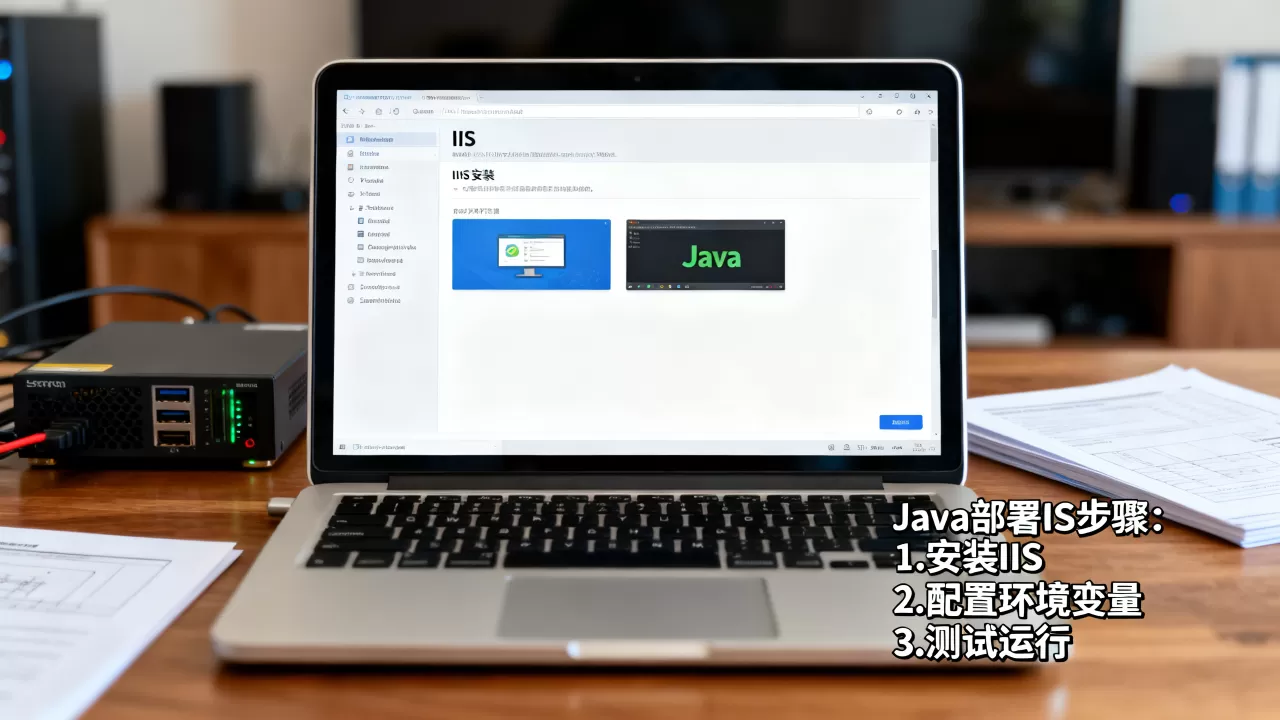
这里以 ARR 反向代理 方案为例,因为它兼容性最好,而且配置过程可视化,如果你更习惯传统方式,也可以参考后面关于 ISAPI 的说明。
使用 ARR 反向代理
- 安装 Tomcat:从官网下载 Tomcat 压缩包,解压到
C:Tomcat,配置JAVA_HOME环境变量,启动 Tomcat,确认能通过
http://localhost:8080
- 启用 ARR 代理:在 IIS 管理器中选择服务器节点,双击“Application Request Routing Cache”,点击右侧“Server Proxy Settings”,勾选 Enable proxy,保存。
- 创建 URL 重写规则:选择你要部署的站点(或新建一个),双击“URL 重写”,点击“添加规则” -> “反向代理”,输入后端服务器地址,
http://localhost:8080,规则会自动生成,将所有请求转发到 Tomcat。 - 调整规则细节:如果只想转发特定路径(如 /javaapp),可以在规则中增加条件限制,只匹配路径以
/javaapp开头的请求。
使用 ISAPI Redirector(备选)
- 下载并解压 isapi_redirect.dll 到某个目录(如
C:isapi)。 - 在 IIS 中创建 虚拟目录,指向该目录,并启用 执行权限。
- 在 IIS 的“ISAPI 和 CGI 限制”中添加
isapi_redirect.dll,并允许执行。 - 配置
workers.properties文件,指定 Tomcat AJP 端口(默认 8009)。 - 在站点中添加通配符脚本映射,将
.jsp等扩展名关联到isapi_redirect.dll。
两种方式都能跑通,但 ISAPI 方式对新手不太友好,一旦文件路径或权限写错,容易返回 404 或 500 错误。我建议优先考虑 ARR 方案,因为出错时更容易排查。
iis 部署 java 的常见问题与性能优化
典型故障排查
- 404 错误:确保请求路径正确,且 Tomcat 已经启动,检查 ARR 规则是否生效,或者 ISAPI 映射是否配置到位。
- 500 错误:多半是权限问题,检查 IIS 应用程序池的身份,是否对 Tomcat 安装目录有读取权限;或者 AJP 端口被防火墙拦截。
- Session 丢失:如果使用多个 Tomcat 节点,需要配置 Session 共享,如粘性 Session 或外部存储,ARR 本身不处理 Session,要由后端自己维护。
性能优化建议
- 启用输出缓存:在 IIS 中为静态资源设置缓存规则,减少对 Tomcat 的请求压力。
- 压缩传输:IIS 支持动态压缩和静态压缩,开启后能减少带宽消耗。
- 调整 Tomcat 连接数:根据预期并发修改 server.xml 中的 Connector 参数,maxThreads 和 maxConnections 不要设得太高,避免资源耗尽。
- 使用负载均衡:ARR 支持后端多台服务器,可以配置健康检查,实现高可用,业内专家指出,在日均百万 PV 的场景下,IIS + ARR 配合多台 Tomcat 能稳定运行。
iis 能部署 java 与安装 IIS 的常见问题
Q1:IIS 能部署 Java 吗?需要买什么额外软件吗?
可以,IIS 本身免费,但需要外挂 Java 容器(如 Tomcat 也是开源免费),ARR 和 URL Rewrite 模块同样是微软免费提供的,所以整体成本仅限 Windows Server 授权和硬件资源。
Q2:安装 IIS 后,部署 Java 应用还需要安装什么?
至少需要安装 Java JDK 或 JRE,以及 Tomcat(或 Jetty),然后根据方案选择 ISAPI 组件或 ARR 模块,如果使用 ARR,还要安装 URL Rewrite,这些全部在微软官方下载,无需额外付费。
Q3:IIS 部署 Java 和单独用 Tomcat 相比,哪个性能更好?
单独使用 Tomcat 在纯 Java 场景下少了一层转发,延迟更低,但缺少 IIS 的丰富功能(如集成 Windows 认证、URL 重写、静态文件优化),IIS 部署 Java 的优势在于统一管理,适用于同时有 .NET 和 Java 业务的企业,性能上,ARR 反向代理会增加毫秒级延迟,但多数业务可以接受。
IIS 和 Java 绝不是什么矛盾组合,只要按照正确的步骤安装和配置,你完全可以在 Windows 上搭建一个稳定、混合的 Web 服务平台,同时享受 IIS 的管理便利和 Java 的生态能力。
首发原创文章,作者:王坚,如若转载,请注明出处:https://idctop.com/article/578630.html