IIS环境下ASP报告打不开或报错,核心问题往往不在代码本身,而是环境配置中的几个关键开关没有打开。 下面这份实操排查指南,基于Windows Server及Win10/11自带IIS的真实场景展开。
IIS配置ASP环境报错怎么排查
ASP报告在IIS上运行失败,最常见的表现是浏览器直接显示500错误或空白页,遇到这种情况,先别急着改代码,按照下面的顺序检查环境,多数情况下能直接定位问题。
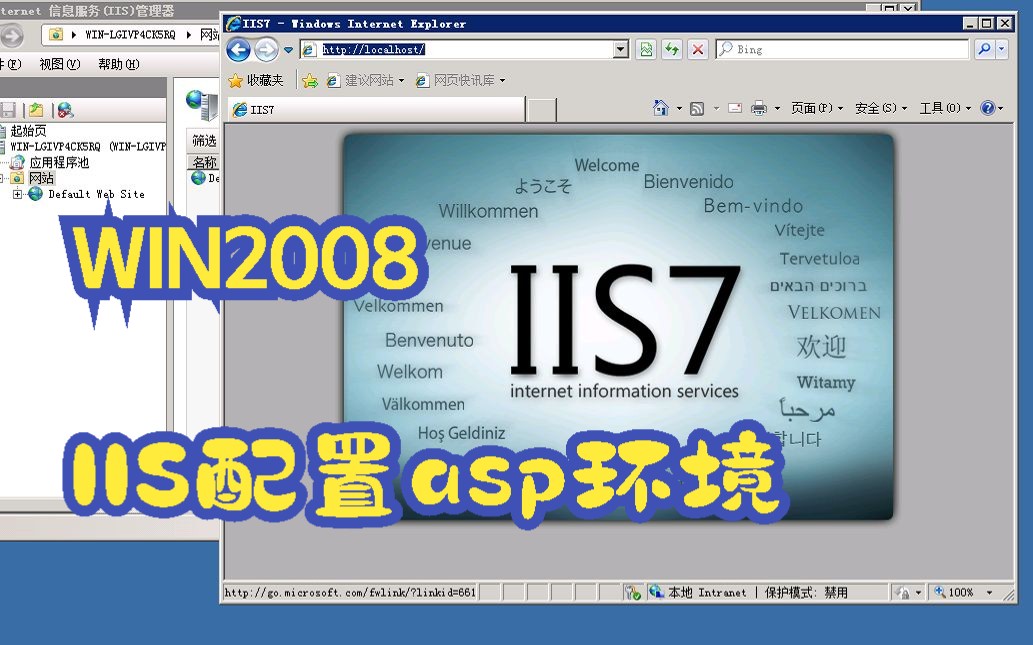

先分清报错类型再动手
不同报错指向不同配置缺失,花一分钟看一眼事件查看器或浏览器详细错误页,比盲目试快得多。
- HTTP 500.19 / 500.21:多为功能模块未安装,或应用程序池配置不对。
- ASP 0131:父路径未启用,代码里用了 相对路径访问。
- ASP 0177:组件创建失败,通常是调用了未注册的COM组件,比如FSO、ADODB.Stream。
- 空白页无提示:多数情况下是ASP脚本错误被隐藏,需开启“发送详细错误信息”才能看到真实原因。
典型场景:本地Windows 10 IIS测试正常,上传到Windows Server 2016后直接500,排查后确认,服务器IIS的“ASP”角色服务根本没勾选,只是装了IIS默认组件。
经典管道模式与32位开关是最容易翻车的两个坑
IIS 7及以上版本默认应用程序池是“集成模式”,运行ASP这种经典脚本,经常出现权限或Session写入异常,把它改为“经典模式”,能绕开一大半兼容性问题。
具体操作路径:IIS管理器 → 应用程序池 → 选中当前池 → “高级设置” → “启用32位应用程序”设为True,“托管管道模式”设为经典。
行业共识认为,这两个配置是ASP迁移到高版本IIS时最优先确认的项目,如果用的是Access数据库或老式COM组件,32位开关不打开,后续所有尝试都白搭。
IIS环境ASP报告兼容性修复

从旧服务器(Windows Server 2003/IIS 6)迁移到IIS 7.5或IIS 10,功能开关差异巨大,IIS 6默认支持ASP,不需要额外启用;但IIS 7开始,ASP被设定为独立功能模块,未安装则不加载,直接导致ASP报告无法在IIS上打不开。
安装ASP功能模块的完整路径
在服务器上按以下步骤操作,即可完成缺失组件的补装:
- 打开“服务器管理器” → “添加角色和功能”。
- 一路下一步到“服务器角色”页面,勾选 Web服务器(IIS)。
- 展开 “应用程序开发” 子项。
- 勾选 “ASP” 功能。
- 点击“下一步”并完成安装。
Windows 10/11专业版用户操作路径类似:控制面板 → 程序 → 启用或关闭Windows功能 → Internet Information Services → 万维网服务 → 应用程序开发功能 → 勾选ASP。
重点核查项:安装完成后,回到IIS管理器,点击根节点,双击“ISAPI和CGI限制”,确认“Active Server Pages”状态为“允许”,见过不少装了ASP功能,但这里被禁用导致依旧白屏的案例。
父路径与写权限设置
ASP报告如果需要读写文件,或使用Access数据库,还需确认两件事:
- 启用父路径:双击IIS中的ASP图标,展开“行为”,把“启用父路径”设为True,ASP 0131报错的直接解决方案,很多运维老手提议直接改代码,但改配置更符合常规操作。
- IUSR用户写权限:给报告生成的物理目录添加IUSR用户(或IIS_IUSRS组)的修改权限,否则报告写入失败会报“没有权限”。
老程序迁移的兼容性清单
遇到早期开发的ASP系统(比如2005-2010年间),按这份列表一一核对,比反复重启IIS效率高得多:
- 应用程序池使用 .NET 2.0 版本(没用到.NET则保持“无托管代码”)。
- “启用32位应用程序”设为True。
- 连接字符串写入Global.asa,避免硬编码在页面里。
- Cookie和Session信息依赖数据库时,检查SQL Server兼容级别。
- 目录下如有BAT/COM组件文件,确认是否重新注册。
ASP报告生成失败的几个隐蔽原因
环境配置完成后,仍有少量场景反复报错,这类问题多与系统组件或权限相关,排查成本相对较高。
组件注册与64位系统冲突
老ASP系统常依赖某些第三方组件,比如图片处理或PDF生成,64位系统默认IIS运行64位模式,而老组件多为32位注册。
正确定位方式:在命令行下用 cscript //nologo test.vbs 测试组件能否创建,如果成功,但IIS调用失败,基本可以断定是“位数不匹配”,除注册32位模式外,还需确认组件DLL是否在 SysWOW64 目录下注册。
临时目录权限导致报告生成中断
ASP代码本身没问题,但报告生成到一半抛错,可以检查系统临时目录 C:WindowsTemp 或IIS进程用户临时目录的写入权限,多数ASP组件运行中会写临时文件,权限不足时整个操作静默失败。
建议:给IIS工作进程用户赋予该目录的完全控制权限,或通过代码指定应用自定义临时路径,并确保该路径可写。
代码层面最容易忽视的长连接问题
使用Access数据库或FoxPro驱动的ASP报告,偶尔会出现不定期的“Microsoft JET Database Engine”错误,排查结果通常是连接未及时释放,或数据库文件路径被访问冲突,开启IIS的失败请求跟踪规则,可以定位到具体是哪个页面执行超时或抛出异常。
本地IIS支持ASP怎么设置
针对个人电脑或测试机,配置步骤与服务器基本一致,只差在系统入口不同,下面是一套快速验证流程,配置完成后报表即可正常运行。
用测试脚本验证环境
在IIS根目录下新建一个 test.asp 文件,内容填入以下三行代码,保存后在浏览器访问:

<%
Response.Write("ASP运行成功,当前时间:" & Now())
%>
若页面显示当前时间,代表ASP解析正常,若提示500错误,则继续检查上文提到的功能模块或管道模式。
分步操作指令(Win10/11与Server通用)
- 打开“启用或关闭Windows功能” → 勾选IIS下“ASP”及“ISAPI扩展”。
- 打开IIS管理器,点击左侧站点对应应用程序池。
- 右键选择“高级设置”,将“常规”下的“.NET CLR版本”改为“无托管代码”,需访问旧Access数据库时,同时将“启用32位应用程序”设为True。
- 重新启动IIS,命令行执行
iisreset。
按此操作完成后,访问测试脚本通常能直接看到服务状态,若仍失败,重点回看“ISAPI和CGI限制”状态。
与IIS环境ASP报告相关的Q&A
ASP报告在IIS上打不开,报500但找不到详细错误怎么办
先检查IIS“ASP”功能是否启用,再到“错误页”设置中,把“详细错误”设为开启,默认IIS对本地请求才显示详细错误,远程访问一律显示500,临时情况下,修改 web.config 中的 <customErrors mode="Off" /> 也能看到具体异常信息,但只能用于测试环境。
IIS10配置ASP需要额外安装什么
需要启用“应用程序开发功能”下的“ASP”选项,IIS10默认不安装ASP模块,除此之外,还需在应用程序池中设置“启用32位应用程序”为True,否则大多数老组件无法运行,据微软官方文档说明,该版本对ASP兼容性与此前版本基本持平,不需要额外安装其他扩展组件。
多数ASP报告问题,归根结底是环境配置方向不对,重视功能模块安装、启用32位模式、打开父路径这三项,能解决绝大多数部署难题,配置完成后务实用基础脚本验证环境,再部署正式报告程序,避免在系统级问题上浪费排查时间。
首发原创文章,作者:王坚,如若转载,请注明出处:https://idctop.com/article/578778.html