IIS网站发布与多站点配置的核心在于正确设置站点绑定、目录权限和防火墙规则,通过绑定不同域名、端口或IP实现多站点共存。
IIS网站发布教程完整步骤:从安装到发布
安装IIS角色
在Windows Server上部署网站,首先需要安装IIS,打开服务器管理器,选择“添加角色和功能”,一路下一步,在“服务器角色”中勾选“Web服务器(IIS)”,安装过程中,在“角色服务”页面根据需求勾选组件,如果部署ASP.NET应用程序,务必勾选“ASP.NET 4.8”和“ISAPI扩展”;如果使用PHP,则需安装“CGI”并后续配置PHP处理器;静态网站仅需“常见HTTP功能”即可,安装完成后,在管理工具中打开“Internet Information Services (IIS)管理器”。参考2
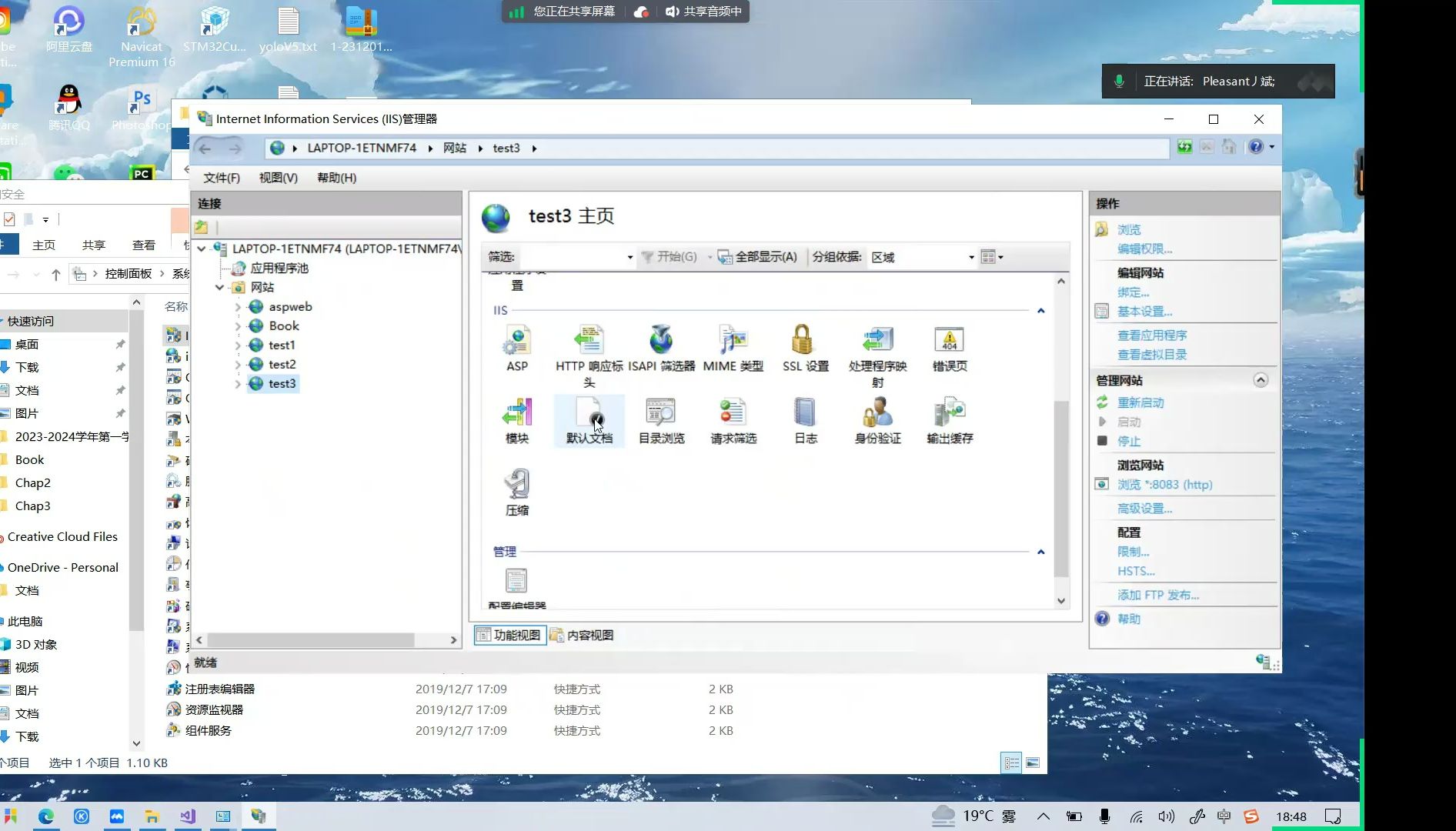

创建第一个网站
在IIS管理器中,右侧操作区域点击“添加网站”,弹窗中填写三部分核心信息:
- 站点名称:任意,用于标识,如“MySite”。
- 物理路径:网站文件存放的文件夹,建议单独创建,如
D:WebSitesMySite。 - 绑定:包括类型(http/https)、IP地址(默认全部未分配)、端口(默认80)和主机名(域名),如果是本地测试,主机名留空,通过IP+端口访问。
添加站点时,系统会自动创建一个同名应用程序池,你可以在“应用程序池”管理器中调整其.NET CLR版本、托管管道模式和回收时间,推荐将每个站点分配到独立应用程序池,以隔离内存和CPU资源,确认后,将网站文件复制到物理路径,确保默认文档(如index.html)存在,便可通过浏览器访问。
权限与防火墙配置
如果访问时提示“403禁止访问”,多半是权限问题,确保网站文件夹的“IIS_IUSRS”用户拥有读取和执行权限,右键文件夹 -> 属性 -> 安全 -> 添加“IIS_IUSRS”并赋予读取权限,对于需要写入的目录(如上传目录),额外赋予修改权限。
防火墙方面,如果端口未被放行,外部无法访问,在Windows防火墙中创建入站规则,开放80端口(或你自定义的端口),使用命令行快速添加:
netsh advfirewall firewall add rule name="Open Port 80" dir=in action=allow protocol=TCP localport=80

IIS服务配置多站点方式对比:域名、端口与IP
当你有多个网站需要部署在同一台服务器上,行业共识认为最常用的多站点方案就是通过绑定差异来区分,IIS支持三种绑定方式:主机头(域名)、端口、IP地址。
绑定不同域名(主机头)
这是最常见的方式,每个网站绑定一个独立域名,所有站点共用80端口,添加站点时,在“主机名”字段填入域名,如www.sitea.com和www.siteb.com,DNS解析将域名指向服务器IP,IIS根据请求中的Host头分发到对应站点,这种方式资源利用率高,但要求域名必须正确解析。
绑定不同端口
如果不想用域名,或者服务器只有少量公网IP,可以为每个站点分配不同端口,如81、82,绑定类型选择http,端口填写81,主机名留空,访问时需在URL后加端口号,如http://服务器IP:81,这种方式适合内部测试或非标准端口应用,但用户访问不够方便。参考2
绑定不同IP地址
当服务器拥有多个公网IP时,可以为每个站点分配独立IP,绑定类型选择http,IP地址下拉选择对应IP,端口保持80,主机名可留空,这样一来,不同IP访问直接对应不同站点,互不干扰,这种方式配置清晰,但IP资源有限,成本较高。
下表对比三种方式:
| 绑定方式 | 优点 | 缺点 | 适用场景 |
|---|---|---|---|
| 主机头(域名) | 节省IP,配置灵活,用户友好 | 需要域名,SSL证书配置稍复杂 | 多站点对外服务 |
| 端口 | 无需域名,配置简单 | 访问需带端口号,不够直观 | 内部测试或开发环境 |
| IP地址 | 隔离性好,SSL配置简单 | 需要多个IP,成本高 | 大型企业或特殊需求 |
IIS多站点绑定的操作步骤
无论选择哪种方式,在IIS中操作路径一致:右键站点 -> 编辑绑定 -> 添加,填写对应的类型、IP、端口、主机名,如果需要修改,双击站点列表中的绑定即可。

注意:绑定修改后无需重启IIS,立即生效。 使用命令行添加绑定可以快速批量操作,在PowerShell中执行:
New-WebBinding -Name "SiteA" -Protocol http -Port 80 -HostHeader "www.sitea.com"删除绑定用 Remove-WebBinding。
IIS网站发布与多站点配置的常见问题
绑定冲突导致站点无法启动
最常见的问题是端口或主机名已经被占用,当添加新站点时,如果端口和IP组合与已有站点重复,且主机名也相同,会提示绑定冲突,解决方法:确保每个站点的“IP:端口:主机名”组合唯一,如果使用相同端口,必须通过主机名区分。参考2
网站访问权限不足
静态文件出现401或403错误,通常是因为应用程序池标识或IIS_IUSRS没有权限,检查物理路径的安全设置,确保“IIS AppPool应用程序池名称”用户有读取权限,对于动态网站,还需确认应用程序池用户对临时目录有写入权限。
域名绑定后无法访问
域名解析到服务器但无法打开页面,首先检查IIS绑定中主机名是否与域名完全一致(包括www前缀),检查服务器防火墙是否允许80端口,在命令提示符中运行netstat -ano | findstr :80,确认端口处于监听状态,如果使用非标准端口,访问时需显式注明端口号。
IIS多站点部署的优化建议
- 隔离应用程序池:每个站点使用独立的应用程序池,避免一个站点崩溃影响其他站点,在IIS中,右键站点 -> 管理网站 -> 高级设置,修改应用程序池名称。
- 启用日志记录:为每个站点单独配置日志目录,便于问题排查,在IIS管理器中选择站点,双击“日志”,设置目录和格式,建议按站点单独存储,避免日志文件过大,同时定期归档。
- 使用站点绑定证书:如果站点需要HTTPS,在绑定中添加https类型,并选择对应SSL证书,多站点共享证书时,需确保证书包含所有域名(通配符证书或多域名证书),添加HTTPS绑定时,IP地址建议选择“全部未分配”,主机名填写域名,然后选择证书,端口443。
- 限制资源占用:通过应用程序池的高级设置,可以限制每个站点的CPU和内存使用,普通场景下,注意及时回收应用程序池即可,避免长时间运行导致内存泄漏。

iis网站发布与多站点配置常见问题解答
问:IIS配置多站点时,添加主机头后依然访问默认站点,是什么原因?
这种情况通常是因为浏览器缓存了DNS或主机头信息,或者请求中未携带Host头,用浏览器直接输入IP访问时,没有Host头,IIS会匹配到默认站点,建议在IIS中将默认站点禁用或删除,并使用域名访问,确保在绑定中正确填写了主机名,且没有多余空格,如果使用非标准端口,访问时需显式注明端口号。
问:IIS网站发布教程中,如何实现本地测试多站点?
在本地开发环境,可以通过修改hosts文件来模拟域名解析,打开C:WindowsSystem32driversetchosts,添加条目如0.0.1 www.mysite.local,然后在IIS中绑定该主机名,本地浏览器访问www.mysite.local即可,注意使用管理员权限编辑hosts文件,这种方式无需真实域名,非常适合本地调试,如果你需要测试多个站点,可以在hosts文件中添加多条记录,每个站点绑定不同主机名,端口统一使用80,通过主机名区分。
问:IIS服务配置多站点对服务器性能有影响吗?
多站点本身对性能影响不大,因为IIS是基于请求驱动的,空闲站点不消耗资源,业界专家建议,合理分配应用程序池和调整队列长度可以提升并发处理能力,普通场景下,及时回收应用程序池、开启日志压缩、限制日志文件大小即可维持良好性能,对于高并发场景,可以考虑使用负载均衡或增加服务器资源,但绝大多数情况下,单台服务器承载数十个静态站点完全没有问题。
IIS网站发布与多站点配置并非高深技术,掌握绑定逻辑和权限管理后,你能轻松在同一台服务器上部署多个网站,动手实践是理解的关键,建议从虚拟机环境开始尝试多站点配置,逐步积累经验。
首发原创文章,作者:王坚,如若转载,请注明出处:https://idctop.com/article/533998.html