正确配置include_SDK是应用集成第三方功能的基础,核心在于依赖管理、权限声明和版本兼容性,做好这三步,就能避免大部分编译和运行时错误。
include_SDK配置的本质是什么
include_SDK配置,简单说就是将第三方工具包集成到你的项目里,让应用具备特定功能,这个过程看似简单,但据统计,相当一部分开发者在实际操作中会遇到编译失败、资源冲突或功能异常,行业共识认为,配置的核心在于理解项目的依赖体系,不同的开发平台有不同规则。
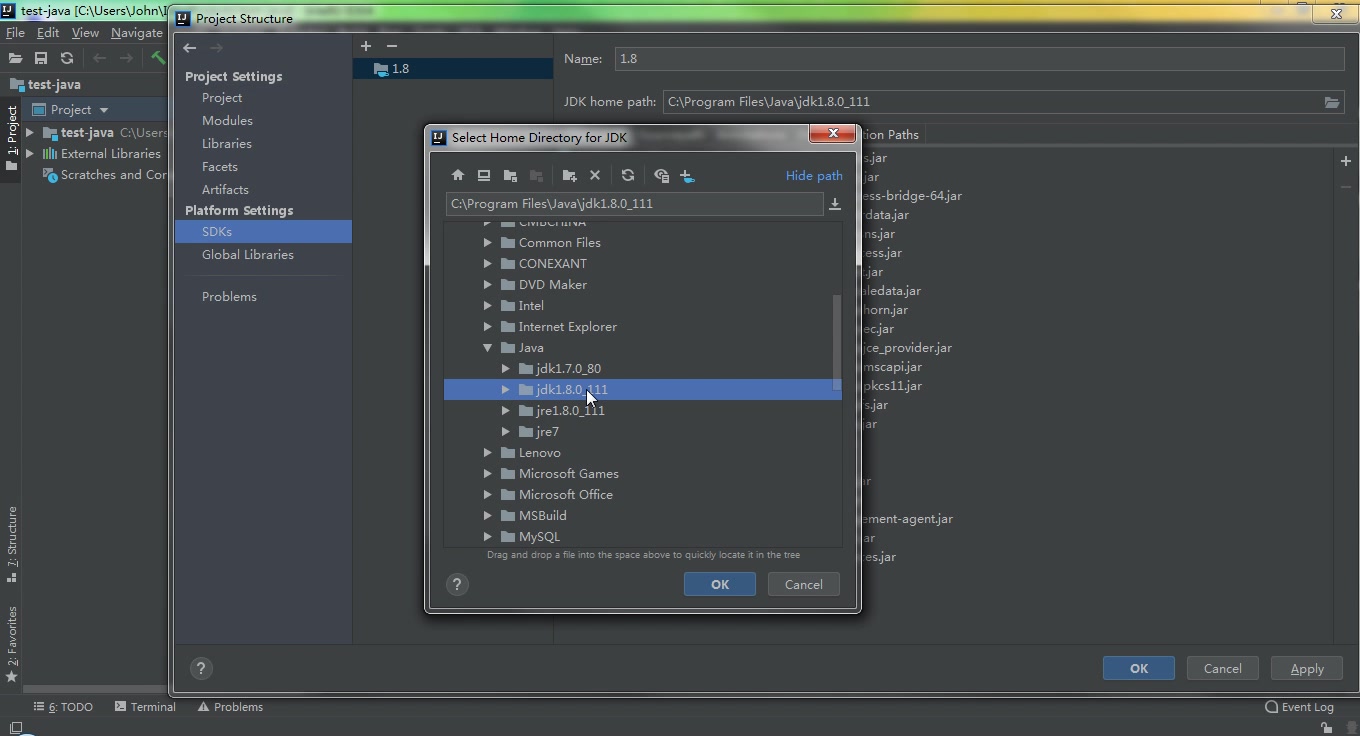

对于Android项目,include_SDK通常通过Gradle构建系统实现,你需要在build.gradle文件中声明依赖,对于iOS,则多用CocoaPods或Swift Package Manager,配置的本质是告诉构建工具从哪里下载SDK、哪些功能需要哪些权限,以及如何与现有代码兼容。
include_SDK配置的两种主流方式
配置SDK有两条主流路线:手动下载和自动依赖管理,下面表格对比了它们的差异。
| 配置方式 | 操作复杂度 | 版本管理 | 更新便利性 | 推荐场景 |
|---|---|---|---|---|
| 手动配置 | 较高,需下载jar/aar或framework,手动复制到项目 | 依赖开发者手动下载替换 | 繁琐,每次更新需重复操作 | 网络受限或特殊定制需求 |
| 自动依赖管理 | 低,仅需添加一行代码声明 | 自动处理版本依赖 | 轻松,修改版本号即可 | 绝大多数现代项目 |
多数情况下,自动依赖管理是更高效的选择,拿Android来说,你只需在build.gradle中添加一行implementation 'com.example:sdk:1.0.0',Gradle会自动下载并配置,而手动配置需要你找到SDK文件、放到libs文件夹、还要手动处理依赖传递,极易出错,业内专家指出,自动依赖管理几乎已经成了行业标准,除非有特殊要求,否则不建议手动挡。

include_SDK配置步骤详解
这一部分直接看实操,以最常见的Android和iOS平台为例,分步说明如何正确配置include_SDK。
Android include_SDK配置步骤
- 打开项目根目录下的
build.gradle文件,确保allprojects或dependencyResolutionManagement中包含了SDK的仓库地址,比如mavenCentral或jitpack。 - 进入模块级别的
build.gradle,在dependencies块中添加依赖声明。implementation 'com.example.sdk:core:2.5.0'。 - 根据SDK文档,在
AndroidManifest.xml或通过代码声明必要的权限,如网络定位、相机等。 - 点击”Sync Now”同步项目,等待Gradle下载依赖。
- 检查Build Output是否有错误,常见问题包括版本冲突、混淆规则缺失等。
你可能会发现,include_SDK配置步骤在官方文档中描述得很详细,但实际执行时,环境差异可能导致意想不到的问题,比如Java版本不兼容,或者依赖库之间发生冲突,这时候就需要用到依赖分析工具,比如在Android Studio的Terminal执行./gradlew app:dependencies查看依赖树。
iOS include_SDK配置步骤
- 确保已安装CocoaPods(或Swift Package Manager)。
- 在项目目录下创建或编辑Podfile,添加SDK:
pod 'SDKName', '~> 3.0'。 - 执行
pod install,CocoaPods会生成.xcworkspace文件。 - 打开.xcworkspace,在需要用到SDK的文件中导入头文件,比如
#import <SDKName/SDKName.h>。 - 配置Info.plist中的权限描述,比如使用相机时加入Privacy – Camera Usage Description。
在iOS端,include_SDK配置注意事项包括:注意静态库与动态库的选择,以及Bitcode的兼容性,如果配置后出现链接错误,多半是库文件路径或架构问题。
include_SDK配置常见错误排查

即使跟着步骤走,也难免遇到坑,下面列出几个高频错误及解决方法。
依赖冲突导致编译失败
当你的项目同时引用了多个SDK,它们可能依赖同一库的不同版本,导致冲突。解决方法:在Gradle中强制指定统一版本,或者使用exclude排除传递依赖。
找不到类或符号
编译时报错”找不到符号”,通常是因为SDK没有正确导入,或者混淆规则过滤了SDK的类。方法:确认依赖声明无误,并在proguard-rules.pro中添加-keep class com.example.sdk. { ; }。
运行时权限拒绝
在Android 6.0以上,部分权限需要动态申请,而且需在代码中处理用户授权回调。include_SDK配置不成功的常见原因就是忽略了动态权限申请。
iOS签名与证书问题
配置后运行在真机上出现闪退,可能因为SDK支持的最低版本与项目不匹配,或者证书未包含App Groups等能力。检查:Build Settings中的Architectures和Valid Architectures是否包含SDK需要的架构。
不同场景下的include_SDK配置建议
配置方式因项目类型而异,具体场景需要具体处理。
新手开发者:建议先阅读SDK官方的快速入门文档,很多提供了一键配置脚本,不要跳过前提条件,比如Android SDK版本、Xcode版本等。Android include_SDK配置在实践时,可以先用一个空项目跑通流程,再整合到现有项目。
大型项目:多模块项目配置include_SDK时,注意统一版本管理,建议在根目录的build.gradle中使用ext或version catalog定义版本号,避免各模块版本不一致,留意模块间的依赖传递,避免重复引入。
跨平台项目,如Flutter或React Native,通常在原生工程中配置SDK,然后在Dart或JS中调用原生模块,关键在于桥接层的模版代码要正确编写,否则配置再完美也无法触发功能。

include_SDK配置的性能与安全考量
配置SDK不只是为了功能,也要考虑性能和安全。行业共识是,SDK的初始化时机很重要,避免在Application的onCreate中执行耗时操作,否则拖慢应用启动速度,建议异步初始化或延迟加载。
安全方面,注意SDK的权限声明不要过度,只申请必要权限,保持SDK版本更新,及时修复已知漏洞。据统计,较大比例的安全漏洞源于使用了过时的SDK版本,配置时多花几分钟检查SDK的权限列表,能有效降低隐私合规风险。
include_SDK配置看似繁琐,但只要掌握了依赖管理、权限声明和版本兼容性这三大要点,就能轻松应对各种集成需求,遵循官方文档,善用自动化工具,你就能在项目中快速引入第三方能力,避免踩坑。
include_SDK配置常见问题解答
include_SDK配置后编译报错,找不到依赖怎么办?
检查网络连接是否正常,确保仓库地址正确,在Gradle中可以尝试清除缓存:./gradlew clean,然后重新同步,如果仍然不行,查看SDK依赖的其他库是否与项目已有库冲突,使用./gradlew app:dependencies分析依赖树,排除冲突版本。
include_SDK配置时,如何选择版本号?
建议选择SDK的稳定版本,避免使用Beta或Alpha版本,查看SDK的发布说明,选择与项目目标API等级兼容的版本,如果项目需要同时兼容多个SDK,注意它们之间的版本依赖关系,通常SDK文档会说明最低版本要求。
include_SDK配置后,应用启动变慢怎么办?
可能是SDK初始化占用了主线程,将SDK的初始化操作放到异步线程中,或者使用懒加载策略,对于Android,可以在Application.onCreate中启动一个IntentService来初始化,对于iOS,可以考虑在didFinishLaunchingWithOptions中延迟执行,如果SDK提供延迟初始化模式,优先使用该模式。
首发原创文章,作者:王坚,如若转载,请注明出处:https://idctop.com/article/578786.html