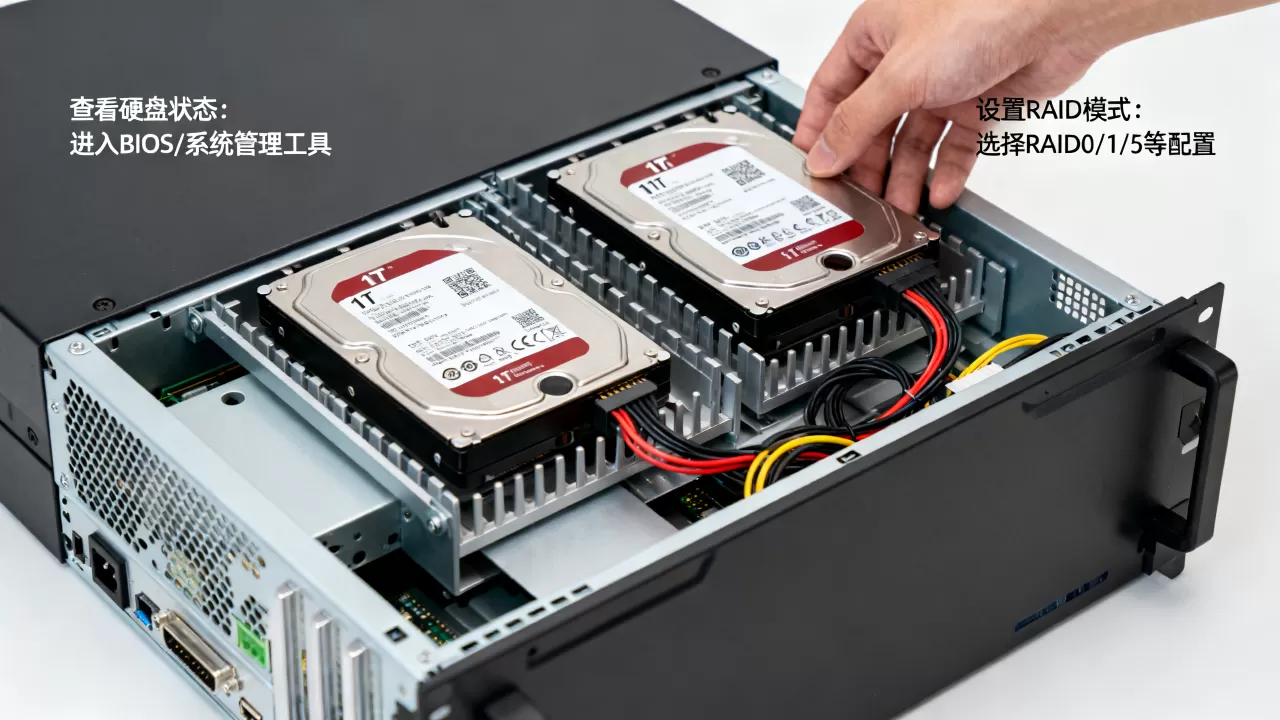
服务器配备两块1TB硬盘时,查看它们是否被系统正确识别、是否已配置RAID或独立使用,是排查存储问题的第一步,本文提供从Windows到Linux的完整操作指南,并解释RAID模式对硬盘视图的影响。
服务器双硬盘怎么看:Windows系统下的磁盘管理操作
当你面对一台装有两块1TB硬盘的服务器,最直观的查看方式就是通过Windows的磁盘管理工具,这个工具能直接显示硬盘数量、容量、分区状态以及是否被初始化。


通过磁盘管理控制台直接查看
右键点击“此电脑”选择“管理”,进入“计算机管理”窗口后点击“磁盘管理”,你会看到下方列出所有物理磁盘,包括磁盘0、磁盘1等,如果两块硬盘都独立存在,系统会分别显示为两块1TB的磁盘,状态通常为“联机”,如果它们被配置为硬件RAID,则可能只显示一块虚拟磁盘,容量为2TB(RAID 0)或1TB(RAID 1),此时你可以右键点击磁盘左侧的灰色区域,选择“属性”,在“卷”选项卡中查看“磁盘类型”和“布局”,这能帮助你判断是否使用了动态卷或跨区卷。
使用diskpart命令获取详细参数
对于更精确的硬件信息,可以打开命令提示符(管理员模式),输入diskpart,再输入list disk,系统会列出所有物理磁盘的编号、大小、可用空间以及GPT或MBR分区表类型,如果两块硬盘被做了软件RAID(如Windows的存储空间),list disk可能显示为同一块磁盘,但list volume会显示对应的虚拟卷,你可以通过select disk 0和detail disk来查看磁盘的硬件ID和总线类型,这有助于确认硬盘是否直连主板还是通过RAID卡。
硬件RAID与软件RAID的视图差异
许多服务器使用硬件RAID卡,比如常见品牌有LSI、Adaptec或板载Intel RST,如果RAID卡配置了阵列,系统BIOS在启动时会显示阵列信息,进入Windows后磁盘管理只会看到RAID卡生成的虚拟磁盘,而不是两块物理硬盘,你需要在RAID卡的管理界面(通常是Ctrl+R或Ctrl+C进入)查看实际物理硬盘列表,如果使用的是Windows自带的“存储空间”或“动态磁盘”软件RAID,则物理硬盘在系统内仍然可见,但会显示为“已分配”或“保留”状态,不能独立操作,业内专家指出,在RAID 1模式下,系统只识别一块硬盘,实际上是两块硬盘在做镜像,这是最常见的误解之一。
服务器硬盘查看命令:Linux系统下的识别方法
在Linux服务器上,查看两块硬盘的命令行方法非常成熟,常用的有fdisk、lsblk和smartctl,这些命令能让你快速了解硬盘的设备名、容量、分区表以及健康状态。
lsblk查看磁盘分区树
输入lsblk,系统会列出所有块设备,包括磁盘(sda、sdb、nvme0n1等)和它们的分区,如果两块硬盘独立,你会看到/dev/sda和/dev/sdb,每个都有1TB大小,如果它们被配置为硬件RAID,则可能只显示一个设备,比如/dev/sda,容量为2TB或1TB,具体取决于RAID级别。lsblk还会显示挂载点,你可以直接看到哪些分区已经被使用。
fdisk -l列出所有块设备
sudo fdisk -l命令会输出更全面的信息,包括磁盘的扇区大小、型号、序列号等,对于两块1TB硬盘,你会看到类似Disk /dev/sda: 931.51 GiB, 1000204886016 bytes和Disk /dev/sdb: 931.51 GiB, 1000204886016 bytes的输出,如果系统只列出一个设备,但容量是2TB,那么大概率是RAID 0做了条带化,如果容量是1TB,则是RAID 1镜像,你可以通过cat /proc/mdstat查看是否存在软件RAID阵列,这也是判断两块硬盘是否被挂载为RAID的常用方法。
smartctl检测硬盘健康状态
使用sudo smartctl -a /dev/sda可以查看每块硬盘的SMART信息,包括通电时间、重映射扇区、温度等,如果两块硬盘分别对应/dev/sda和/dev/sdb,你可以分别检查,对比它们的健康状况。对于服务器运维来说,定期检查SMART数据是预防数据丢失的重要环节,如果RAID卡接管了物理硬盘,你可能无法直接通过smartctl访问,需要借助RAID卡厂商提供的工具,比如storcli或MegaCli。
服务器两块硬盘怎么配置RAID:常见模式与识别
两块1TB硬盘最常见的配置是RAID 0和RAID 1,另外也可能不做RAID直接独立使用,了解它们的特点,能帮助你判断当前服务器处于哪种状态。
RAID 0与RAID 1的对比表
| 配置模式 | 总容量 | 读写性能 | 数据安全性 | 系统识别结果 |
|---|---|---|---|---|
| 独立使用 | 2TB | 独立速度 | 一般 | 显示两块磁盘,各1TB |
| RAID 0 | 2TB | 提升近一倍 | 无冗余,一块盘坏则全丢 | 显示一块虚拟磁盘,容量2TB |
| RAID 1 | 1TB | 读提升,写略降 | 一块盘坏不影响数据 | 显示一块虚拟磁盘,容量1TB |
从表格可以看出,如果系统识别出容量为2TB的单一磁盘,很可能使用了RAID 0;如果识别出1TB单一磁盘,且你确认有两块物理硬盘,则极可能是RAID 1,行业共识认为,对于数据可靠性要求高的业务,RAID 1是更稳妥的选择。
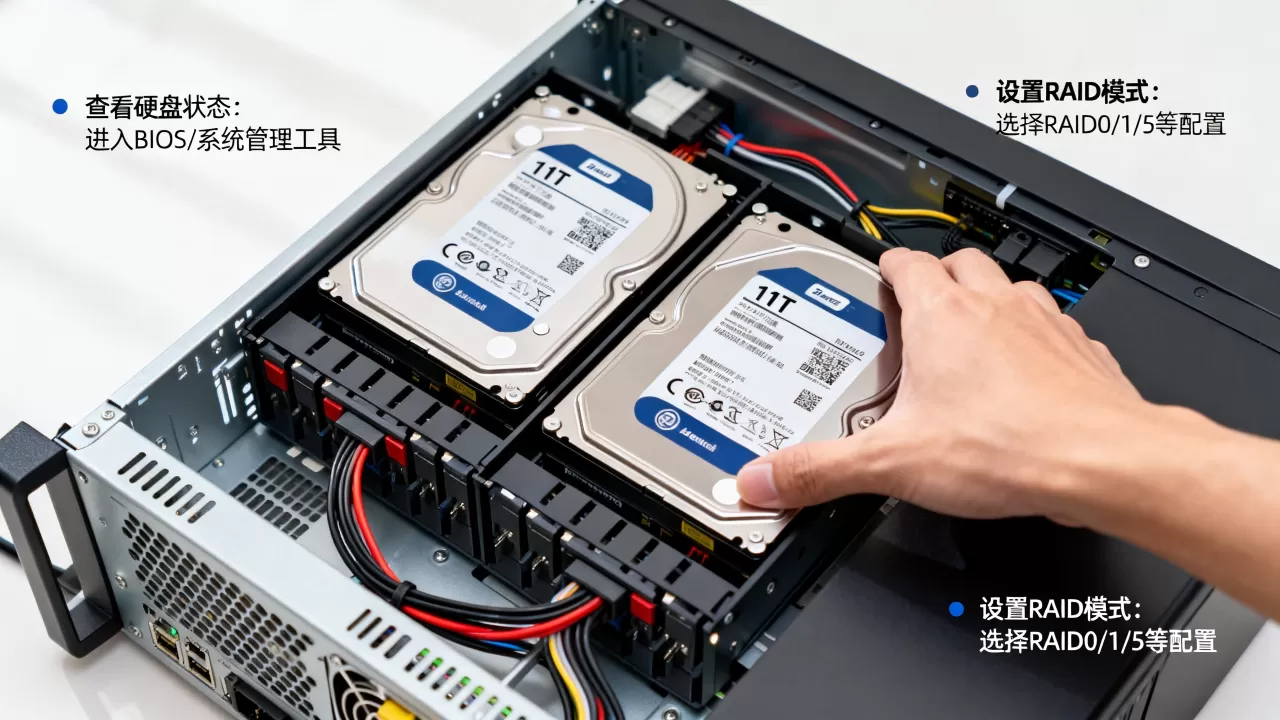
硬件RAID卡的配置与系统识别
大多数服务器在启动时会有提示进入RAID配置界面,常见的是按Ctrl+R(Intel RST)或Ctrl+C(LSI),进入后可以看到物理硬盘列表,以及已创建的虚拟磁盘,如果你在系统内只看到一块硬盘,但想确认底层物理硬盘是否都在,可以在RAID卡管理界面中查看“Physical Disks”或“Drive Group”,如果其中一块硬盘显示为“Offline”或“Missing”,说明存在故障或未正确连接。
软件RAID的mdadm配置
在Linux下,你也可以使用mdadm工具创建软件RAID,查看当前软件RAID状态运行cat /proc/mdstat,会显示类似md0 : active raid1 sda1 sdb1的输出,表示两块硬盘正在做镜像,使用sudo mdadm --detail /dev/md0可以查看参与阵列的成员盘和同步状态,如果两块硬盘未配置RAID,直接使用mkfs格式化后挂载,系统会分别将它们视为独立设备。
两块1T硬盘的分区与挂载实操
确认硬盘被识别后,下一步就是分区和挂载,让系统能实际使用这些空间,根据你的业务需求,可以选择独立使用、合并为跨区卷或配置为RAID。
Windows系统分区与格式化
在磁盘管理中,右键点击未分配的空间,选择“新建简单卷”,按向导分配盘符和文件系统(NTFS推荐),如果两块硬盘独立使用,你可以分别给它们分配C盘和D盘,或者将第二块硬盘专门用于数据存储,如果希望合并容量,可以使用“跨区卷”功能,将两块硬盘的未分配空间加入同一个卷,系统会创建一个2TB的盘符。注意:跨区卷没有冗余,一块盘损坏会导致整个卷数据丢失。
Linux系统分区与挂载
使用fdisk或parted对硬盘分区,对/dev/sda做分区:sudo fdisk /dev/sda,创建一个主分区,写入后使用mkfs.ext4 /dev/sda1格式化,然后创建挂载点,如mkdir /data1,执行mount /dev/sda1 /data1,如果想要永久挂载,编辑/etc/fstab文件,对于/dev/sdb执行同样操作,挂载到/data2,这样两块硬盘就独立使用了,如果希望合并容量,可以使用LVM(逻辑卷管理),将两块硬盘分别创建为物理卷,加入卷组,然后创建逻辑卷,这样就能整合成一个2TB的存储池。
跨盘卷与独立使用的选择
独立使用的好处是故障隔离,一块硬盘损坏只会影响所在分区,不会牵连另一块,合并使用能简化目录管理,但增加了单点故障风险,对于服务器场景,建议关键数据使用RAID 1,非关键的大数据存储使用独立磁盘或RAID 0
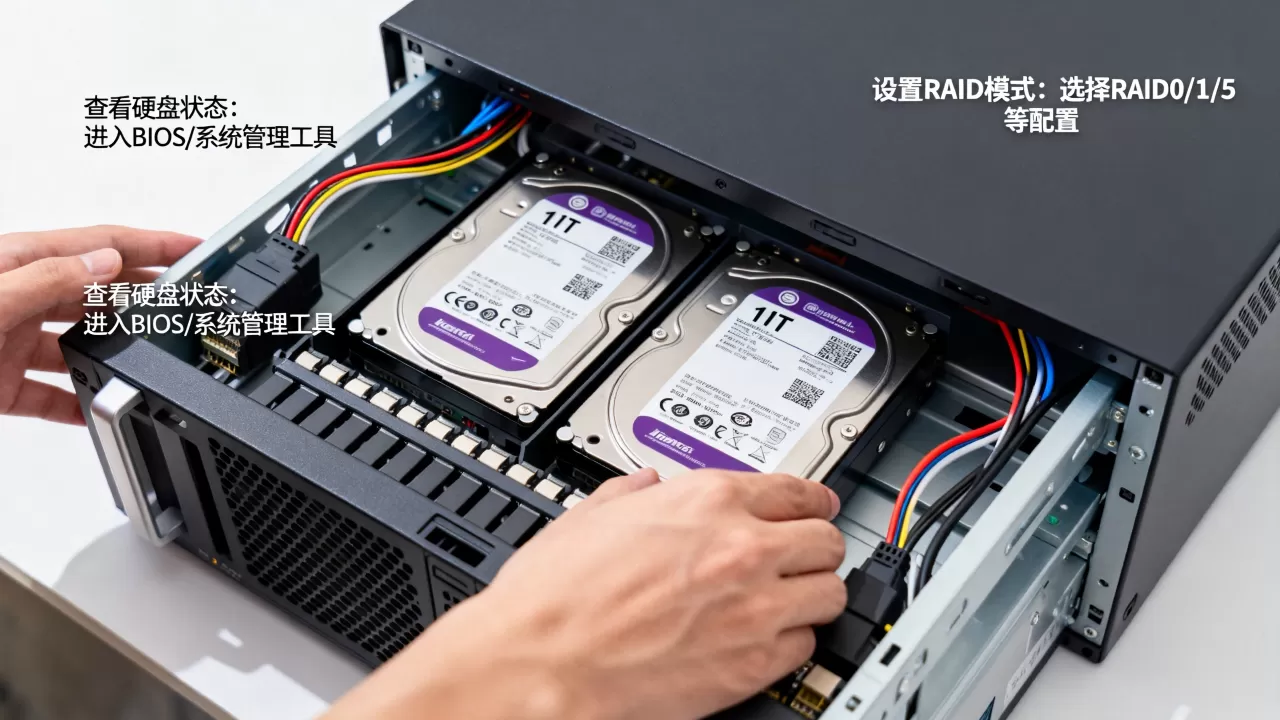
,如果预算允许,可以再加一块硬盘做热备,进一步提升可靠性。
两块1T硬盘的扩容方案与数据保护
随着业务增长,你可能需要将两块1TB硬盘升级为更大容量,或者进行数据迁移,了解合理的扩容路径,能避免业务中断。
何时需要更换或升级硬盘
当现有硬盘空间使用率超过80%时,就应该考虑扩容,对于RAID 0,更换硬盘需要重做阵列并恢复备份;对于RAID 1,可以逐块替换,先替换一块硬盘,等待镜像重建完成后,再替换另一块,最后扩展阵列容量,如果两块硬盘独立使用,最简单的方式是直接更换更大容量的单盘,或者增加新硬盘。
数据备份与RAID重建
无论使用哪种方式,定期备份都是必须的。RAID不等于备份,它只能防范单块硬盘物理故障,无法应对误删除、病毒或逻辑错误,建议使用rsync、Veeam、Windows Server Backup等工具将数据定期备份到异地或外部存储,在更换硬盘后,重建RAID的时间取决于硬盘容量和接口速度,对于1TB硬盘,通常需要1-3小时,在此期间,服务器仍可提供服务,但性能会略有下降。
两块1T硬盘的常见问题解答
为什么服务器只显示一块硬盘,但我明明装了两块?
这通常是因为两块硬盘被配置为了硬件RAID 1或RAID 0,系统只识别到RAID卡生成的虚拟磁盘,你可以进入BIOS或RAID卡管理界面查看物理硬盘状态,确认是否两块都处于“Online”状态,如果RAID卡已损坏或配置错误,也可能导致系统只看到其中一块。
两块1TB硬盘如何合并成一个盘符?
在Windows中,可以使用磁盘管理的“跨区卷”功能,将两块硬盘的未分配空间合并为一个卷,在Linux中,可以使用LVM创建逻辑卷,将两块硬盘的物理卷加入同一个卷组,然后创建逻辑卷,注意这两种方式都没有冗余,一块硬盘损坏会导致整个逻辑卷不可用。
如何在不重装系统的情况下更换其中一块硬盘?
如果系统安装在一块独立硬盘上,另一块是数据盘,直接更换数据盘并重新分区挂载即可,如果系统盘是RAID 1的一部分,可以热替换故障盘,待阵列自动重建后,系统无需重装,如果系统盘是RAID 0,则无法单独更换,需要备份后重做阵列再恢复系统,建议在更换前先确认硬盘的RAID级别和系统安装位置,避免误操作。
通过以上操作,你可以准确掌握服务器上两块1TB硬盘的识别状态、配置方式以及后续的扩容策略。核心结论是:先通过系统工具或RAID管理界面确认硬盘是否被硬件RAID隐藏,再根据业务需求选择独立使用或组合阵列,最后务必做好数据备份。
首发原创文章,作者:王坚,如若转载,请注明出处:https://idctop.com/article/579211.html