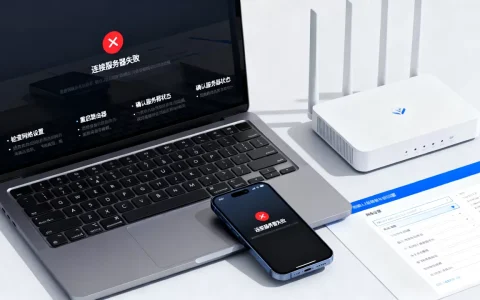
服务器C盘满了导致系统无法启动,最直接有效的办法是进入安全模式或PE环境清理磁盘空间,而不是直接重装系统。
很多运维朋友都遇到过这种场景:某天想远程登录服务器,结果网页控制台卡在“正在启动”界面,或者Windows开机转圈转到天荒地老,最后蓝屏报错,心里咯噔一下C盘又爆了,别慌,这篇文章专门讲透“服务器C盘满了不能启动不了怎么办”这个让人抓狂的问题,从原因到实操步骤,一步步给你盘明白。
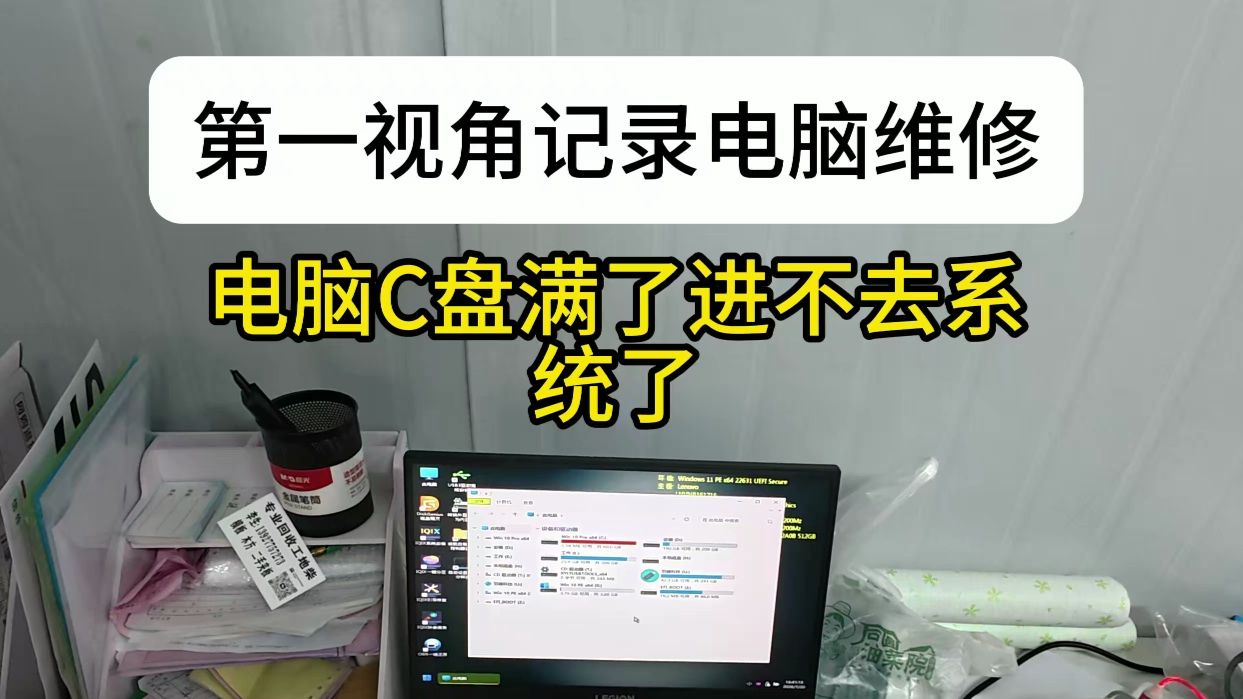

服务器C盘满了连系统都进不去,问题卡在哪个环节
C盘满了系统起不来,不是硬件坏了,也不是中病毒了,本质上是系统启动过程中需要的临时文件、虚拟内存、关键服务日志写不进去,Windows在开机阶段要加载注册表、创建临时文件、启动各类核心服务,如果系统盘剩余空间为0,这些操作全部失败,系统就卡在登录界面之前,表现为黑屏、转圈或者直接蓝屏。
这几类文件最容易把C盘塞满:Windows更新补丁的缓存文件,尤其是Server 2016、Server 2019这些版本,更新包动不动就几个GB;系统日志文件,IIS日志、事件查看器日志,日积月累非常可观;临时文件夹,不管是系统temp还是用户temp,有些程序异常退出后会残留大量临时文件;还有数据库备份文件,很多公司习惯把SQL或MySQL备份放在C盘,忘了清理。
绕开启动卡死的死循环,两种方式把系统救回来
既然系统正常启动走不通,就要换路径进入系统,核心思路是绕过开机自检和完整启动流程。
Windows Server用安全模式或修复模式
大多数Windows Server默认安装了“安全模式”入口,强制关机三次,系统会进入“高级启动选项”界面,路径是:强制断电重启,在出现Windows Logo前再次强制断电,重复三次后系统会自动进入“自动修复”界面,选择“高级选项”→“疑难解答”→“高级选项”→“启动设置”→“重启”,然后按数字键选择“启用安全模式”。
进了安全模式,系统只加载最基本的驱动和服务,对磁盘空间需求大幅降低,这时候打开“此电脑”,看看C盘红色状态条,多少心里有数了,安全模式能进,但桌面可能还要加载一会儿,耐心等。
如果安全模式也进不去,那就得用Windows安装U盘或者PE启动盘,用PE系统启动后,直接打开“我的电脑”去清理C盘,不受原系统限制,清理效率更高。
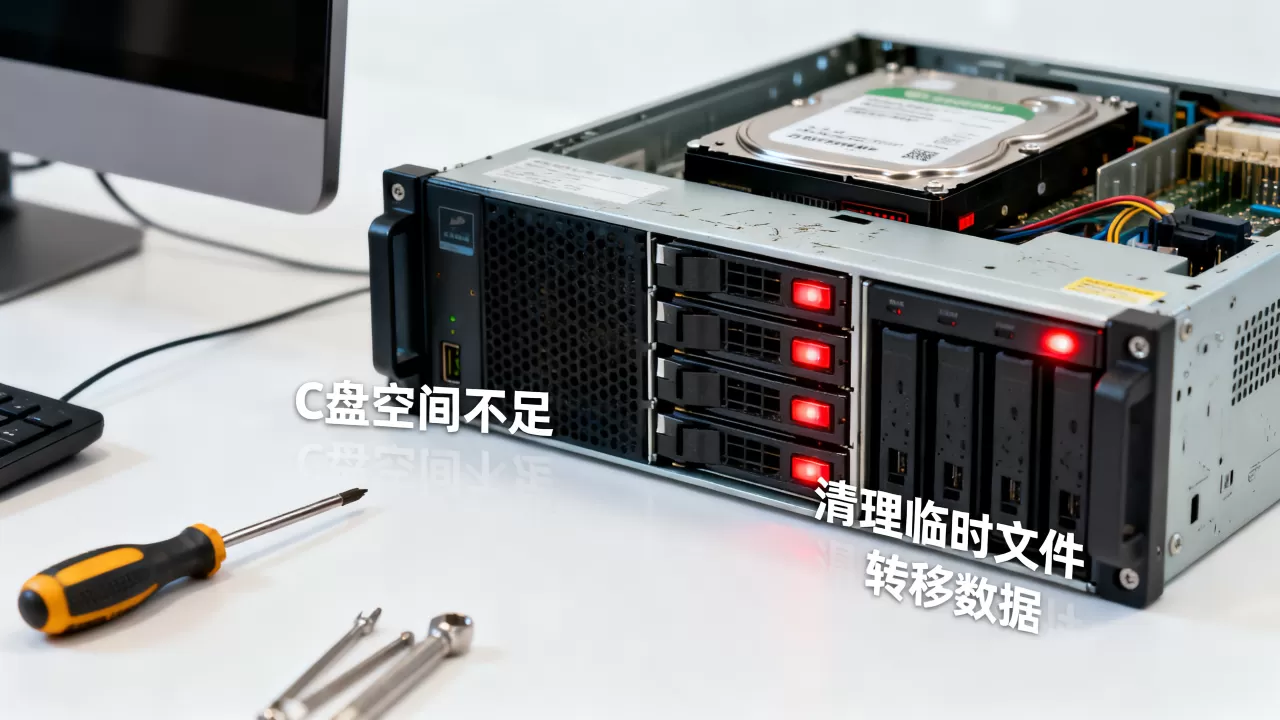
Linux服务器进入单用户模式或用救援盘
Linux服务器C盘满了(通常指根分区/)起不来,表现是开机卡在某个服务的启动日志,或者直接进入emergency mode。
常见做法是在GRUB引导界面按e进入编辑模式,在linux启动行末尾加上single或者init=/bin/bash,然后按Ctrl+X引导进入单用户模式,在这个模式下,根文件系统通常是只读挂载的,需要先执行mount -o remount,rw /来获得写权限,接着就能清理/var/log、/tmp下的文件了。
如果是云服务器,更省事的办法是在云控制台卸载系统盘,挂载到另一台同系统的服务器上,把数据盘当数据盘挂上去清理,清理完再挂回原实例,这个方法在简米云、酷番云、华为云的文档中心都有操作指引,安全系数最高。
进入系统后怎么给C盘腾地方又不误删文件
系统能进去了,接下来才是重头戏服务器C盘满了怎么清理,这里要讲究策略,乱删文件可能把系统搞崩。
用空间分析工具,两三分钟定位“爆盘元凶”
手动一个个文件夹去看大小太慢,直接用工具,Windows推荐TreeSize Free或者WizTree,扫描速度快,能按文件大小排序展示,打开工具,选择C盘扫描,几秒钟后就能看到哪个目录占空间最大。
常见的“爆盘元凶”排行:
- C:WindowsTemp:系统临时文件,可以全部删除
- C:WindowsSoftwareDistributionDownload:Windows更新缓存,可以删除
- C:Program Files:安装的软件和程序,谨慎处理
- C:inetpublogs:IIS日志文件,按日期清理旧的
- C:WindowsSystem32LogFiles:系统自带的日志,不要手动删,用磁盘清理工具
- C:Users用户名AppDataLocalTemp:用户临时文件,可清理
- C:WindowsMinidump:蓝屏内存转储文件,如果最近没有要排查的蓝屏问题,可以直接删
能删和不能删,一条条说清楚
能直接删的:
- 临时目录下的所有内容
- Windows更新缓存(SoftwareDistribution文件夹下的Download子目录)
- 缩略图缓存、错误报告存档(C:ProgramDataMicrosoftWindowsWER)
- 旧的Windows更新卸载文件,用“磁盘清理”工具操作最安全
不能删的:
- C:WindowsSystem32下的任何文件
- ProgramData下的配置文件
- 根目录下的页面文件pagefile.sys和休眠文件hiberfil.sys,这两个是大文件,但删除方式不是手动删,而是通过调整虚拟内存和关闭休眠来释放空间
有个误区要提醒:很多人看到C盘有个10GB的pagefile.sys就手动删了,结果下次开机又生成,而且可能因为权限问题报错,正确做法是右键“此电脑”→“属性”→“高级系统设置”→“性能设置”→“高级”→“虚拟内存更改”,把“自动管理所有驱动器的分页文件大小”勾选掉,选择C盘,设置为“无分页文件”,重启后再设置回来。这种操作要谨慎,不适合临时应急,适合系统优化时做。
用系统自带工具和脚本命令,清理效率翻倍
Windows系统自带的“磁盘清理”工具(cleanmgr.exe)可以用来删除系统文件、更新清理、临时文件等,推荐在搜索框输入cleanmgr,选择C盘,点击“清理系统文件”,勾选Windows更新清理、临时文件、日志文件等,执行清理。
对于Linux系统,清理命令更直接:
sudo apt-get clean  # 清理apt缓存
sudo journalctl --vacuum-size=100M  # 限制日志大小
sudo find /tmp -type f -atime +7 -exec rm -rf {} ; # 清理7天前的临时文件“清理C盘后还是启动慢,重启还是一样怎么办”这种状况通常是清理没到位,或者有程序持续往C盘里写入大文件,用进程监视工具或者任务管理器看看有没有异常进程在跑,实在不行就看下虚拟内存设置是否正常。
清理完别急着收工,部署防爆盘策略
C盘空间清理出来了,系统能正常启动了,但这只是治标,如果根源问题不解决,过段时间又会爆盘,到时候更麻烦。服务器C盘满了不用重装系统,但要用系统化方案避免反复出问题。
把日志文件搬离C盘
IIS日志和Windows事件日志是C盘空间的“慢性杀手”,打开IIS管理器,选择对应站点,点击“日志”功能,把日志目录改为D盘或E盘,指定文件夹如D:IISLogs,Windows事件日志的路径也可以在“事件查看器”→“操作”→“属性”里修改日志路径。
数据库日志也是一样,SQL Server的默认数据目录和日志目录在C盘,安装时最好把数据库文件放在独立数据盘,已经装好的,可以把数据库文件分离后迁移到D盘,再重新附加。
定时任务自动清理,省心省力
Windows可以用“任务计划程序”定期执行清理脚本,创建一个基本任务,触发器设为每周一次,操作设为启动程序,脚本内容可以是一段PowerShell或批处理命令,把临时文件、旧日志清一遍。
Linux系统可以写个crontab定时任务,比如每天凌晨删除7天前的/tmp目录文件,压缩并滚动/var/log下的业务日志。定期清理,这个动作比任何优化技巧都重要。
监控磁盘空间,提前预警
用Zabbix、Prometheus或者云监控服务,对C盘空间使用率设置告警阈值,比如使用率超过85%就发短信或邮件通知,这样C盘快满的时候就能提前介入,不用等到启动不了才来救火。
Q&A:服务器C盘满了无法启动的常见疑问
Q:服务器C盘满了启动不了,可以强制重启电脑吗?
A:可以强制重启,但要有心理准备,强制断电关机可能造成文件系统损坏,只是在这个场景下,系统已经被卡死没有更好选择,重启后如果自动进入修复界面,按照“高级选项”→“疑难解答”→“高级选项”→“启动设置”→“重启”→“启用安全模式”操作就行,如果多次重启都进不了系统,才需要配合PE启动盘操作。
Q:C盘满了把系统文件删除了,怎么恢复系统?
A:如果是在清理过程中误删了系统关键文件,常规办法是用系统自带的SFC扫描修复,命令是sfc /scannow,在管理员命令提示符下运行,对于Windows Server,还可以用DISM命令dism /online /cleanup-image /restorehealth来修复系统映像,如果这些修复不成功,就得用系统备份或云服务商的快照功能回滚,这就要求在平时做好快照策略,比如每周做一次系统盘快照,云服务器在控制台的“快照”页面就能创建和恢复。
C盘满了导致服务器启动不了,这个问题看似吓人,但解决路径非常清晰:先进入安全模式或救援环境,再用工具定位大文件快速清理,最后完善预防机制,记住一句话:清理要快,但抢救系统要稳,平时做好日志迁移和空间监控,才能真正做到系统盘不再爆满。
首发原创文章,作者:王坚,如若转载,请注明出处:https://idctop.com/article/665722.html