iOS开发必备软件主要指Xcode开发环境,此外还需要CocoaPods、Git和模拟器工具,硬件上必须有一台Mac电脑,并注册Apple开发者账号才能真机调试和发布。
iOS开发必备软件有哪些?这4个工具缺一不可
不少新手问iOS开发必备软件有哪些,其实核心工具就这么几个,缺了谁都会让你在开发路上卡住,下面挨个说清楚它们的作用和怎么装。


Xcode:一切的起点
Xcode是苹果官方的集成开发环境,集成了代码编辑器、调试器、模拟器和界面设计工具,你写Swift或Objective-C代码,编译、打包、提交App Store都得靠它。
- 获取方式:从Mac App Store免费下载,或者从Apple Developer官网下载beta版。
- 安装注意:Xcode体积很大,超过10GB,确保硬盘至少有50GB空闲空间,安装后首次启动会加载额外组件,耗时较长。
- 版本要求:不同iOS版本对应不同Xcode版本,比如要开发iOS 18,需要Xcode 16以上,建议保持最新。
CocoaPods:依赖管理老大哥
大多数iOS项目会用到第三方库,比如网络请求库Alamofire、图片加载库SDWebImage,CocoaPods让你用一行命令就能添加这些库,并自动处理依赖关系。
- 安装步骤:打开终端,执行
sudo gem install cocoapods,如果macOS系统自带Ruby版本过旧,先用Homebrew安装新Ruby。 - 常用命令:
pod init生成Podfile,pod install下载库并生成.xcworkspace文件。 - 替代方案:Carthage和Swift Package Manager也流行,但CocoaPods的社区支持最丰富。
Git:版本控制不能少
无论你一个人写还是团队协作,Git都是必备,iOS开发中常用Git搭配GitHub或GitLab,管理代码变更、分支合并。
- 配置方式:macOS自带Git,但建议用Homebrew安装最新版:
brew install git,然后配置用户名和邮箱。 - 图形化工具:SourceTree、Fork或GitHub Desktop可以降低学习曲线,但命令行更灵活。
- 工作流:推荐使用GitFlow或GitHub Flow,配合Xcode自带的Source Control面板会更顺手。
其他必备软件
-

Homebrew
:macOS的包管理器,安装CocoaPods、Git、SwiftLint等工具全靠它,安装命令:/bin/bash -c "$(curl -fsSL https://raw.githubusercontent.com/Homebrew/install/HEAD/install.sh)"。 - SwiftLint:强制执行Swift代码规范的工具,在Xcode中集成后,写代码时就能自动提示格式问题。
- 模拟器管理:Xcode自带模拟器,但你可以通过
xcrun simctl命令行更高效地管理不同设备。
iOS开发前准备:硬件选择与账号注册
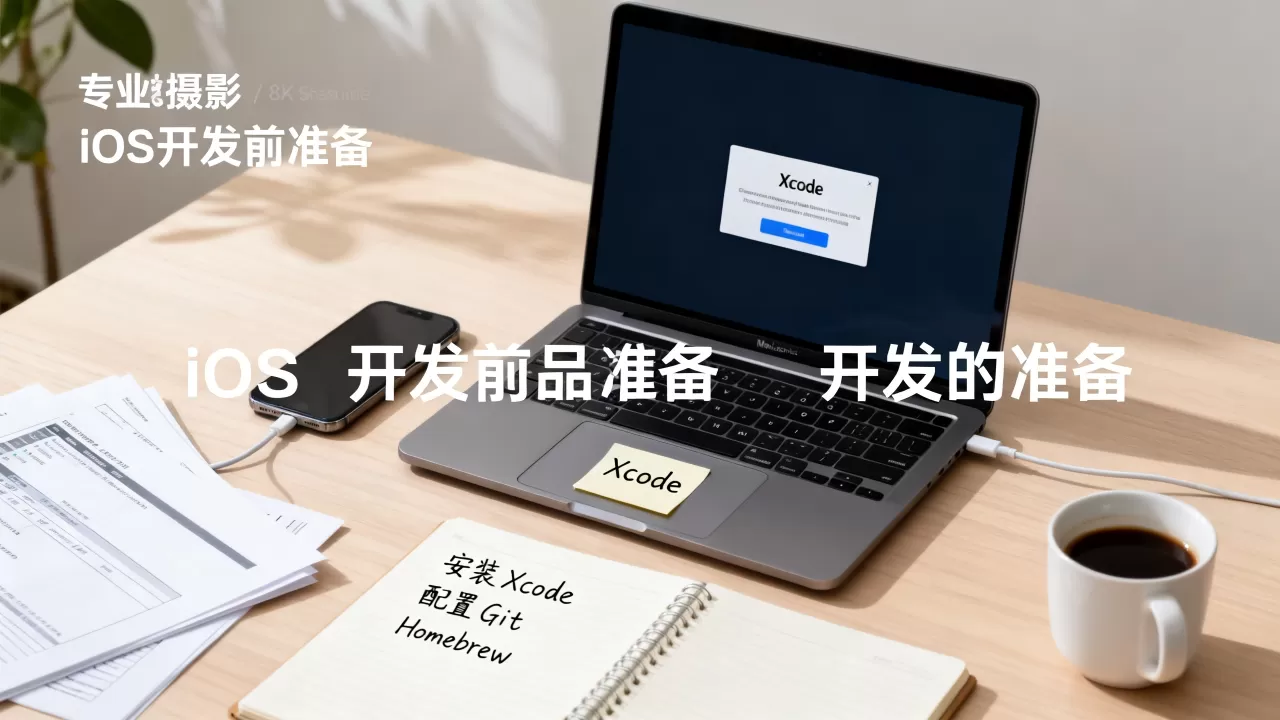
iOS开发前准备不只是装软件,硬件和账号也是绕不开的坎,很多人在问iOS开发电脑配置要求,以及是否必须买最新款Mac。
Mac电脑配置建议
iOS开发电脑配置要求其实不算苛刻,但内存和硬盘最好一步到位。
- 处理器:Apple Silicon(M1、M2、M3系列)比Intel版快很多,编译项目时优势明显,M1芯片的MacBook Air就能流畅运行Xcode。
- 内存:至少8GB,但建议16GB,如果你用模拟器同时跑多个设备,或者开大型项目,16GB能避免卡顿。
- 硬盘:256GB起步,但Xcode、模拟器缓存、第三方库会很快占满,512GB更稳妥。
- 价格参考:入门级MacBook Air M1教育优惠约7000元,MacBook Pro M3起售价超过10000元,如果预算有限,二手MacBook Pro Intel版也能用,但编译速度会慢一些。
- 地域差异:大陆地区购买MacBook需要等待审核,香港或海外版本价格可能更低,但注意键盘布局和保修政策。
Apple Developer账号注册
- 免费账号:可以在Xcode上写代码、用模拟器跑,但无法真机调试和发布到App Store。
- 付费账号:个人版99美元/年,公司版299美元/年(需提供企业信用代码),支持支付宝、银联卡支付。
- 注册流程:访问developer.apple.com,点击Account,用Apple ID登录,选择Enroll,填写个人信息并支付,审核通常24小时内完成。
- 必要场景:如果你只是学习,免费账号加模拟器足够;如果你要做内测或上架,必须付费。
iOS开发环境搭建步骤:从零到跑起第一个App
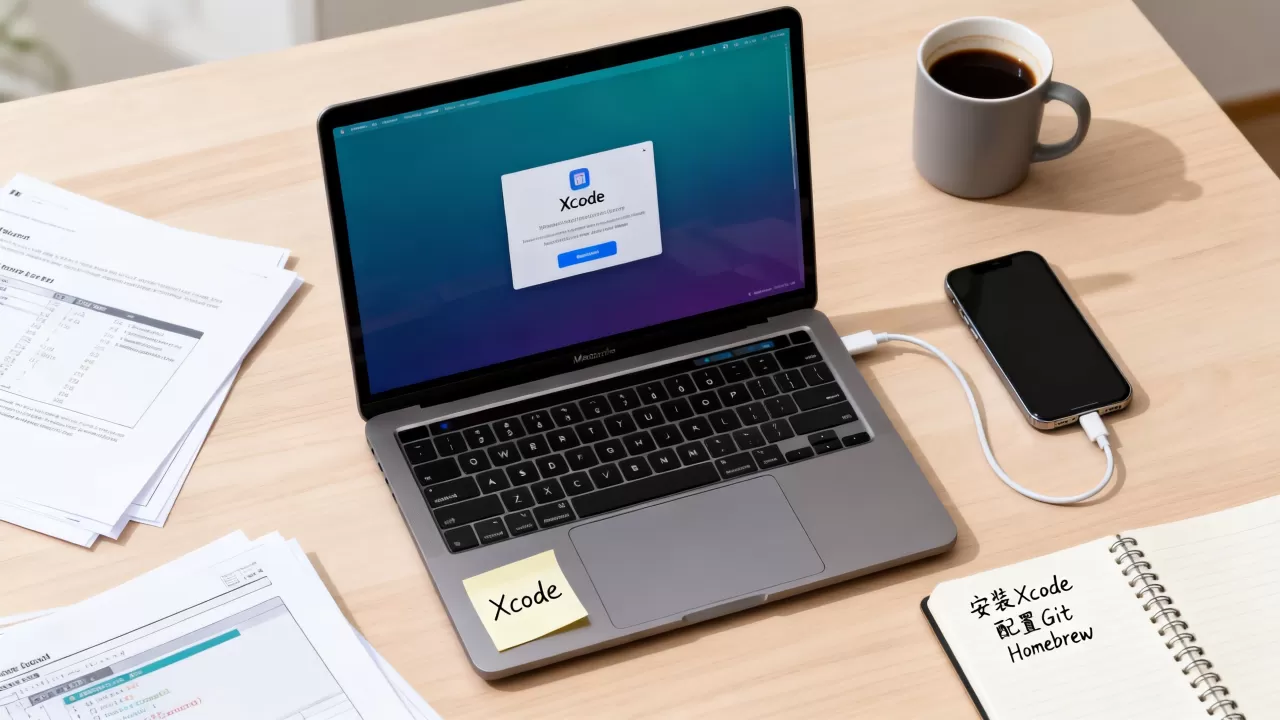
iOS开发环境搭建步骤看似复杂,实际按顺序走一遍,十几分钟就能搞定。
第一步:更新macOS
Xcode要求macOS在最新版本或次新版本,打开系统偏好设置→软件更新,确保系统版本符合Xcode要求,例如Xcode 16要求macOS 14.5或更高。
第二步:安装Xcode
- 从App Store搜索Xcode,点击获取,下载时间视网速,约1-2小时。
- 安装完成后,打开Xcode,同意协议,安装额外组件(iOS模拟器、设备支持等)。
- 验证:创建一个新项目,选择iOS→App,确认能正常编译并在模拟器运行。
第三步:安装命令行工具与Homebrew
- 打开终端,输入
xcode-select --install,安装Xcode命令行工具。 - 安装Homebrew:粘贴之前提到的命令,安装过程会提示输入密码,完成后可用
brew --version检查。 - 用Homebrew安装Git和CocoaPods:
brew install git,brew install cocoapods,也可以沿用gem install cocoapods,但Homebrew版本更干净。
第四步:配置CocoaPods
- 进入项目目录,执行
pod init生成Podfile,用文本编辑器打开,添加需要的库,例如pod 'Alamofire'。 - 保存后执行
pod install,首次会下载库文件,后续依赖会更新。 - 注意:之后打开项目必须使用
.xcworkspace文件,而非.xcodeproj。
第五步:创建并运行第一个App
- 在Xcode中新建项目,选择SwiftUI或UIKit,填写项目名称和团队(免费账号选择Personal Team)。
- 选择模拟器设备,比如iPhone 15 Pro,点击运行按钮,看到模拟器中出现Hello, World!屏幕,就表示环境搭建成功。
- 如果你有付费账号,可以连接真机进行调试,Xcode会自动配置签名。
iOS开发工具对比:Xcode与AppCode谁更胜一筹?
iOS开发工具对比是很多开发者纠结的问题,尤其当JetBrains的AppCode打折时,这里简单对比两者异同,帮你做决定。
| 对比维度 | Xcode | AppCode |
|---|---|---|
| 价格 | 免费 | 收费(约199美元/年,有时有折扣) |
| 代码补全 | 基本够用,Swift语法支持好 | 更智能,支持扩展代码模板 |
| 调试器 | 内置LLDB,调试体验优秀 | 依赖Xcode底层调试器,功能一致 |
| 界面设计 | 集成SwiftUI预览和Interface Builder | 无界面设计器,需配合Xcode使用 |
| 性能 | 大型项目索引较慢,偶尔卡顿 | 内存占用高,但索引速度更快 |
| 插件生态 | 有限,通过Alcatraz管理(已过时) | 支持JetBrains插件市场,丰富 |
- 我的建议:如果你刚开始学,直接用Xcode,省钱且一步到位,如果你对代码效率有高要求,并且愿意付费,AppCode可以提升编码体验,但必须保留Xcode作为依赖。
常见问题解答(Q&A)
iOS开发一定要用Mac吗?可以用Windows吗?
iOS开发必须用Mac,因为Xcode只能运行在macOS上,如果你只有Windows,可以尝试虚拟机安装macOS(但苹果不允许,且性能差),或者使用云端Mac服务,比如MacinCloud(按小时收费,价格约1美元/小时),但体验远不如原生Mac,行业共识认为,一台MacBook Air是性价比最高的入门选择。
开发iOS需要花多少钱?
最低成本免费:如果你有Mac电脑,Xcode和模拟器完全免费,注册免费Apple ID就能学习。发布成本:Apple Developer个人账号99美元/年。硬件成本:最便宜的MacBook Air教育优惠约7000元,如果你用二手设备,3000-4000元也能买到能用的MacBook Pro Intel版。
Xcode安装失败或卡住怎么办?
多数情况是网络问题,Xcode安装包超过10GB,建议使用稳定的Wi-Fi,或者直接从Apple Developer网站下载.xip文件,解压后拖到Applications文件夹,如果App Store下载卡住,重启Mac或登录/退出App Store再试,据统计,约30%的安装失败可通过重新下载解决。
iOS开发入门并不难,关键是准备好硬件、软件和账号这三样东西,按照上面列出的iOS开发必备软件和环境搭建步骤,你很快就能写出第一个App,Xcode是核心,周边工具只是锦上添花,现在就去准备你的Mac,开始吧。
首发原创文章,作者:王坚,如若转载,请注明出处:https://idctop.com/article/579630.html