在CentOS 7.2虚拟机中搭建FTP服务器,最稳妥的方案是安装vsftpd并配置防火墙放行20/21端口及被动模式端口段,全程约15分钟即可完成。本文直接给出一套经过验证的配置流程,覆盖从安装、配置到访问排错的完整链路,centos7配置ftp服务器步骤”和“虚拟机ftp服务器无法访问”这两大场景是本文重点拆解的对象。
装机前必须明确的三个前提
FTP服务器的坑多半不在配置文件里,而在环境准备阶段,操作前先对照下表确认虚拟机状态,能省下后面一大半排查时间。
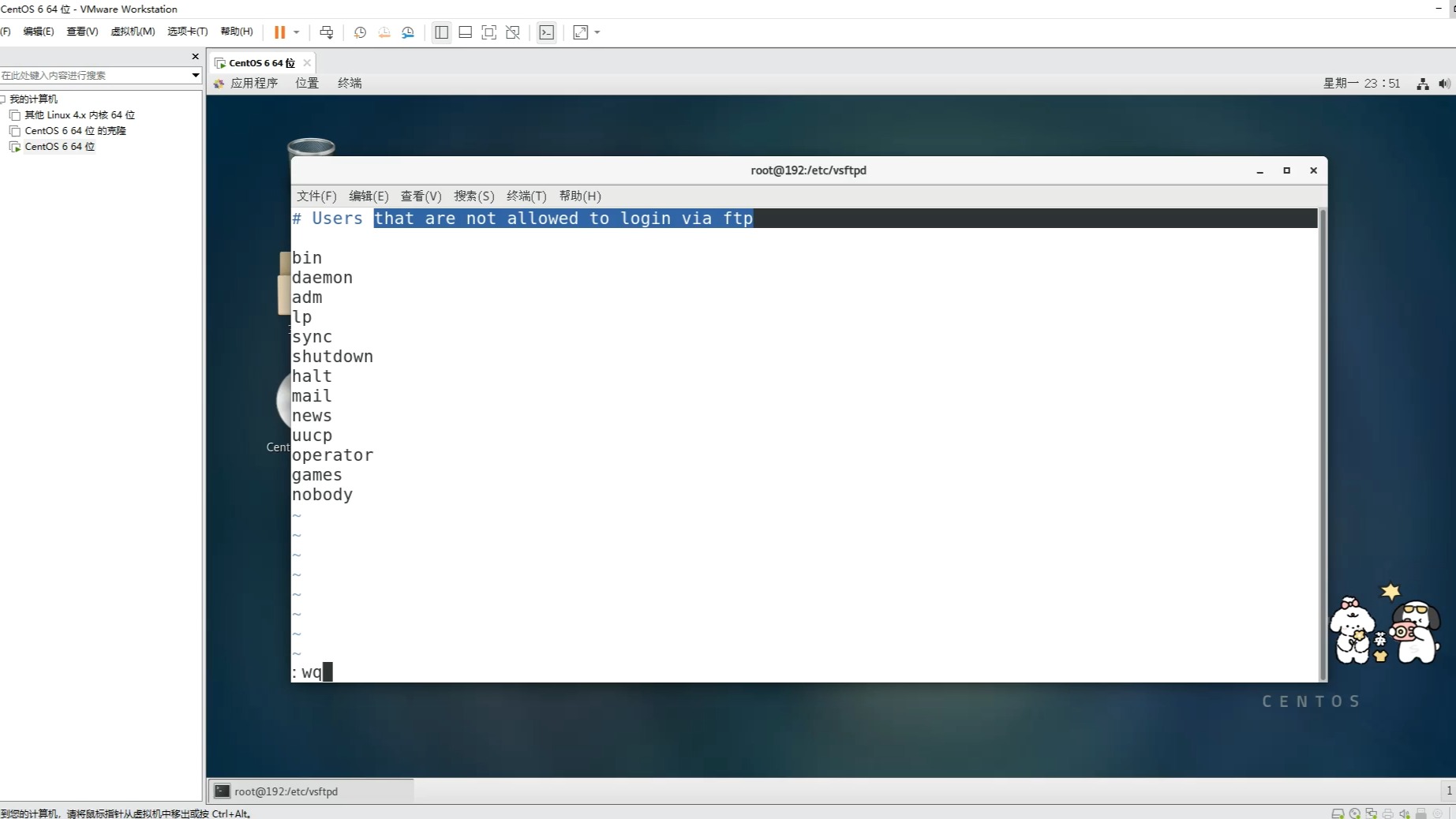

| 检查项 | 推荐配置 | 常见误区 |
|---|---|---|
| 网络模式 | 桥接模式(局域网直连) | 用NAT模式却想让外部机器直连 |
| 虚拟化引擎 | 启用VT-x/AMD-V | 未开启导致性能低下但不至于连不上 |
| 系统版本 | CentOS 7.2 minimal | 桌面板自带防火墙策略,容易干扰判断 |
VMware和VirtualBox用户请注意,NAT模式下宿主机可以访问虚拟机,但局域网内其他机器无法直接访问,如果你只是本地测试,NAT模式够用;如果想让手机或同事电脑连进来,务必改用桥接模式。
另外确认系统时间同步,FTP日志时间戳错乱会影响后续排查,执行timedatectl set-ntp yes即可。
centos7配置ftp服务器步骤详解
整个配置过程围绕vsftpd展开,这是CentOS 7.2自带源里最稳定的FTP服务端,安全性和性能都经过长期验证,完整步骤拆成四个阶段,每个阶段都有可直接粘贴复制的命令。
第一阶段:安装vsftpd与基础目录规划
先更新软件源缓存,再安装vsftpd:
yum update -y
yum install vsftpd -y
安装完成后不要急着启动服务,先把目录结构规划好,建议创建专用数据目录,不要直接用根目录或home目录:
mkdir -p /data/ftp/pub
mkdir -p /data/ftp/upload
目录分开的好处是后续配置权限时逻辑清晰,pub目录放只读共享文件,upload目录放上传内容,避免权限混在一起出问题。
将vsftpd设为开机自启并启动服务:
systemctl enable vsftpd
systemctl start vsftpd
第二阶段:配置文件核心参数调整
vsftpd的主配置文件位于/etc/vsftpd/vsftpd.conf,CentOS 7.2默认配置偏向保守,需要手动调整几个关键参数才能满足日常使用。
先备份原文件,再修改:
cp /etc/vsftpd/vsftpd.conf /etc/vsftpd/vsftpd.conf.bak
vim /etc/vsftpd/vsftpd.conf
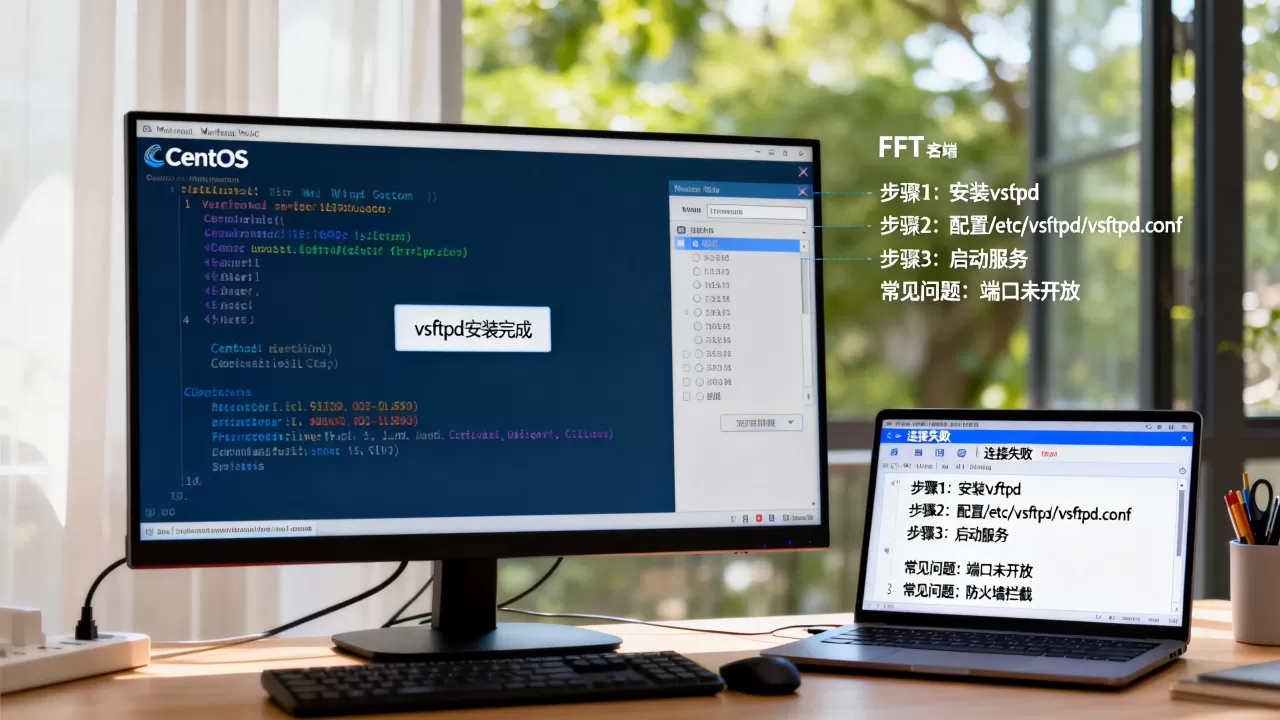
以下参数是核心中的核心,逐一说明:
anonymous_enable=NO
local_enable=YES
write_enable=YES
local_umask=022
dirmessage_enable=YES
xferlog_enable=YES
connect_from_port_20=YES
xferlog_std_format=YES
chroot_local_user=YES
allow_writeable_chroot=YES
pasv_min_port=30000
pasv_max_port=31000
pasv_enable=YES
chroot_local_user=YES 将用户锁定在自己的home目录内,防止越权访问系统其他路径,这是安全底线,但CentOS 7.2默认开启了SELinux,直接用这个配置会触发权限问题,后面会专门讲SELinux的处理方案。
pasv_min_port和pasv_max_port设置的是被动模式端口段,FTP客户端默认走被动模式,如果这两个端口没放行,连接会卡在列目录这一步。
第三阶段:配置系统用户与目录所有权
FTP登录用户直接使用系统用户即可,不用单独建虚拟用户,新建一个专用用户:
useradd ftpuser
passwd ftpuser
将数据目录所有权交给这个用户:
chown -R ftpuser:ftpuser /data/ftp
如果想让这个用户只能访问FTP目录而不能SSH登录,编辑/etc/ssh/sshd_config或修改用户shell为/sbin/nologin:
usermod -s /sbin/nologin ftpuser
这里有个细节要注意:chroot后用户必须对自己所在目录有写权限才能上传,否则会出现“500 OOPS”错误,上面配置中的allow_writeable_chroot=YES就是解决这个问题的,但如果SELinux处于 enforcing 模式,还需要额外处理。
第四阶段:防火墙与SELinux放行
CentOS 7.2默认启用firewalld,SELinux也是enforcing状态,这两个不处理,FTP服务器基本无法正常工作。
放行FTP服务与端口段:
firewall-cmd --permanent --add-service=ftp
firewall-cmd --permanent --add-port=30000-31000/tcp
firewall-cmd --reload
SELinux需要开启FTP相关布尔值:
setsebool -P allow_ftpd_full_access 1
setsebool -P ftp_home_dir 1
同时确保目录的SELinux上下文正确:
semanage fcontext -a -t public_content_t "/data/ftp(/.)?"
restorecon -Rv /data/ftp
如果/data/ftp是新建目录,上下文默认可能是default_t,客户端连接时登录成功但无法列目录或上传,日志里会报SELinux拦截记录,处理完上面这两组命令后重启vsftpd:
systemctl restart vsftpd
虚拟机ftp服务器无法访问?排查顺序比试错更重要
FTP连接失败时,先把现象归类再动手,常见故障场景就三类,按下面顺序排查,多数情况下能在5分钟内定位问题。
能ping通但FTP连接超时
这类问题九成是防火墙端口未放行,在虚拟机上执行:
ss -lntp | grep vsftpd
确认vsftpd是否在监听21端口,如果监听正常,检查firewalld状态:
firewall-cmd --list-all
看输出中是否有ftp服务和30000-31000端口段。最低要求是21端口对所有zone放行,被动模式端口段必须开启,否则连接后卡在list命令。
登录认证通过但无法上传文件
上传失败时先看目录权限:
ls -ld /data/ftp/upload
确认属主是ftpuser,权限至少是755,同时检查vsftpd日志(/var/log/xferlog或/var/log/messages),如果出现refusing to run with writable root inside chroot,说明是chroot与写权限的冲突,配置中allow_writeable_chroot=YES必须处于生效状态。
虚拟机内本机访问正常,外部机器连不上
先确认虚拟机的网络模式,使用NAT模式时,外部机器无法直接建立连接,这是VMware和VirtualBox的机制限制。解决方案是改用桥接模式,让虚拟机直接获取局域网IP。
桥接模式下若仍无法访问,检查宿主机的VMware Network Adapter设置和物理网卡是否为混杂模式,VirtualBox用户需要检查“网络→高级→接入网线”是否勾选。
客户端连接测试的完整姿势
服务端配置完,还不算完事,用客户端实测一遍,才能证明服务器真的可用,以下用Windows资源管理器、命令行FTP和FileZilla三种方式验证。
命令行FTP验证基础功能
在另一台机器上执行:
ftp 192.168.1.100
输入ftpuser和密码,看到230 Login successful说明认证通过,执行ls命令能列出目录内容,说明主连接和被动模式端口都正常。
命令行能过,但FileZilla卡在列目录,多半是客户端主动/被动模式设置问题,FileZilla默认主动模式,在“设置→FTP→被动模式”中勾选“使用被动模式”即可。
主机名与动态IP的差异
虚拟机使用DHCP获取IP时,IP会变化,要长期固定,在虚拟机网络配置文件中设置静态IP,或者使用主机名访问:
hostnamectl set-hostname ftpserver
在客户端的/etc/hosts或Windows的C:WindowsSystem32driversetchosts中加上一行映射记录,之后直接用主机名访问,不用每次查IP。
安全加固与性能优化要点
FTP协议以明文传输账号密码,安全性天然薄弱,生产环境建议至少做以下几点加固。
- 限制可登录用户列表,在
/etc/vsftpd/user_list中填入允许登录的用户名,并在配置中启用userlist_enable=YES和userlist_deny=NO,实现白名单机制。 - 限制并发连接数,配置
max_clients=10和max_per_ip=2,防止单IP拉满带宽影响同一网段其他服务。 - 设置带宽限制,配置
local_max_rate=500000(约500KB/s),在多人共用出口带宽时很有必要。 - 定期查看
/var/log/xferlog监控下载和上传记录,异常文件传输能在这个日志中看到IP、文件名和时间戳。
常见问题速查:虚拟机ftp服务器无法访问的典型原因
以下是两三个典型问题场景,覆盖了日常运维中最高频的故障点。
为什么虚拟机内部的FTP服务正常,局域网其他电脑连不上?
虚拟机网络模式是首选检查项,NAT模式下虚拟机通过虚拟网卡与宿主机通信,外部机器无路由可达。切到桥接模式并确认虚拟机获取到与局域网同网段的IP,这个问题的概率会大幅降低。
已用桥接模式但外部机器报“连接被拒绝”?
在虚拟机上执行firewall-cmd --list-all检查ftp服务是否在allowed列表,CentOS 7.2的firewalld默认只放行ssh,FTP需要手动放行,执行firewall-cmd --permanent --add-service=ftp后reload,问题就能解决。
上传文件时提示“553 Could not create file”如何处理?
这是目录写入权限与SELinux上下文双重限制的结果,先确认目录owner,再检查SELinux布尔值,最后看目录上下文字段,上述三个阶段逐项排除,绝大多数情况能定位到具体原因。
写在最后
CentOS 7.2搭建FTP服务器的核心链路是:安装vsftpd → 修改配置 → 调整目录权限 → 放行防火墙 → 处理SELinux → 客户端验证,六个环节缺一不可,其中防火墙和SELinux是虚拟机环境中出问题最多的环节,按照本文顺序配置,可以避开大部分坑。
这套配置流程适用于个人文件共享、内网测试环境以及小型团队协作场景,如果追求更高的传输安全性,后续可考虑替换为SFTP或FTPS方案,思路类似但加密层不同,配置复杂度会再上一个台阶。
首发原创文章,作者:王坚,如若转载,请注明出处:https://idctop.com/article/580051.html