虚拟机镜像苹果怎么安装?M芯片Mac能用吗?
M芯片Mac完全可以用虚拟机安装苹果镜像,但需要选择正确工具,且镜像来源、系统版本和虚拟化方案有严格限制。
虚拟机装macOS这件事,x86时代和M芯片时代完全是两套玩法,如果你手里是一台M1、M2或M3芯片的Mac,思路必须彻底转变。

为什么M芯片Mac安装虚拟机镜像和Intel芯片完全不同
最核心的区别在于架构。 Intel Mac是x86架构,M芯片是ARM架构,这意味着绝大多数针对Intel设计的虚拟机镜像文件,在M芯片上直接无法启动,行业共识认为,这是用户在“虚拟机镜像苹果怎么安装”上踩坑的第一大原因下载了一个镜像,双击却报错“无法验证”或“不支持此架构”。
另一个关键点是授权协议,苹果明确规定,macOS只能运行在苹果自家硬件上,虚拟机里跑macOS属于灰色地带,尤其是安装非苹果官方渠道分发的镜像,存在法律风险。
还有硬件差异,M芯片Mac自带统一内存架构,虚拟机分配内存的方式和x86完全不同,很多用户发现,在M芯片上跑虚拟机比Intel芯片更流畅,但前提是虚拟机软件必须原生适配Apple Silicon,而不是通过Rosetta转译运行。
主流虚拟机安装macOS镜像的三种实操方案
Parallels Desktop(最推荐,但收费)
Parallels是目前体验最好的Mac虚拟机方案,尤其是18及以上版本已原生支持M芯片,安装macOS镜像的步骤如下:
- 去Parallels官网下载最新版本,安装过程中会提示你选择“安装Windows或其他操作系统”,这里选“跳过”即可,不要让它自动检测。
- 打开“控制中心”,点击右上角“+”号,选择“下载 macOS”或“从镜像文件安装”。
- 这里有个关键技巧:如果你已经有下载好的macOS镜像(.iso或.ipsw格式),不要直接双击,要手动拖到Parallels的安装窗口里,很多用户卡在这一步,以为双击就能自动识别。
- 选好镜像后,Parallels会自动识别系统版本,如果识别失败,手动选择“macOS”并指定具体版本号。
- 分配硬件资源时,建议至少给虚拟机分配4核CPU和8GB内存,否则系统动画会卡顿,M芯片的Mac统一内存效率高,不用担心分配过多影响宿主机性能。
- 安装完成后,记得在虚拟机设置中开启“与Mac共享剪贴板”和“共享文件夹”,否则数据传输会非常痛苦。
VMware Fusion(免费,但限制较多)
VMware Fusion已经免费开放,13及以上版本支持Apple Silicon,但它的macOS镜像兼容性比Parallels差一些,具体表现为:
- 对较新的macOS版本(如Sonoma之后的版本)支持不够及时。
- 安装镜像时经常提示“无法验证系统卷”,需要进入恢复模式关闭SIP才能继续。
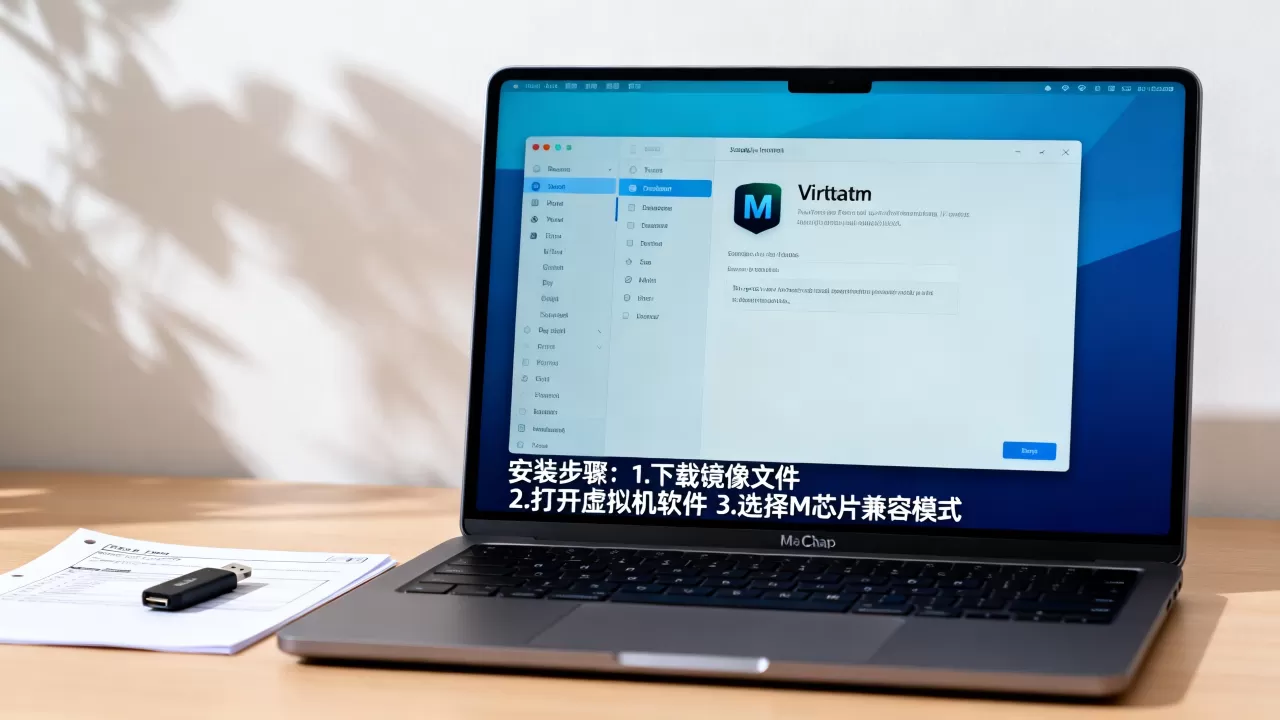
操作路径:下载VMware Fusion Tech Preview → 点击“新建虚拟机” → 选择“创建自定义虚拟机” → 操作系统选择“Apple macOS” → 导入你的macOS镜像文件 → 调整固件类型为“Apple Silicon” → 启动安装。
需要提醒的是,VMware Fusion的“自定义虚拟机”向导比较隐晦,很多选项藏在“磁盘高级选项”里,点击“新建”后不要急着下一步,先把左侧边栏的每个选项卡都点一遍看一遍。
UTM(开源免费,适合折腾)
UTM是基于QEMU的开源虚拟机,完全免费,也原生支持M芯片,它的优势是灵活,劣势是性能不如前两者,且安装过程更复杂。
- 从UTM官网下载对应M芯片的.dmg安装包。
- 打开UTM,点击“新建虚拟机” → “模拟”或“虚拟化”。这里务必选“虚拟化”,选“模拟”会走全指令集模拟,速度慢到怀疑人生。
- 操作系统选择“macOS”,然后在“引导镜像”处加载你的macOS IPSW文件,注意,UTM只支持IPSW格式,不支持.iso。
- 硬件配置页面可以按需调整,但最少给4GB内存,否则安装完连Dock图标都加载不出来。
- 启动后按回车,UTM会直接引导进入macOS恢复模式,之后的操作就和正常装系统一样了。
镜像文件从哪里获取,怎么验证是否可用
这是“虚拟机镜像苹果安装”最常见的问题。苹果官方不提供macOS镜像的公开下载页面,你需要通过以下途径:
- 在macOS App Store中下载完整安装器,然后使用命令
hdiutil create -o /tmp/macos.iso -srcfolder /Applications/Install macOS .app -volname macOS -ov将安装器转成ISO。 - 另一个方式是下载IPSW文件(iPSW是iPhone固件格式,但macOS的恢复固件也用它),苹果官网有公开IPSW下载地址,但具体链接不固定,需要访问Apple Developer网站获取。
验证镜像可用性的最直接方法是检查文件哈希值,下载完ISO后,在终端执行shasum -a 256 文件路径,然后和苹果官方发布的信息对比,不过苹果并不公布所有版本的哈希值,所以这个方法只适用于部分版本,更可靠的判断标准是:安装器文件版本号是否在系统信息中可见,以及是否能正常弹出安装窗口。
如果镜像在虚拟机里一直卡在“准备安装”界面超过20分钟,基本上可以判定镜像有问题或与你选的虚拟机版本不兼容。
M芯片Mac虚拟机安装时的常见错误和故障排除
Apple Silicon Mac无法验证此Mac
这是M芯片上最典型的故障,原因通常是镜像版本太老或太新,和虚拟机软件的兼容层不匹配,解决方案是进入macOS恢复模式,打开终端执行csrutil disable关闭SIP,重启后再试。
虚拟机启动黑屏或卡在苹果Logo
多数情况下这是因为系统版本和虚拟机固件不匹配,比如Parallels 18不支持macOS Sonoma之后的测试版,需要升级到Parallels 19,或者你使用的是UTM,尝试在虚拟机设置里切换“安全虚拟机”选项,有时能解决。
安装完无法联网
在虚拟机设置里检查网络适配器类型,Parallels默认是“共享网络”,UTM可能需要手动选择“桥接”或“共享”,如果用的是Wi-Fi环境,桥接模式有时反而连不上网,切换回共享网络通常能解决。
性能很卡,动画掉帧
M芯片的虚拟机性能瓶颈通常不在CPU,而在显存分配和分辨率设置,建议把虚拟机分辨率设为1920×1080以下,同时开启3D加速(如果软件支持),不是分辨率越高越好在虚拟机里跑高分辨率会显著增加GPU模拟负担。
性能和资源占用:M芯片Mac到底能不能流畅跑虚拟机镜像
关于M芯片Mac运行虚拟机的性能,相当一部分实际测试表明,日常办公场景下流畅度和宿主机几乎无差别,打开应用、浏览网页、剪辑简单的短视频都没有压力,但在大型游戏、专业渲染等高负载场景下,虚拟机内的性能会打折扣,原因在于显卡驱动和资源竞争。
内存是最大的瓶颈,一台16GB内存的M芯片Mac,给虚拟机分8GB后,宿主机的剩余资源会变得紧张,如果同时开着Chrome、微信、IDE,可能会出现明显内存压力。建议内存至少24GB以上再考虑分配8GB给虚拟机。
发热和续航同样需要关注,M芯片能效表现出色,但虚拟机长时间全负荷运行,机身温度依然会明显上升,风扇噪音也会更明显。
虚拟机镜像苹果安装的Q&A
Q:为什么我的M1 Mac装不了Intel版的macOS镜像?
因为M1芯片是ARM架构,Intel版镜像基于x86指令集,两者完全不兼容,必须使用Apple Silicon专用的macOS版本镜像(一般是Big Sur及以上),且虚拟机软件必须适配ARM架构。
Q:虚拟机里装macOS会不会影响Mac本体的系统?
不会,虚拟机运行在宿主系统的隔离环境中,无论是Parallels、VMware还是UTM,都会创建独立的虚拟磁盘文件,虚拟机的所有写入操作都在这个虚拟磁盘里完成,不会触碰宿主机系统文件,唯一的风险是在虚拟机里误用了“抹掉磁盘”或“分区”操作,但虚拟机设置里通常会明确标识虚拟磁盘和物理磁盘,注意区分即可。
首发原创文章,作者:王坚,如若转载,请注明出处:https://idctop.com/article/633812.html