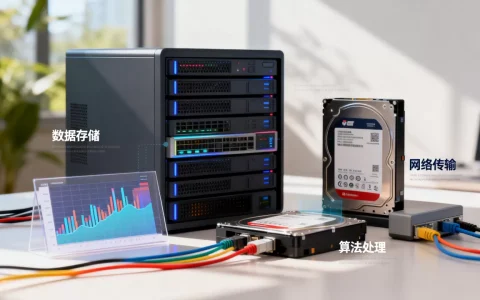
服务器设置USB连接网络失败,通常是因为驱动未正确安装、USB网络共享服务未开启,或者系统防火墙阻断了连接,优先检查这三项。
服务器USB网络共享设置失败?先检查这些基础项
很多运维人员遇到服务器无法通过USB连接网络时,第一反应是重装系统或更换硬件,其实多数情况下只是基础配置没有到位,USB共享网络看似简单,但服务器端与普通PC在驱动和协议上存在差异,容易忽略细节。
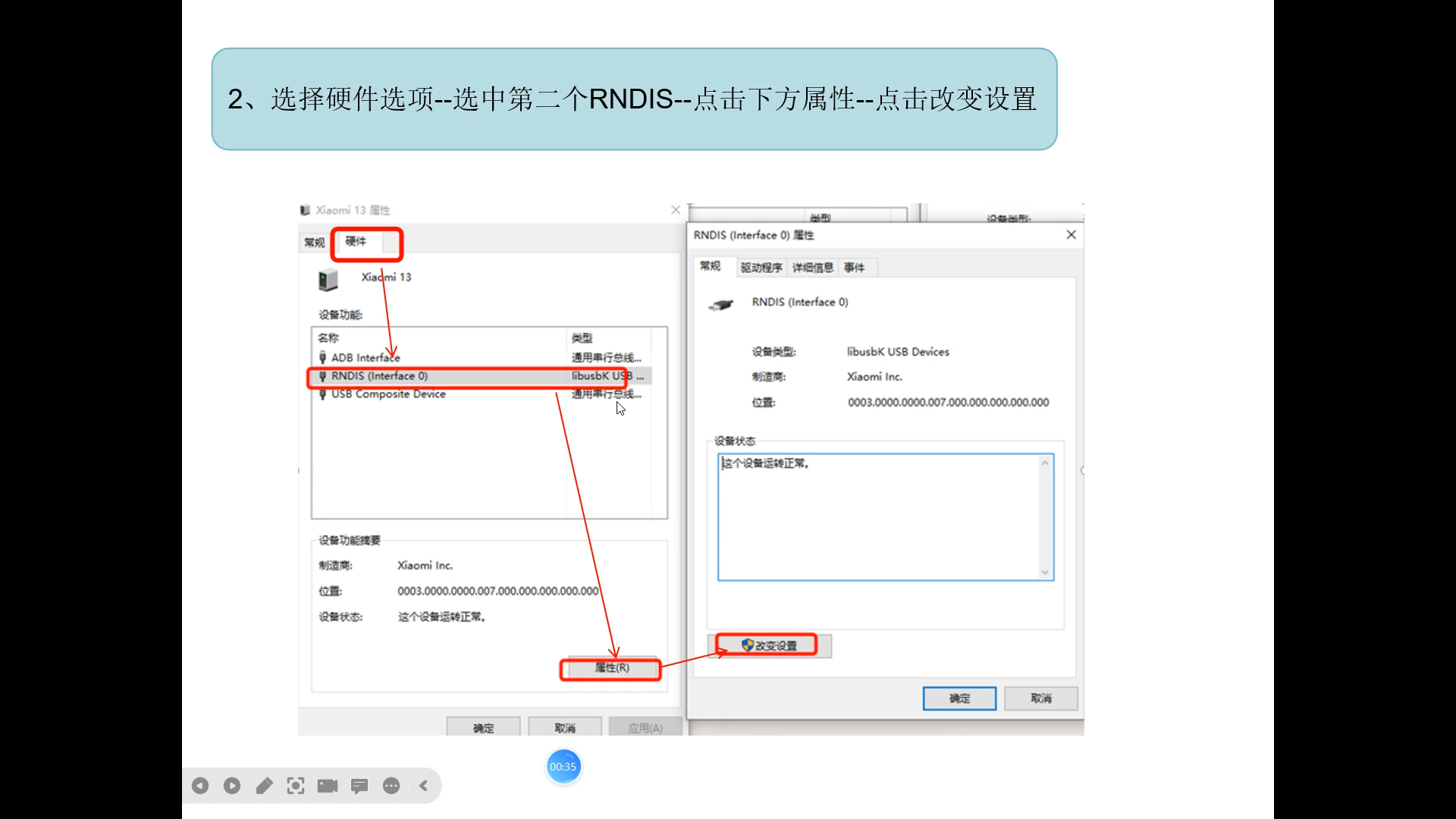

检查USB网卡硬件状态
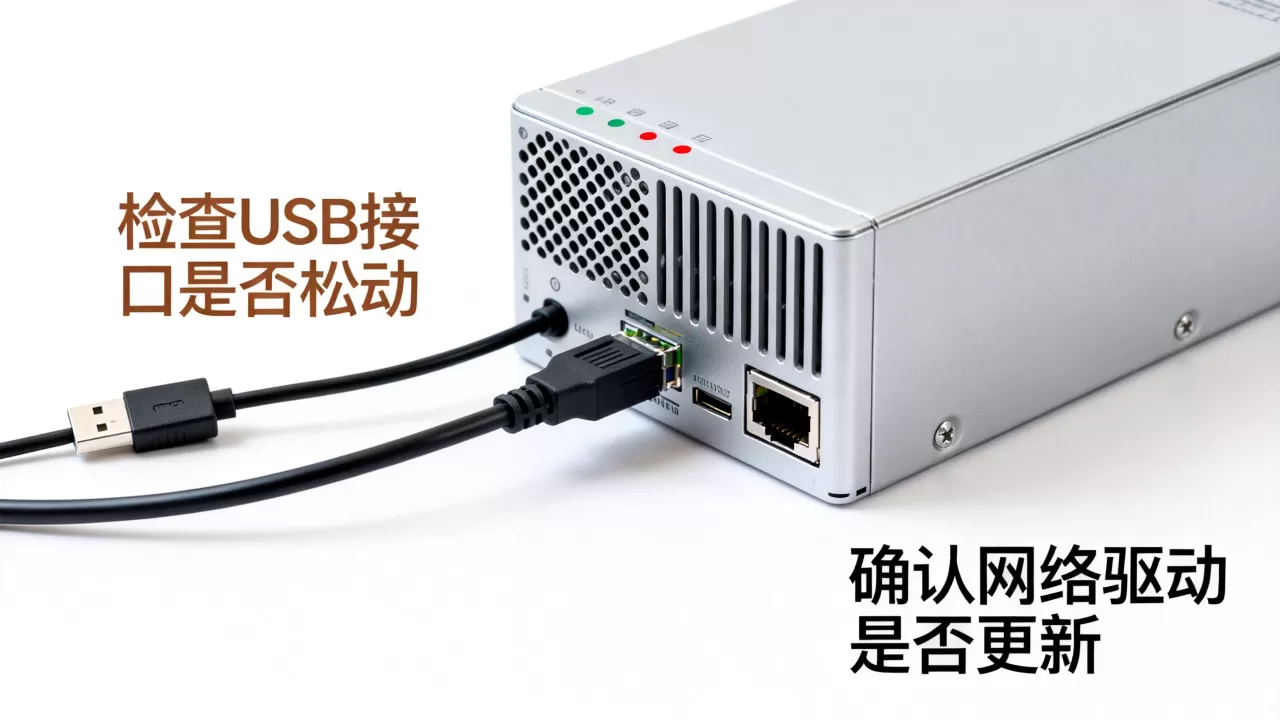
USB网卡插入服务器后,先观察设备管理器中的识别情况,如果出现黄色感叹号,说明驱动未正确加载,常见情况是服务器系统版本较老,比如Windows Server 2012 R2,对某些USB 3.0网卡存在兼容性问题,换一个USB 2.0接口试试,或者确认网卡是否支持当前系统架构(x86或x64),如果设备管理器完全看不到新硬件,可能是USB接口供电不足,服务器前置面板USB口容易出现这种情况,建议使用主板背板接口。
手动安装驱动而非依赖自动更新
服务器通常禁用了Windows Update,自动获取驱动大概率会失败,去网卡厂商官网下载对应服务器系统的驱动,手动指定安装路径,如果找不到服务器版驱动,尝试在兼容模式下手动安装桌面版驱动,但成功率不高,行业共识认为,使用RTL8153或AX88179芯片的USB网卡在服务器上兼容性更好,这类芯片厂商长期提供驱动更新,下载驱动时注意区分32位与64位版本,服务器系统多为64位。
机房服务器USB网卡驱动安装不上的深度排查
驱动安装不上是服务器USB网络连接问题中最常见的故障点,尤其是一些老旧机房中的服务器,这类问题常常卡在数字签名、系统策略或服务组件缺失上。
禁用驱动签名强制安装
服务器系统默认启用驱动签名强制,未签名的第三方USB网卡驱动会被拒绝安装,重启服务器,在启动过程中按F8进入高级启动选项,选择“禁用驱动程序签名强制”,进入系统后手动安装驱动,安装成功后后续正常启动不会影响已加载的驱动,如果觉得每次重启都按F8太麻烦,可以通过命令bcdedit /set nointegritychecks on
永久关闭签名强制,但需注意安全性风险,生产环境慎用。
检查关键系统服务是否启动
USB网络共享依赖几个底层服务:Plug and Play、Remote Access Connection Manager、Telephony,这三个服务如果未启动,即使驱动装好也无法建立网络连接,运行services.msc,将这三个服务的启动类型设为“自动”,并手动启动,还有一个容易被忽略的服务是Windows Connection Manager,它负责网络连接的智能切换,如果被禁用,USB共享网络可能无法自动获取IP。
查看系统日志定位具体错误
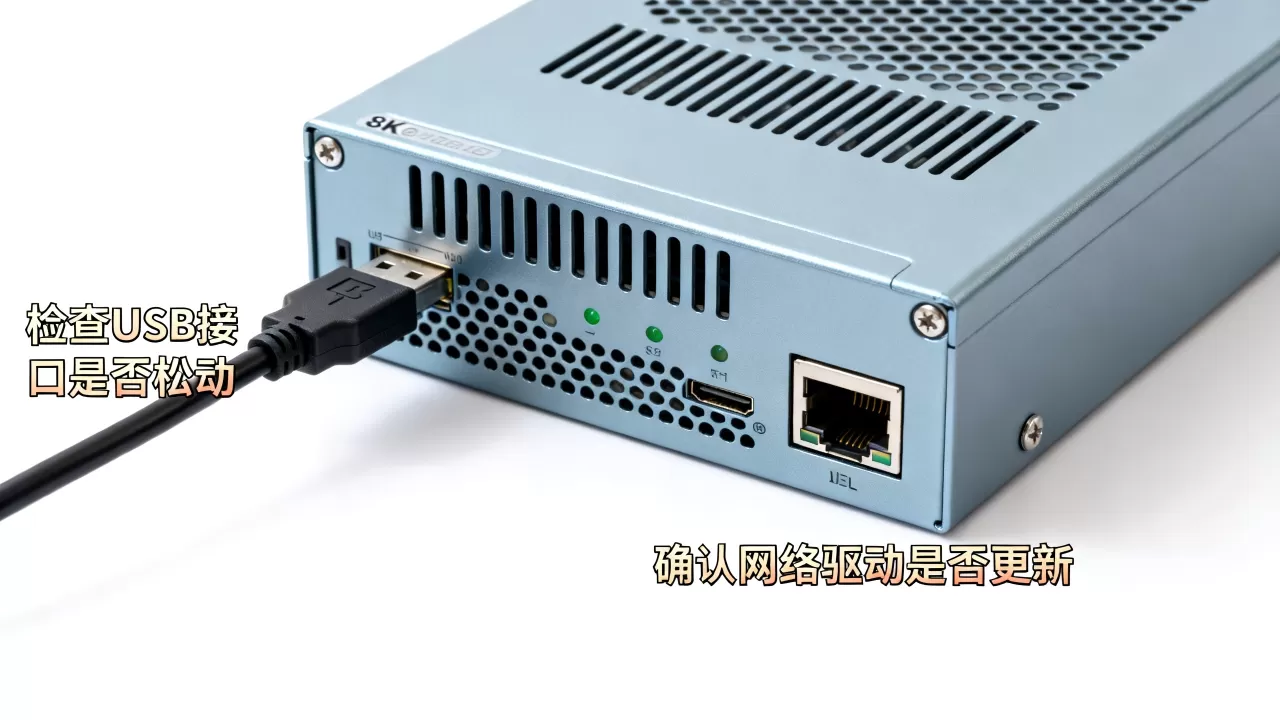
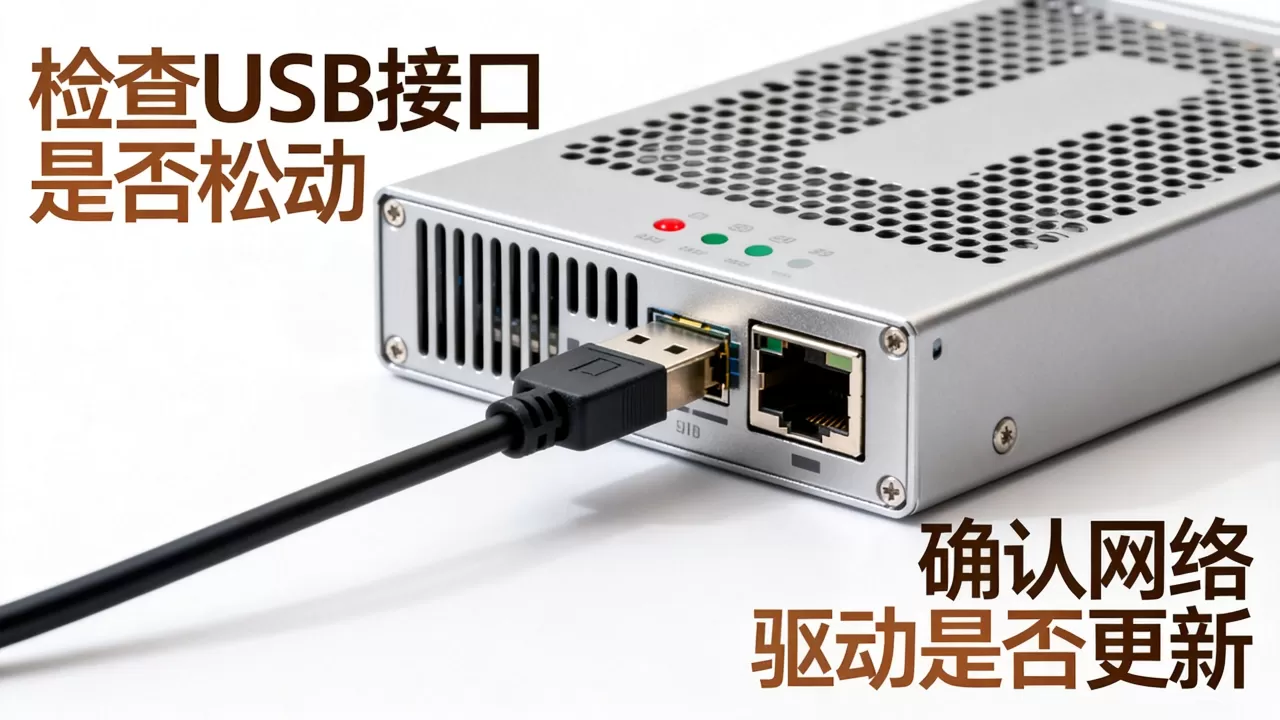
打开事件查看器,展开“Windows日志”下的“系统”,筛选来源为“Tcpip”或“Netwtw”的错误事件,错误代码如0x80070002表示文件缺失,0x80070422表示服务未启动,根据日志中的具体错误代码去搜索,往往比凭经验猜测更高效,如果日志中频繁出现“网络适配器被拔出”的提示,检查USB线缆和接口物理接触是否良好,服务器震动可能导致USB接口松动。
服务器通过USB连接网络后的IP配置与路由设置
驱动安装成功只是第一步,USB网络连接上后,服务器可能无法访问互联网或局域网内其他设备,问题出在IP配置和路由表上,USB共享网络通常走的是ICS(Internet连接共享)或桥接模式,配置不当会导致网络不通。
区分ICS共享与桥接模式
如果服务器通过USB网卡连接到手机或另一台已上网设备,需要在服务器端开启ICS共享,打开网络连接面板,右键点击能上网的那个网卡(比如以太网卡),选择“属性”->“共享”选项卡,勾选“允许其他网络用户通过此计算机的Internet连接来连接”,在下拉菜单中选择USB网卡对应的网络连接,共享后USB网卡会被强制设置为IP地址192.168.137.1,子网掩码255.255.255.0,如果这个IP与你局域网冲突,需要手动修改,但修改后ICS可能失效,建议用桥接模式替代。
配置静态路由解决跨网段访问
服务器USB网卡获取到的IP通常是动态分配的,比如192.168.137.x,如果服务器本身在另一个网段(如10.0.0.x),客户端访问服务器时会出现路由不可达,在服务器上打开命令提示符(管理员),运行
route print查看路由表,确认是否有通往USB网段的路由,如果没有,添加一条静态路由:route add 192.168.137.0 mask 255.255.255.0 10.0.0.1(网关地址根据实际情况填写),添加后测试连通性,如果重启后路由丢失,使用route add -p参数让路由持久化。
防火墙规则放行USB网络接口
服务器防火墙默认阻止来自陌生网络的连接,USB网卡接入后,系统会识别为新网络,防火墙配置文件可能设为“公用”,导致所有入站连接被拦截,简单测试方法是临时关闭防火墙,如果网络恢复,说明是防火墙导致的,正式解决方案是:在“高级安全Windows防火墙”中,为USB网卡所在的网络配置文件添加入站规则,允许需要的端口(如3389用于远程桌面,445用于文件共享),也可以直接更改USB网络的配置文件为“域”或“专用”,减少限制。
服务器USB共享网络不稳定的常见原因
连接上了但频繁掉线或速度慢,比完全连不上更让人头疼,USB共享网络天生不如有线稳定,但一些优化措施可以显著改善体验。
电源管理设置导致USB网卡休眠
Windows Server默认开启USB选择性暂停,以节省能耗,当USB网卡长时间无数据传输,系统会将其挂起,再次传输时重新唤醒,这会导致网络短暂中断,在设备管理器中,找到USB网卡,在“电源管理”选项卡中,取消勾选“允许计算机关闭此设备以节约电源”,在控制面板的电源选项中,将“USB选择性暂停设置”改为“已禁用”,这两个操作可以解决大部分间歇性断连问题。
网络适配器高级参数调优
USB网卡属性中的高级设置有很多参数,影响稳定性的关键项有:巨型帧(Jumbo Packet)设为禁用,服务器网络环境复杂,巨型帧可能引发碎片问题;流控制(Flow Control)设为禁用,减少握手冲突;环保节能(Green Ethernet / Energy Efficient Ethernet)设为禁用,这类节能功能在USB网卡上容易导致协商失败,修改后需重启网卡,如果服务器无法远程,可以本地操作。
避免USB网卡与内置网卡抢路由
当服务器同时存在多个网卡(内置有线网卡+USB网卡)时,系统可能同时使用它们,导致路由混乱,在网卡高级设置中,调整接口跃点数,强制USB网卡优先级更高或更低,具体操作:在IPv4属性中,点击“高级”,取消勾选“自动跃点”,手动设置跃点数,USB网卡设10,内置网卡设20,数字越小优先级越高,这样流量会按预期走指定网卡,避免丢包。
服务器USB网络连接不上相关常见问题解答
Q1:服务器通过USB连接手机热点,手机显示已连接但服务器无法上网,是什么原因?
A:检查手机热点是否开启了“允许连接设备数”限制,或者APN设置中的APN类型是否包含“dun”(拨号),部分运营商的手机卡限制热点共享,需要修改APN设置,服务器端检查DNS配置,手动设置DNS为114.114.114.114或8.8.8.8,排除DNS解析问题,如果服务器装有虚拟机,检查虚拟网卡是否干扰了物理网卡的路由。
Q2:服务器USB网卡驱动装好后,网络连接图标显示红叉,但设备管理器显示正常,怎么办?
A:右键网络连接图标,选择“打开网络和Internet设置”,点击“更改适配器选项”,查看USB网卡的状态,如果显示“已启用”但无IP地址,手动配置IP与子网掩码,网关填写共享网络主机的IP,如果显示“网络电缆被拔出”,但USB线物理连接正常,问题出在USB网卡内部电路或驱动协议栈,更换USB接口或更换网卡测试。
Q3:机房服务器USB共享网络后,远程桌面连不上,但局域网内其他电脑可以ping通服务器,怎么解决?
A:ping通说明网络层连通,问题在传输层或应用层,检查服务器远程桌面服务是否启动,防火墙是否放行3389端口,特别注意USB网卡的防火墙配置文件,如果它是“公用”网络,默认会阻止入站远程桌面,在防火墙高级设置中,为“公用配置文件”启用远程桌面入站规则,或者将USB网络配置文件改为“专用”,修改后重启远程桌面服务(net stop TermService && net start TermService)。
首发原创文章,作者:王坚,如若转载,请注明出处:https://idctop.com/article/580099.html