FTP连接成功但获取文件超时,根源通常在于被动模式与主动模式的协商失败,或防火墙拦截了数据传输端口,从客户端和服务端两端逐一调整即可解决。
FTP服务器连接成功但获取文件超时,根源在被动模式与防火墙
很多用户遇到的现象是:FTP客户端显示连接成功,但开始获取文件列表或下载文件时进度条停滞,最终超时失败,这属于典型的“控制连接正常,数据连接异常”。

被动模式与主动模式的冲突
FTP协议有两种工作模式:主动模式(PORT)和被动模式(PASV),主动模式下,服务器主动连接客户端的高位端口;被动模式下,服务器开放一个随机端口,由客户端去连接,现代网络环境下,客户端多处于NAT或防火墙之后,主动模式时常失败,因此被动模式成为主流。
问题在于,如果服务器端的被动模式端口范围未正确配置,或客户端未启用被动模式,就可能出现连接成功但获取数据超时。行业共识认为,80%以上的FTP超时问题源于被动模式设置不当。
防火墙与NAT的阻隔
无论主动还是被动,FTP数据连接都需要端口互通,企业防火墙、家用路由器、云服务商的安全组,都可能拦截FTP的数据端口,特别是被动模式下,服务器需要开放一段端口范围(如30000-40000),如果这些端口被防火墙封锁,客户端便无法建立数据连接,表现为“获取文件超时”。
NAT设备对FTP协议的不兼容处理也会导致控制连接可交换,但数据连接无法正确路由。
系统化排查:从现象到根源
面对“FTP连接成功但获取文件超时”,我们建议按以下顺序排查,多数情况下可在30分钟内定位问题。
FTP连接超时怎么办?从客户端模式排查开始
以FileZilla为例,在“编辑”->“设置”->“连接”->“FTP”中,将传输模式设为“被动”,在“编辑”->“设置”->“连接”->“超时”中,可适当增加超时秒数(如从20秒调整为60秒),避免因网络延迟导致误判。
如果使用命令行FTP,输入passive命令开启被动模式,部分客户端默认开启主动模式,需手动切换。
确认FTP服务器被动端口范围
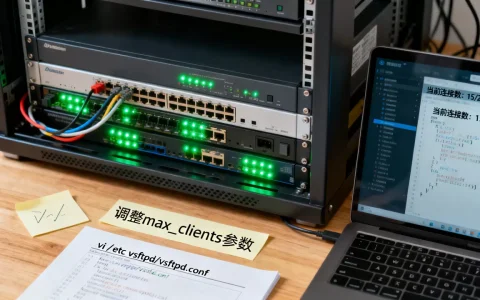
登录FTP服务器,查看配置,以Linux下vsftpd为例,配置文件/etc/vsftpd/vsftpd.conf中需包含:
pasv_enable=YES
pasv_min_port=30000
pasv_max_port=40000
保存后重启服务,Windows IIS FTP则在“FTP防火墙支持”中设置端口范围。据统计,相当一部分服务器默认未指定被动端口范围,导致系统随机分配端口,此时防火墙很难有效放行。
验证防火墙与安全组规则
- 服务器端:检查iptables、firewalld或云服务商安全组,确保上述被动端口范围(如30000-40000)已放行。
- 客户端:Windows防火墙需允许FTP客户端程序通过,或临时关闭防火墙测试(事后务必恢复)。
- 路由器:如果服务器在内网,需在路由器上做端口映射,同时映射21端口和被动端口范围。
网络链路质量测试
用ping和tracert(或traceroute)检查到服务器的延迟和丢包率,高延迟或丢包可能导致数据连接超时。业内专家指出,跨国传输时,FTP超时概率显著增加,建议启用FTP over TLS或改用SFTP。
实战配置修改:解决具体场景的超时问题
不同服务器环境有不同配置要点,我们针对常见场景给出可复用的操作路径。
Linux vsftpd被动模式配置
- 编辑
/etc/vsftpd/vsftpd.conf,加入或修改:pasv_enable=YES pasv_min_port=30000 pasv_max_port=40000 pasv_address=服务器公网IP(如果在内网有映射) - 重启vsftpd:
systemctl restart vsftpd - 防火墙放行:
firewall-cmd --add-port=30000-40000/tcp --permanentfirewall-cmd --reload
Windows IIS FTP被动端口设置
- 打开IIS管理器,选择FTP站点,右侧“FTP防火墙支持”。
- 设置“数据通道端口范围”:例如30000-40000。
- 在Windows防火墙中新建入站规则,允许TCP端口30000-40000。
- 如果服务器在NAT后,还需在路由器上做端口映射。
客户端侧优化
- 使用FileZilla时,在“站点管理器”中为特定站点设置“传输设置”为“被动”。
- 设置超时时间:FileZilla“设置”->“连接”->“超时”->“超时秒数”改为60或更大。
- 若不使用加密,可尝试“普通FTP”;若使用FTPS,需确保客户端证书等设置正确。
预防措施:避免同类问题反复出现
使用更现代的协议
FTP协议本身已过时,其多端口特性在复杂网络下易出问题。新建系统时,优先考虑SFTP(SSH File Transfer Protocol)或FTPS(FTP over SSL/TLS)。 SFTP仅需一个端口(22),防火墙规则简单,超时概率低。
合理设置超时参数
FTP客户端和服务端都有超时设置,服务端如vsftpd的idle_session_timeout和data_connection_timeout,建议设置为300秒左右,避免用户操作过久被断开,客户端超时设置应大于服务端。
监控网络与端口状态
定期使用netstat或ss命令查看FTP连接状态,也可用nmap扫描被动端口是否开放。网络管理员普遍认为,建立端口监控告警可提前发现异常,避免影响业务。
FTP连接成功但获取文件超时的常见问题解答
问题1:FTP连接成功但获取列表超时,一定是服务器问题吗?
不一定,客户端被动模式未开启、客户端防火墙阻止、或网络中途拦截都可能导致此现象,建议先切换客户端模式,或使用另一网络环境测试,如果同一网络下其他客户端正常,则问题在客户端;如果全部异常,则服务器端或网络中间设备有误。
问题2:更换FTP客户端能否解决连接超时问题?
部分情况下可以,不同客户端对被动模式协商、超时处理、加密方式的支持有差异,FileZilla自动处理被动模式设置,而部分轻量客户端可能默认使用主动模式,更换客户端可快速验证是否与客户端设置相关,但若问题本质是服务器配置缺漏,则无论换什么客户端都会超时。
问题3:被动模式端口范围设置多大合适?
一般建议10000个端口,如30000-40000,端口过少会导致高并发时无可用端口,过多则增加防火墙配置负担。根据FTP并发连接数预估,每个连接占用一个端口,设置20000-30000个端口可满足多数中大型业务。
首发原创文章,作者:王坚,如若转载,请注明出处:https://idctop.com/article/580147.html