FTP服务器内拷贝文件,核心要分清“服务器本机复制”和“跨端下载上传”两个场景,前者用SSH命令行或FTP服务端自带功能,后者重点检查权限、被动模式与传输类型。
FTP服务器搭建好了文件怎么拷贝:不同场景下的操作路径
很多人把FTP服务器想象成一台家用电脑,以为能直接右键复制粘贴,实际使用中,你面对的是远程的Linux服务器或Windows Server,没有桌面,或者只有极简的管理界面,下面按三种常见场景拆解操作方式。


本机目录之间的快速复制
如果FTP用户能直接登录服务器的Shell(比如通过SSH),效率最高的方式是命令行操作,假设你用的是Linux系统的vsftpd或Pure-FTP,这类服务默认把用户锁定在一个主目录下。
- 复制单个文件到另一目录:
cp /home/ftpuser/data/report.pdf /home/ftpuser/backup/ - 复制整个文件夹并保留属性:
cp -a /home/ftpuser/www /home/ftpuser/www_bak - 移动而非拷贝:
mv命令与cp用法一致,但会清空源文件
多数情况下,FTP用户根目录(比如/var/ftp)没有Shell执行权限,此时就要借助FTP客户端软件,连接到当前账号,再在本地电脑建立中转,具体操作是:
- 打开FileZilla或WinSCP连接FTP服务器
- 在远程窗口选中文件,右键选择“下载”,存到本地临时目录
- 再通过另一条FTP连接(或同一连接的另一个目录)上传到目标位置
这个方法看起来绕,但在没有SSH权限的企业服务器上相当普遍,也符合文件管理的合规要求。
两台FTP服务器之间的文件搬运
业务中更常见的需求是:A服务器的FTP文件要迁移到B服务器,行业共识认为,跨服务器拷贝最直接的办法还是走本地中转,因为绝大多数FTP服务商不允许服务器直接访问外网FTP端口,操作路径如下:
- 在本地电脑安装两套FTP客户端连接配置,一个连A,一个连B
- 从A下载到本地,再从本地上传到B
- 大文件建议分段压缩,避免长时间占用FTP连接
如果你具备两台服务器的SSH权限,可以用lftp工具实现服务端到服务端的传输,命令示例:
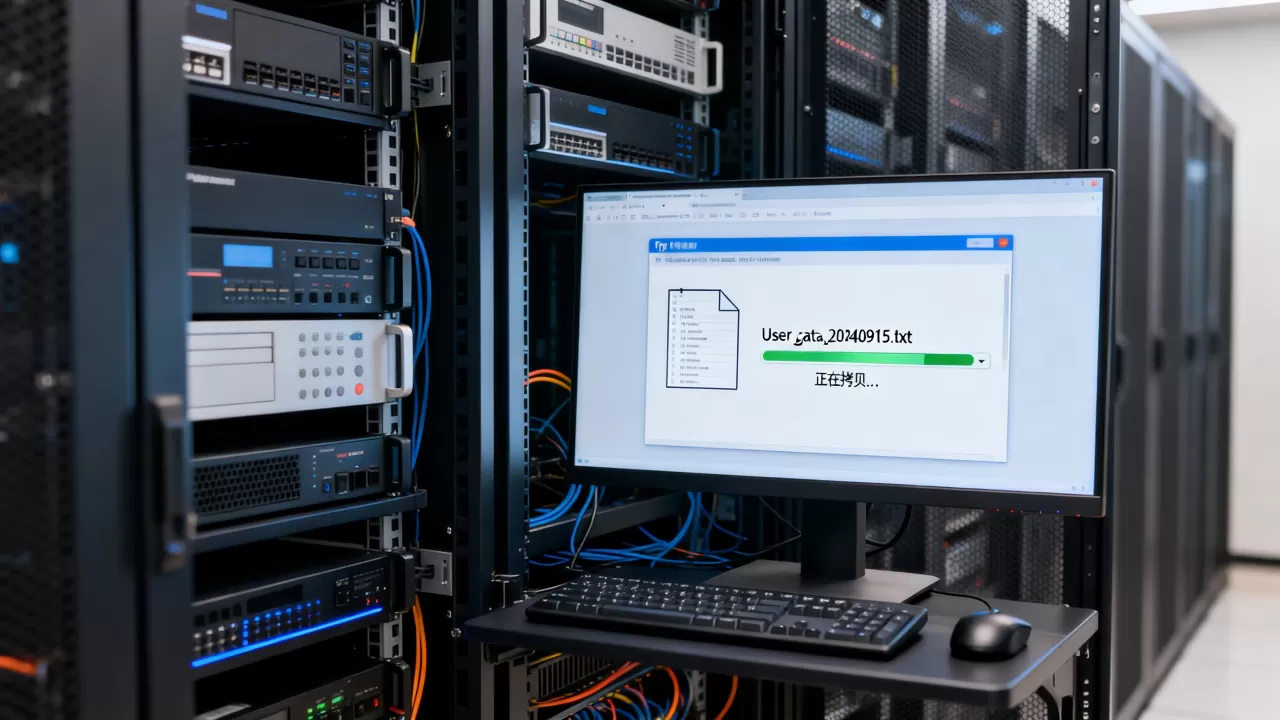
lftp -u username,password -e "mirror /remote/path/ /local/target/; quit" ftp://目标服务器IPlftp的mirror参数也支持反向同步,适合站点的增量备份。
Windows服务器与Linux服务器之间的拷贝差异
Windows系统自带的IIS FTP与Linux的vsftpd在文件路径、权限模型上完全不同,你在Windows服务器上可能习惯直接打开“此电脑”输入ftp://192.168.1.10,这个方式放在Linux服务器上同样可行,浏览器地址栏即可访问,但上传多个文件时会频繁出错。
更稳定的做法是使用客户端软件处理不同系统间的FTP文件拷贝,比如WinSCP支持Windows和Linux双向拖拽,Session配置里能同时打开两个远程目录,直接拖动文件触发服务器到本地的下载和上传,不需要额外中转。
FTP文件拷贝太慢怎么办:传输性能瓶颈排查
实际工作中,你可能会遇到一个几十GB的压缩包,拷了3个小时还在85%,这种感受相当糟糕,速度慢的原因通常分为网络链路、FTP模式、客户端设置三类。
被动模式与主动模式的端口协商
FTP有主动和被动两种工作模式,内网服务器默认被动模式,但如果客户端配置了主动模式,可能会在数据连接建立阶段反复握手,速度骤降,FileZilla客户端的安全设置中强制切换被动模式,并指定一个端口段(例如1024-1048),这样的传输速度多数情况下能恢复到磁盘读写上限。
磁盘I/O而非带宽瓶颈
服务器是机械硬盘时,大量小文件拷贝会明显变慢。随机读写速度通常不超过2MB/s,远低于百兆带宽的12.5MB/s理论值,处理方式就是先打包再传输:
tar -zcvf folder.tar.gz folder/这样把几千个小文件合并成单一大文件,传输速率可获得数倍提升,如果你不能登录Linux,就用FTP客户端下载整个目录后本地打包,虽然教职工时间一样,但降低断点续传失败的概率。
限速设置与带宽抢占
很多FTP服务端默认开启限速,比如Pure-FTP的MaxClientTransferRate字段,在服务器的配置文件中检查,这一项若设置成100:10,意味着单用户限速10KB/s,这基本等于不可用,需要调整到
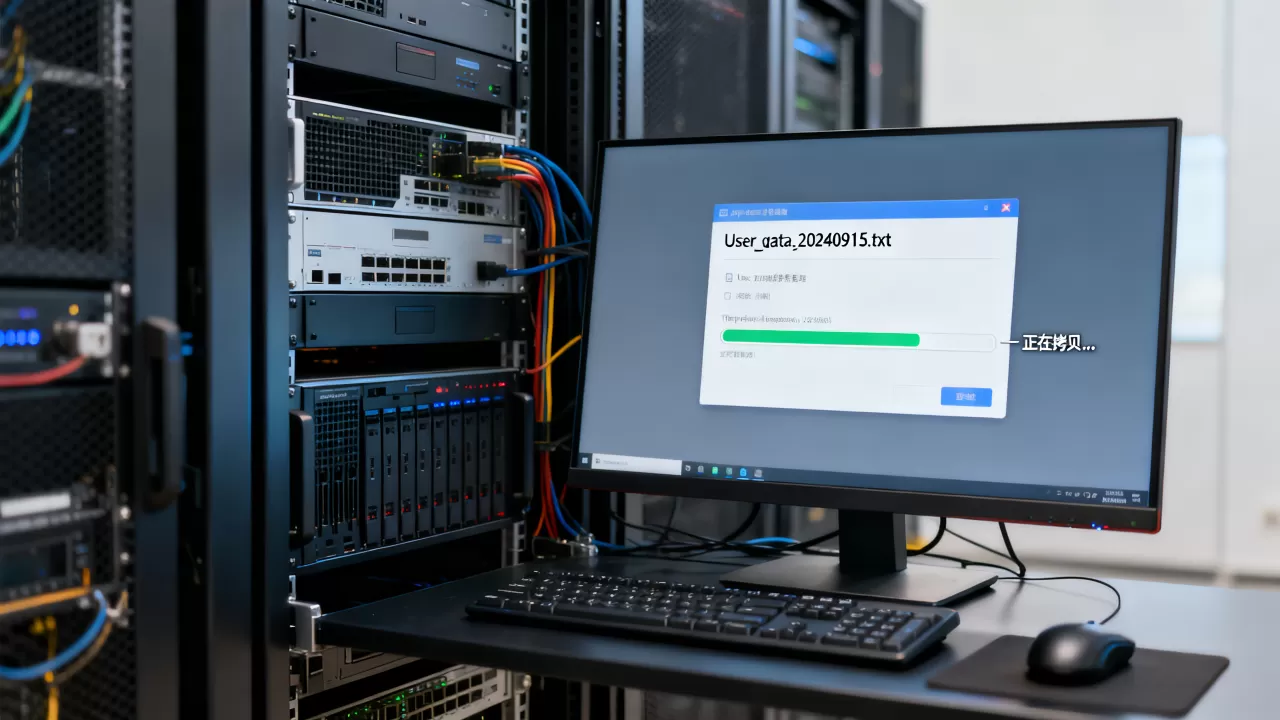
0(不限速)或按企业实际上行带宽分配。
FTP服务器之间文件拷贝的权限与安全边界
拷贝过程中最坑的坑不是网络慢,而是权限不对,导致拷了半天发现目标目录根本写不进去。
目录权限与属主归属
Linux下FTP根目录如果属于root,而你用的是ftpuser登录,这样就无法写入文件,建议将目标目录属主改为FTP账号:
chown -R ftpuser:ftpgroup /home/ftpuser/backup
chmod 755 /home/ftpuser/backup755允许同组用户读取执行,也可以根据协作需求调整为770。
文件传输类型选择错误
ASCII模式与二进制模式的区别直接影响文件完整性,JPG、压缩包、SQL备份等二进制文件如果用ASCII传输,会出现文件字节被转换,轻则乱码,重则无法解压,现在的客户端一般自动识别,但老式的FTP命令行下,你要手动执行binary命令切换。
| 文件类型 | 应选择的传输类型 | 常见错误 |
|---|---|---|
| 文本文件(.txt/.html/.xml) | ASCII | 二进制上传后Windows打开正常 |
| 压缩包(.zip/.tar.gz) | Binary | ASCII传输后文件损坏 |
| 图片/视频/音频 | Binary | ASCII传输后文件头错乱 |
| 数据库备份(.sql) | ASCII | Binary上传不影响常规使用 |
FTP服务器拷贝失败时的应对策略
拷贝半路断开,不一定是网络问题,要先检查目标磁盘剩余空间,用df -h查看,确认至少保留待传输文件体积的1.5倍,其次看FTP日志,许多服务端在/var/log/vsftpd.log里会清晰记录“Cannot open file”等错误指向,针对性处理比反复重试高效得多。
FTP服务器拷贝文件到哪里最合适:目录规划建议
很多中小企业,FTP服务器搭建好了,文件却不知道放在哪个目录合适,用根目录直接堆乱放的情况不在少数,后期运维难度极大。
按业务或部门划分低层目录
/home/ftpuser/upload
:用于接收外部供应商上传
/home/ftpuser/download:统一存放提供给外部下载的资源/home/ftpuser/tmp:临时交换区,每周定时清理
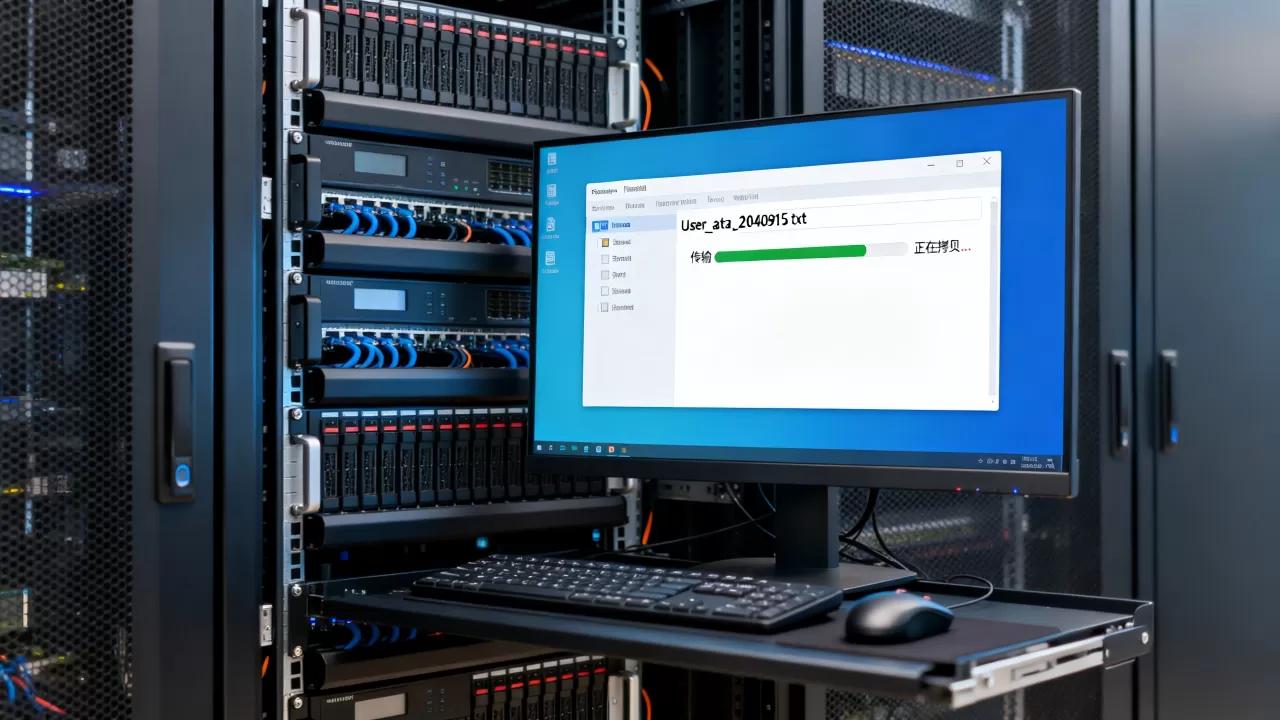
分好后在服务端配置禁用ftpuser对的写权限,仅允许子目录写入,能从机制上防止文件误拷贝到系统根目录。
特定场景的专属目录
教育培训机构做课件分发,比较推荐只读目录加游客账号;设计类企业给客户交付源文件,按项目名建目录更利于检索还原,你甚至可以在一次拷贝操作时,用分隔目录名(比如/data/2026_brandrenewal/raw)让文件天然具备归档属性,FTP服务器内文件拷贝后不用再二次分类。
FTP文件拷贝过关的核心思路从来不是记住某一条命令,而是理解你的登录账号落在哪个权限范围、目标目录有没有写权限、以及你用的是什么传输模式。 把这三件事搞清楚,无论面对Windows IIS还是Linux vsftpd,你都能顺畅完成任务。
FTP服务器文件拷贝常见问题解答
FTP服务器之间文件拷贝能否直接拖拽完成
可以,前提是你使用支持双窗格的客户端,例如WinSCP或ForkLift,双窗格显示两个远程服务器目录,直接拖拽文件会触发端到端传输,但数据仍需经过你的本地电脑中转,若两端服务器延迟较高,推荐改用lftp在服务端执行mirror,消除本地带宽限制。
FTP文件拷贝时提示“550 Permission denied”如何处理
“550”错误策划出自目标目录的写入权限不足,与FTP账号本身关系不大,解决流程式:确认账号是否被赋予该目录的写入权限;检查目录属主及权限位;如果目录挂载了SELinux,执行setsebool -P allow_ftpd_full_access 1开放访问,这三个步骤大多数情况下可解除限制。
大文件FTP拷贝容易失败,用什么方式更稳
大文件建议先用服务器压缩命令(如zip)打包,再启用FTP客户端的分段上传/断点续传功能,FileZilla的传输菜单中勾选“如果文件已存在则续传”,同时把传输线程数改为1,避免多线程导致的服务器端会话错乱,最终拷完在本地校验文件MD5,与源文件对比一致才算真正完成。
首发原创文章,作者:王坚,如若转载,请注明出处:https://idctop.com/article/580494.html