FTP服务器本身不提供缩略图预览,但通过配置合适的FTP客户端或使用系统集成方案,你完全可以实现在不停下载的情况下直接查看远程图片的缩略图。 下面从原理、主流客户端设置、系统映射和第三方工具四个层面拆解,帮你找到最适合自己的方案。
为什么FTP服务器默认不显示缩略图
很多用户第一次连接FTP服务器时,发现图片列表全是图标,找不到缩略图预览选项,这并非故障,而是FTP协议的设计与使用场景共同决定的。


FTP协议诞生于上世纪70年代,核心功能是文件传输,并不包含对图片元数据的处理,服务器端只负责提供文件列表,缩略图生成需要客户端读取图片资源并渲染,如果客户端自动为每个图片生成缩略图,就需要下载不小的数据量,对于目录中包含大量图片的远程文件夹,会显著拖慢浏览速度,甚至导致可用带宽被占满。
行业共识认为,FTP客户端在缩略图与性能之间必须做出取舍,多数开发者默认关闭缩略图功能,仅在用户主动开启时才加载,这也解释了为什么同一套FTP服务器,换一个客户端就能看到缩略图,而另一个却不行。
主流FTP客户端缩略图开启指南
不同客户端对缩略图的支持程度差异很大,有些原生支持,有些需要额外配置,下面按使用频率整理三类代表性工具。
FlashFXP缩略图设置步骤
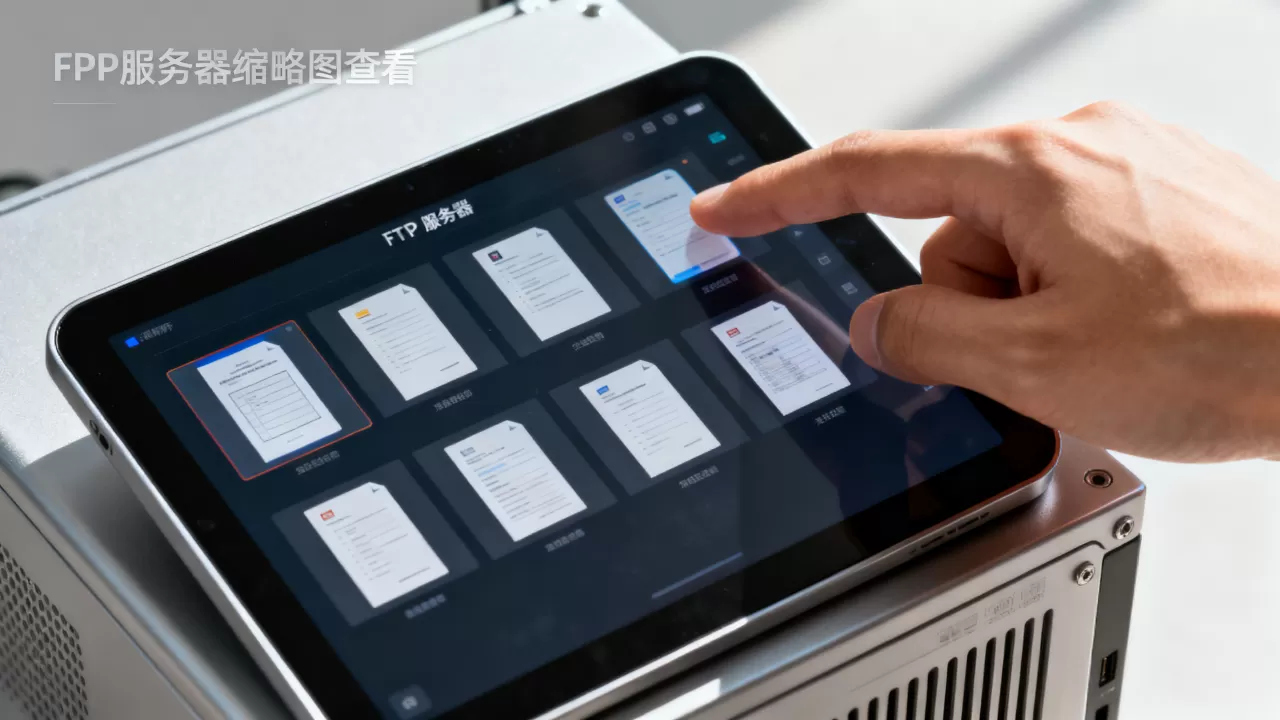
FlashFXP是Windows平台上很成熟的FTP客户端,原生支持缩略图视图,设置路径直接。
- 连接服务器后,点击菜单栏的“视图”,选择“缩略图”。
- 默认缩略图尺寸为128像素,可在“工具”->“选项”->“缩略图”中调整大小(如96、128、256像素)。
- 如果缩略图未立即显示,在空白区域右键点击,选择“刷新缩略图”。
- 缓存机制:FlashFXP会将生成的缩略图缓存在本地,下次进入同一目录时直接显示,无需重复下载。
CuteFTP缩略图开启方法
CuteFTP同样支持缩略图,操作入口与FlashFXP类似。
- 连接后,在“查看”菜单中勾选“缩略图视图”,或直接按快捷键Ctrl+Shift+T。
- 在“工具”->“全局选项”->“缩略图”中,可以设置缓存大小(默认50MB)和缩略图质量。
- 值得留意的是,CuteFTP支持按文件夹整体生成缩略图,适合有大量子目录的图片库。
FileZilla的替代方案
FileZilla本身不支持缩略图预览,但并不意味着必须放弃它,如果你习惯FileZilla的界面,又想看缩略图,可以尝试以下变通方法:
- 使用FTP for Total Commander插件:在Total Commander中安装FTP插件,然后将FileZilla中的站点信息导出,导入到Total Commander,利用后者支持缩略图的功能。
- 映射为网络驱动器:通过Windows的“映射网络驱动器”功能连接FTP(非原生支持,需要第三方驱动),或者使用FTP Drive等工具,将FTP站点虚拟成本地磁盘,然后在资源管理器中查看缩略图。
- 搭配专门图片工具:比如用FTP Image Viewer这类轻量级软件,只针对图片目录加载缩略图,不影响FileZilla的正常使用。
利用系统资源管理器实现FTP缩略图预览
如果你不想被FTP客户端绑定,可以直接在操作系统的文件管理器中查看FTP服务器的缩略图,这种方法适合偶尔需要预览图片的用户,集成度更高。
Windows系统:映射FTP为网络驱动器
Windows原生支持将FTP站点映射为网络驱动器,但缩略图支持有限,需要特定配置。
- 打开“此电脑”,点击“映射网络驱动器”。
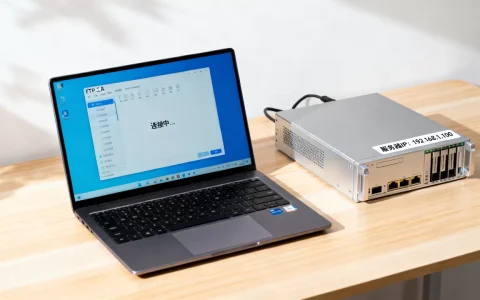
- 在文件夹框输入ftp://用户名@服务器地址(例如ftp://user@192.168.1.100),勾选“登录时重新连接”。
- 连接成功后,驱动器会出现在“此电脑”中,但默认只显示文件列表,不生成缩略图。
- 解决方式:安装第三方FTP映射软件,如NetDrive或WebDrive,它们将FTP挂载为本地磁盘,Windows资源管理器会将其视为本地文件,自动生成缩略图,据用户反馈,NetDrive的缩略图加载速度较快,适合图片较多的目录。
macOS系统:使用Finder连接FTP
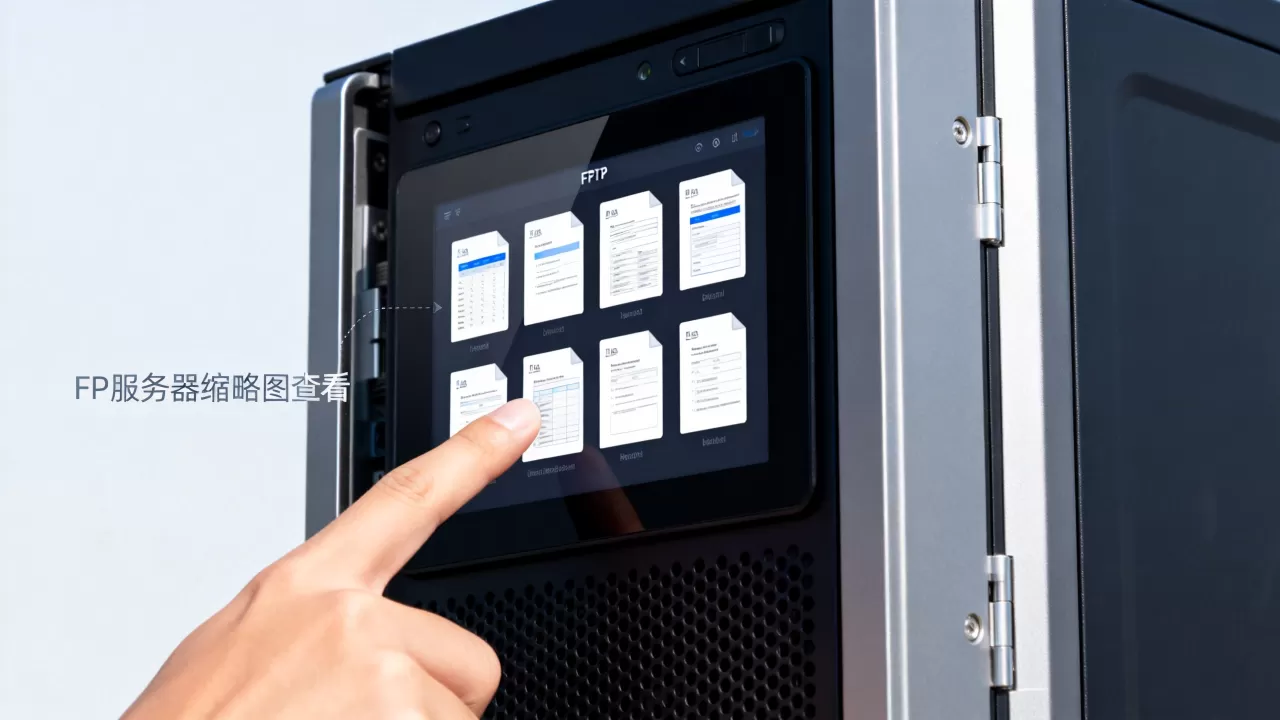
macOS的Finder支持通过“连接到服务器”访问FTP,但缩略图表现为空白图标。
- 按Cmd+K,输入ftp://服务器地址,连接后Finder显示文件列表。
- 不生成缩略图的原因:Finder将FTP视为远程文件系统,不做本地缓存处理。
- 推荐方案:改使用Transmit或ForkLift,这两款macOS原生FTP客户端均支持缩略图预览,Transmit还支持“快速预览”功能,按空格键即可放大查看图片,无需下载。
第三方工具助力FTP缩略图浏览
除了传统的FTP客户端,一些文件管理器也内置了FTP功能,且对缩略图支持更友好,这类工具适合希望统一管理本地和远程文件的用户。
Total Commander + FTP插件
Total Commander是Windows上知名的文件管理器,通过插件可以连接FTP服务器,并支持全尺寸缩略图。
- 安装Total Commander后,在“网络”菜单中选择“FTP连接”,添加服务器信息。
- 连接成功后,按Ctrl+Shift+F切换视图模式,选择“缩略图”。
- 缩略图尺寸可在“配置”->“选项”->“缩略图”中调整,支持32至512像素。
- 缓存机制:缩略图会缓存到本地,再次进入时秒开,对于图片目录,可以按“缩略图”模式浏览,文件列表保持列表模式,两不干扰。
Directory Opus
Directory Opus是另一款功能强大的文件管理器,也支持FTP和缩略图。
- 在“网络”中创建FTP站点,连接后选择“查看”->“模式”->“缩略图”。
- 缩略图可以混合显示,即同时显示文件和文件夹的缩略图,方便识别。
- 支持批量处理:在缩略图模式下直接选中多张图片,右键选择“复制到”或“移动”,操作效率高。
FTP服务器看缩略图常见问题解答
FTP服务器缩略图不显示是怎么回事?
主要原因有四个:FTP客户端未开启缩略图视图模式;客户端本身不支持缩略图(如FileZilla、WinSCP);服务器端图片文件损坏或格式不被客户端支持;网络带宽不足导致缩略图加载超时,建议先检查客户端视图设置,若无效则更换为FlashFXP、CuteFTP等原生支持缩略图的客户端,如果问题依旧,检查服务器端图片是否完整,可尝试在本地先打开同一张图片确认。
使用FTP看缩略图会影响速度吗?
会,当首次进入一个包含大量图片的目录时,客户端需要下载每个图片的缩略图数据,这会消耗带宽和加载时间,但现代客户端都有缓存机制,第二次进入同一目录时几乎秒开,对于日常浏览,建议保持缩略图功能开启,只在需要频繁上传下载大文件时临时切换回列表视图,如果目录中图片数量超过500张,可以考虑先按小图预览,再针对具体图片放大查看。
有没有支持FTP缩略图的在线工具?
部分在线文件管理器(如FTP Browser)支持缩略图,但通常需要浏览器启用JavaScript,且对大量图片加载较慢,更稳定的方式是使用本地客户端,因为在线工具受限于浏览器性能,缩略图渲染效果和响应速度远不如桌面软件,对于需要团队协作的场景,可以搭建基于WebDAV的服务器,通过浏览器直接预览缩略图,但部署成本较高,不是FTP用户的优先选择。
掌握上述方法,结合自己的操作系统和常用工具,就能在FTP服务器上顺畅查看图片缩略图,提升远程图片管理效率,关键是选对支持缩略图的客户端,并根据目录大小合理调整缓存设置。
首发原创文章,作者:王坚,如若转载,请注明出处:https://idctop.com/article/580771.html