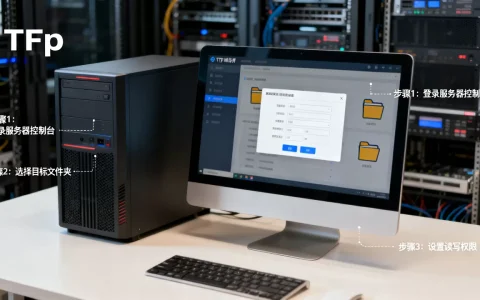
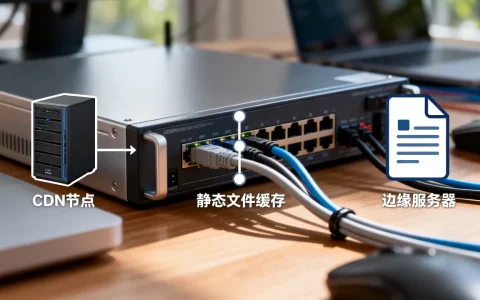
将文件上传到FTP服务器网站,最常规也最稳定的方式有两种:一是用专门的上传工具(如FileZilla),二是用Windows自带资源管理器或命令行,这两种方式都无需代码基础,跟着路径一步步操作即可。
先搞清楚FTP服务器和普通网站后台的区别
很多人容易把”网站后台”与FTP服务器搞混,后台管理(比如WordPress后台或各类CMS控制台)通常只管内容编辑,而FTP服务器管的是服务器上的真实文件,换句话说,后台负责”写文章”,FTP负责”把图片、压缩包、HTML模板、数据库备份这些文件真正塞进服务器硬盘”,这种区分在维护官网、下载站或独立博客时尤为重要。


在动手上传前,需要向你的服务器服务商或主机商索取三样FTP连接信息:IP地址或域名(如 ftp.example.com)、FTP账号、FTP密码,端口默认是21,如果对方要求其他端口,比如22(SFTP),那就是走另一套加密协议了,若不清楚这些信息,可以登录你的域名服务商或云控制台查看主机详情,这个环节绕不过去,信息不全的话后续操作寸步难行。
工具选择与对比:FileZilla、Windows资源管理器、网页版FTP
既然要用FTP,工具先选顺手,市面上的FTP客户端很多,但对于不熟悉命令行的用户,我建议优先考虑图形化工具。
- FileZilla(免费开源):跨平台,支持FTP、SFTP、FTPS协议,断点续传与队列上传功能稳定,是个人站长和运维最常用的工具之一,需要快速升级时,可直接在官网下载集成了中文语言包的版本,适合较大量文件、多目录结构的站点维护,不过它的界面默认显示远程与本地两个树形目录,初次上手需要一点适应时间。
- Windows资源管理器:直接在地址栏输入
ftp://你的IP或域名,回车后输入账号密码,这种方式的优势是零安装,界面与操作本地文件夹一致,拖拽即上传,但缺陷也很明显:不稳定,大文件传输频繁中断,无法有效管理权限,更不支持加密传输,该方案适合临时传个小文件的应急场景,或者给不懂软件的老客户提供一个便捷入口。 - 网页版FTP(如各类在线托管面板自带的管理器):宝塔面板、Hostinger等云服务后台通常内置在线文件管理器,你只需要登录后台,找到”文件”图标,启用FTP账户,就能在网页里直接上载文件,不需要安装任何客户端,缺点是大文件容易超时,一次上传数量有限,也不支持高效的远程传输。
三种方案怎么选?如果你只补一张产品图,哪个都行;但如果是给整站做改版,要传上万个小文件,请
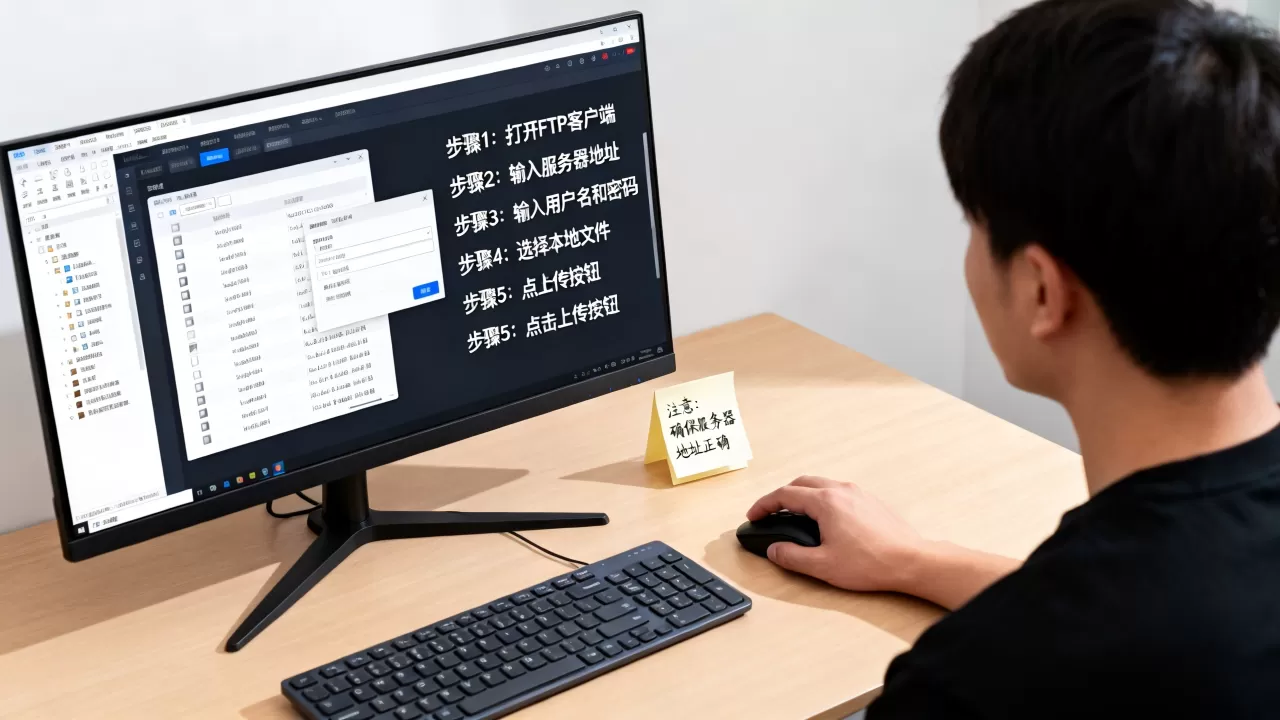
放弃网页版,用FileZilla,从性能测试来看,对于零散的小文件(比如前端JS、CSS),FileZilla的并发连接能力远优于网页版上传,耗时差异能达到数倍。
用FileZilla完成首次上传:从安装到拖拽,完整实操
第一步:安装并定位到”站点管理器”
去官网下载标准版,建议同时安装推荐的额外图标主题,不影响功能,安装好后,打开软件,在左上角找到文件(File)菜单,进入站点管理器(Site Manager),或者直接按 Ctrl + S 调出该窗口,在这个面板里,你可以保存多个FTP连接配置,以后切换网站非常方便。
第二步:正确填写协议、主机、账号与端口
点击”新站点”,给这个连接起个名字,公司官网”,然后在右侧面板中注意这几个关键字段,不要直接默认,因为默认FTP协议是普通FTP,未加密,有些高要求服务器会拒绝。
- 协议:根据你的FTP信息选择
FTP - 文件传输协议、SFTP - SSH文件传输协议(通常是Linux服务器)或FTPS - 基于TLS的FTP(通常是Windows服务器)。 - 主机:填写FTP地址,不含
ftp://前缀,www.yourdomain.com或168.1.100。 - 端口:如果是普通FTP,默认21;SFTP则默认22,服务商没另说就别改。
- 登录类型:选择”正常”或”询问密码”,然后输入用户名和密码。
填完后点击”连接”。
第三步:目录识别与拖拽上传
连接成功后,界面分成左右两栏。左边是本地电脑上的文件,右边是远程服务器上的文件目录,初次登录时,服务器默认打开的目录往往很难认,但要注意,你必须有该目录的写权限,否则上传会报错,若不清楚哪个是可上传目录,可以看服务商文档里”网站根目录”(如 wwwroot、htdocs、public_html)的说明。
找到要上传的本地文件或文件夹,直接用鼠标从左侧窗口拖到右侧的指定目录,松开鼠标,在底部状态栏会看到传输进度,等待所有条目显示为100%后,右键远程文件,选择”查看/编辑”,或者直接在浏览器里访问 你的域名/文件名 来验证是否成功,核心结果是,只要在右侧窗口中看到文件名且文件大小与本地一致,即上传成功。
第四步:FileZilla上传速度慢怎么解决?检查这三个点
很多用户反馈传输速度只有几十KB/s,这并非服务器问题,也不是工具不好用,而是配置没到位,排查顺序如下:
- 并发连接数限制:在站点管理器的高级选项卡中,把”最大并发连接数”从默认的2提升到5或8,对传输大量碎片化文件有明显改善。
- 被动模式(PASV):在编辑-设置-连接-FTP中,确认被动传输模式为开启状态,若你的服务器处于NAT或防火墙之后,被动模式能大幅减少连接超时的概率。
- 限速设置:在FileZilla的传输菜单里,检查”限速”是否被勾选,若开启,默认可能限速在100KB/s,取消勾选即可恢复满速。
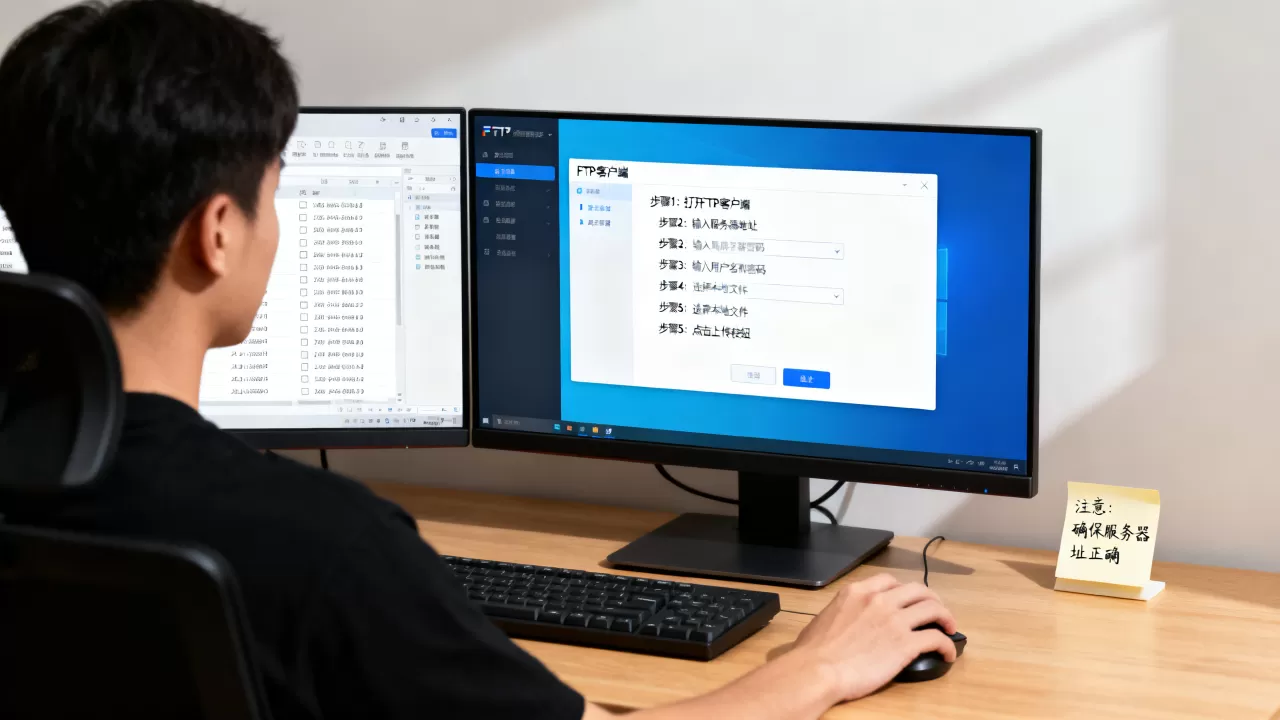
传输大文件时,不要同时启动多个上传任务,任务队列拥挤反而会拖慢整体速度。
文件直接放根目录还是子目录?上传后的权限管理
上传不是完全结束,把文件放进服务器后,还必须检查目录与文件的权限,在远程列表中,右键文件,选择”文件权限”,普通网页文件(如HTML、图片、CSS)保持 644(属主可读写,组和他人可读)即可,但安装一些PHP程序时的配置文件有时需要临时调整为 755 或 777(可写)。不要长期把文件设为777,这会让任何人都能修改你的代码,带来安全隐患,行业共识认为,一台配置不当的FTP服务器是黑客入侵的重点目标,凡是开放的写权限目录都会显著增加被植入恶意脚本的风险,完成后,将不需要写操作的文件权限改回 644。
若涉及几个人的协作场景,比如设计师负责传图,程序员负责传代码,建议在FTP服务器端设置用户组与目录配额,这需要服务商支持多用户FTP,登录管理员,在服务器中新建用户并指定其主目录,这样,对方登录后只能在自己对应的文件夹内上传,不会误动其他目录。
上传频繁失败?大概率卡在两处:防火墙与编码
FTP上传报错很常见,但多数不是服务器故障,第一坑出在主动模式与被动模式的切换上,当出现 227 Entering Passive Mode 后客户端卡死或超时,说明PASV模式被防火墙拦截,解决办法是主动切换至主动模式(PORT),或者反过来,具体操作在FileZilla的传输菜单中,勾选”传输模式”。
第二坑是中文文件名乱码或路径不对,部分服务器默认强制使用UTF-8编码,但一些老式FTP程序(如Windows资源管理器自带的)不支持,如果你用FileZilla上传中文文件后,在线浏览出现404,请右键远程文件,选择”重新连接”,同时检查站点管理器中字符集是否设为 强制 UTF-8,若服务端配置不标准,也可以尝试设为”自动检测”,通常能解决兼容问题,若其他同事同样上传却失败,还要检查本地文件名是否包含 、、空格等非法字符,这类字符在HTTP链接中对浏览器极不友好,建议统一改为短横线命名。
进阶:用FTP实现自动同步与增量备份
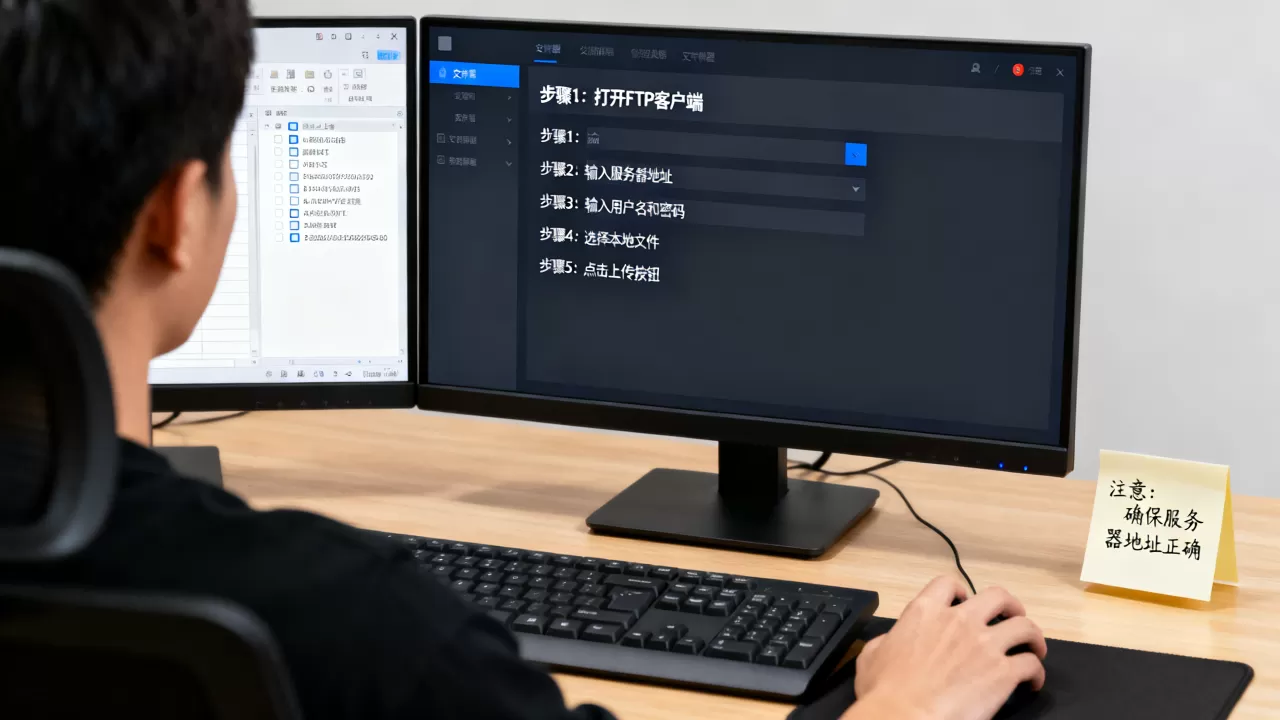
手动拖拽上传适合日常运维,但网站后台经常改代码,手动同步容易漏传,FileZilla的”同步浏览”功能可以很好地解决这个问题:在视图菜单中开启”同步浏览”,当你在本地进入 C:website2026,远程窗口会自动跳转到服务器对应的 wwwroot/2026,此时再对比两边文件列表,就能快速找出差异文件,补传缺失项时会更有条理。
更进一步的需求是自动备份,如果服务器商提供SFTP,也可以利用脚本定时下载服务器图片目录到本地,将下列命令保存在 .bat 文件中,用Windows任务计划程序每周触发一次。
@echo off
set /p password=<backup_pass.txt
echo open yourdomain.com > ftpcmd.txt
echo user yourusername %password% >> ftpcmd.txt
echo binary >> ftpcmd.txt
echo prompt >> ftpcmd.txt
echo mget /www/wwwroot/img/.jpg D:backupimg >> ftpcmd.txt
echo bye >> ftpcmd.txt
ftp -s:ftpcmd.txt
del ftpcmd.txt
这类命令行脚本不依赖任何第三方软件,前提是FTP账号有读取远程目录的权限,并且本地目录已预先建好。
FTP服务器常见问题解答
为什么我输入了账号密码,却始终登录不了FTP?
先检查服务商的FTP端口是否为21,若被修改过,默认连接会失败,确认是否在域名解析中正确添加了FTP子域名的A记录,如果域名刚换过服务商,解析可能尚未生效,这时改成用IP地址直连登录试一试,若服务商开启了安全防护策略(比如禁止境外IP访问),也会出现密码正确却连接超时的情况。
FTP和SFTP、FTPS有什么区别,网站上传用哪个更安全?
FTP是明文传输,数据在传输过程中可以被抓包拦截,SFTP基于SSH协议,对所有传输内容进行加密,且拥有独立于系统账号的权限体系,FTPS则是FTP的安全扩展版,在连接和传输时使用SSL/TLS证书加密,具体场景中,如果服务器是Linux环境,推荐用SFTP;如果是Windows IIS做FTP站点,FTPS更合适,国标等保测评中,明文FTP往往属于不合规项,若有合规压力,应优先启用加密协议,FileZilla在协议下拉菜单中可以直接切换,无需另装软件。
上传后访问网页显示403或404,文件明明在服务器上?
403通常表示目录权限少了”读取”权限,或缺少默认首页文件(如 index.php、index.html),404首先检查文件是否被传到了网站根目录而非上一级目录,另一个容易被忽略的原因是本地文件未完全上传,导致页面CSS或脚本加载失败,间接出现布局错乱或页面无响应,建议清空浏览器缓存后再次访问,并查看服务器访问日志中对应URL的具体状态码。
首发原创文章,作者:王坚,如若转载,请注明出处:https://idctop.com/article/581018.html