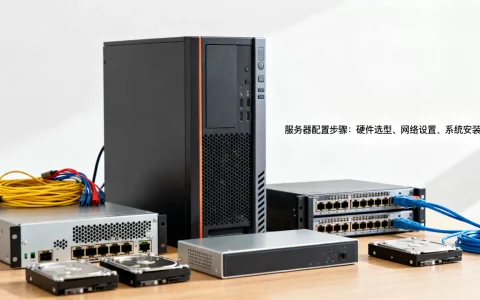
服务器系统配置的核心在于根据业务需求选择合适的操作系统,并完成基础网络、安全与性能调优,按照标准流程一步步操作即可搭建高效稳定的服务器环境。对于刚接触服务器的新手来说,把系统配置稳比什么都重要,2026年主流的服务器系统选择依然集中在Linux和Windows两大阵营,下面从入门到实战,带你走一遍完整的配置流程。
服务器系统配置教程:新手入门与2026趋势
服务器系统配置从来不是一锤子买卖,它决定了后续应用能否稳定运行,2026年,云服务商提供的系统镜像越来越丰富,但底层配置逻辑基本没变,新手入门最容易踩的坑是跳过规划和基础安全设置,直接装软件跑业务,后期出问题排查成本极高,这篇教程的定位就是帮你打好地基。


服务器系统配置教程 2026:主流操作系统选择
行业共识认为,2026年服务器操作系统市场依然由Linux主导,其中Ubuntu 22.04 LTS、CentOS Stream 9(或替换为Rocky Linux/AlmaLinux)以及Debian 12是云服务器上最常见的选项,Windows Server 2026在需要.NET生态或Active Directory的场景下仍有不可替代的地位,选择时先看业务依赖:PHP/Node.js/Python项目无脑选Linux,企业级.NET或SQL Server则考虑Windows,镜像版本尽量选LTS(长期支持版),避免频繁大版本升级带来的兼容性问题。
服务器系统配置新手入门:基础网络与SSH连接
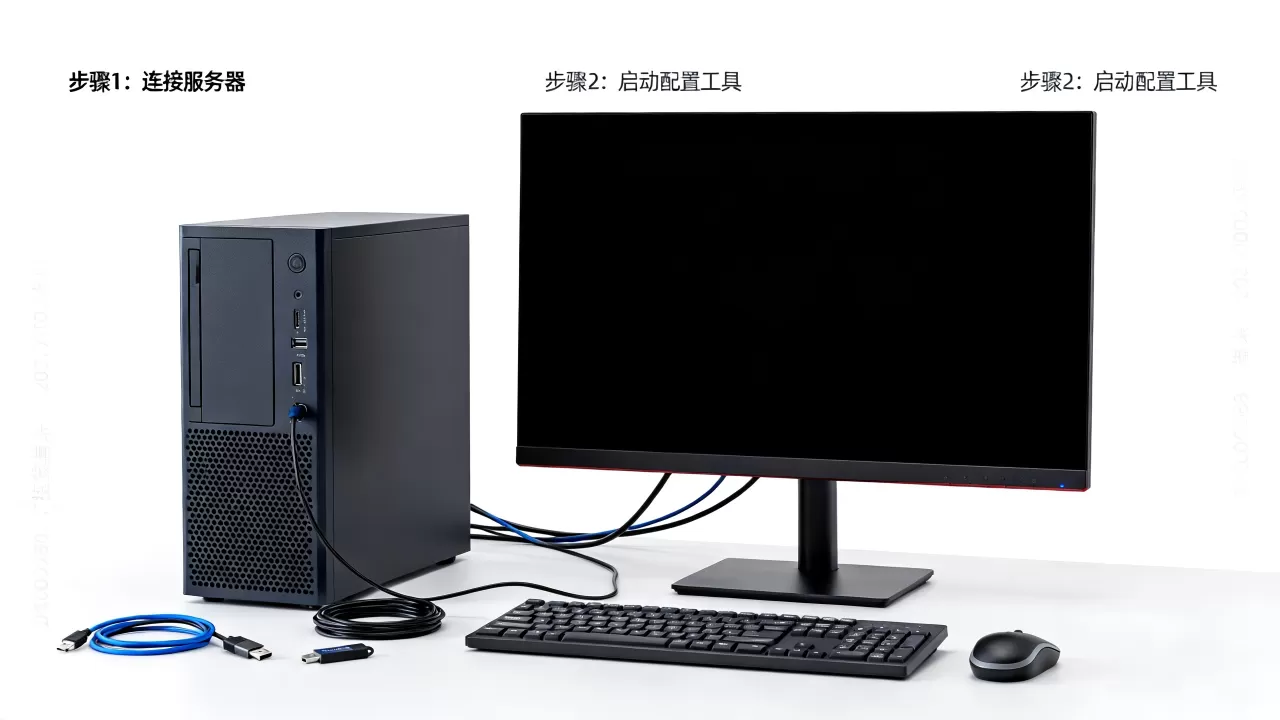
拿到一台服务器后,第一步不是装软件,而是确认网络可达,无论是简米云、酷番云还是华为云,控制台里都会分配一个公网IP,登录云厂商控制台,找到实例详情,记下IP地址,检查安全组/防火墙规则是否放行了22端口(Linux)或3389端口(Windows),对于Linux服务器,使用SSH客户端连接:ssh root@你的IP,如果是第一次连接,会提示确认主机指纹,输入yes即可,Windows服务器则通过远程桌面连接(RDP),输入IP和管理员账号密码,这一步最常见的错误是忘记修改默认密码或开启密钥登录,后面会细讲安全加固。
服务器系统配置对比:Linux与Windows Server
选择哪种系统,直接影响后续维护成本,下面从几个关键维度做对比,方便你根据实际场景决定。
成本与授权
Linux系统本身免费,授权成本为零,而且社区版软件包绝大多数也是开源免费的,Windows Server需要购买授权,云平台通常按小时计费(包含在实例价格中),长期跑下来成本明显高于Linux,对于预算敏感的个人站长或创业团队,Linux是更经济的选择。
稳定性与安全性
Linux内核的稳定性在服务器领域有口皆碑,长期运行不重启是常态,且由于权限模型严格,被病毒攻击的概率远低于Windows,Windows Server在安全更新频率和补丁管理上表现不错,但历史上漏洞数量和影响范围更大,多数情况下,Linux系统在安全事件中更占优势。
应用兼容性
这是决定性因素,如果你的业务依赖ASP.NET、MSSQL、Exchange或Active Directory,Windows Server是唯一选择,而对于Web应用(PHP、Python、Node.js、Java)、数据库(MySQL、PostgreSQL、Redis)、大数据处理等,Linux几乎覆盖了全部主流中间件,社区支持也更活跃。
管理难度
Linux命令行操作对新手有一定门槛,但一旦熟悉了SSH和基本命令,批量管理脚本化非常高效,Windows Server的图形界面(GUI)上手容易,但远程桌面在低带宽环境下体验欠佳,而且GUI本身消耗系统资源,业内专家指出,如果团队缺乏Linux运维经验,前期可以选Windows过渡,但长远看掌握Linux能降低运维成本。
服务器系统配置价格考量:如何平衡性能与预算
服务器系统配置价格是新手最关心的问题之一,云服务商提供了丰富的实例规格,从1核1G到64核128G不等,价格差异很大,关键是根据业务流量和并发需求做匹配,避免盲目堆配置。
CPU与内存选择
个人博客或低并发网站,1核2G起步就够用,2026年入门级配置通常推荐2核4G,能承载日均几千PV的WordPress站点,如果是小程序后端或API服务,4核8G是常见配置,内存方面,MySQL和Redis这类缓存系统对内存敏感,尽量给足,选择时参考云厂商的基准测试,同价位下优先选Intel至强或AMD EPYC系列,性价比更高。
存储方案:SSD与HDD
系统盘和数据盘都建议用SSD,2026年云盘普遍采用NVMe SSD,IOPS(每秒读写次数)轻松达到上万,比传统HDD快几十倍,HDD只适合做冷备存储或归档,日常业务不建议用,数据盘容量根据业务增长预留,通常50GB系统盘+200GB数据盘起步,后续可弹性扩容。
带宽与流量
带宽决定了用户访问速度,个人站点选5Mbps带宽足够,电商或视频类业务需10Mbps以上,流量包方面,国内云厂商多数按固定带宽计费,海外厂商(如AWS、Vultr)按实际流量计费,如果面向国内用户,优先选国内机房,带宽单价更低;面向海外用户则选香港或新加坡机房,延迟低且免备案,计算成本时,把带宽和流量纳入总价,不要只看实例价格。
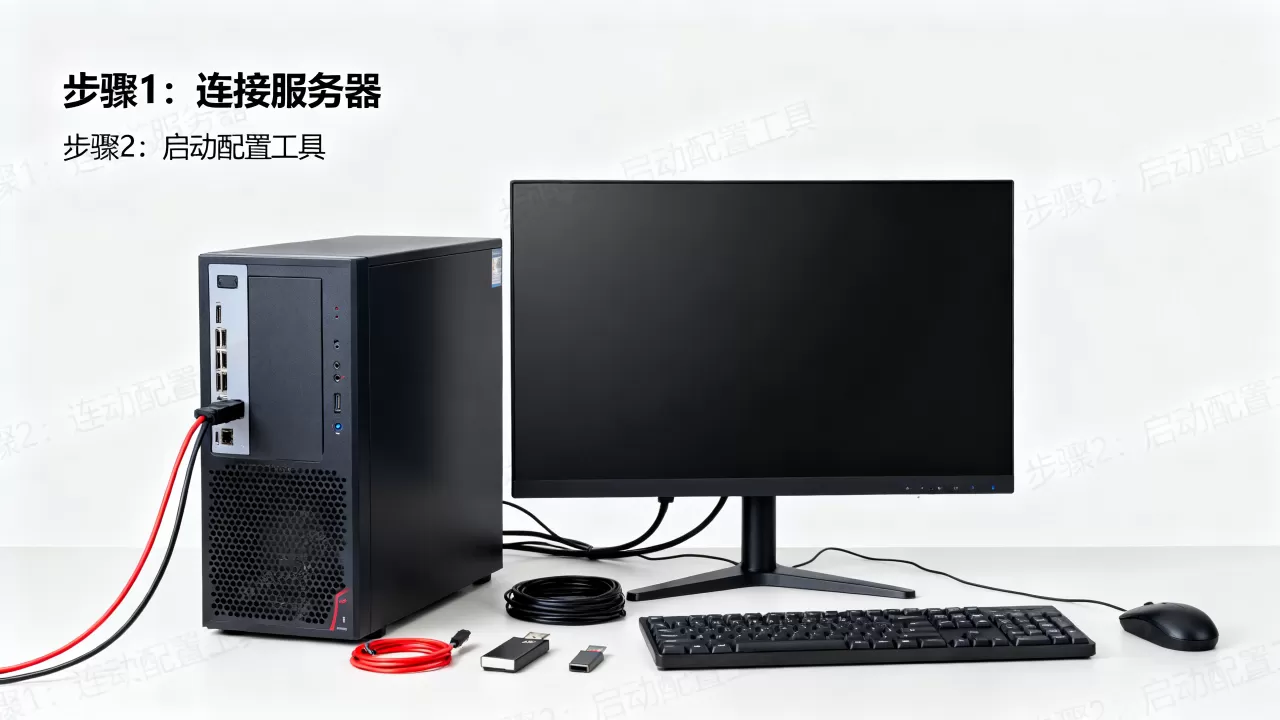
服务器系统配置地域选择:国内与海外机房
服务器物理位置影响访问速度和合规性,选择地域时需综合考虑用户群体、备案要求和网络延迟。
国内机房:备案与延迟
国内机房(如北京、上海、广州、深圳)的优势是延迟低,国内用户访问通常在10ms以内,但必须完成ICP备案,否则无法绑定域名建站,备案流程一般需要10-20个工作日,需提前规划,如果目标用户全在国内,推荐选华北或华东地域,线路质量最好。
海外机房:免备案与全球覆盖
香港、新加坡、日本、美国等地域免备案,服务器开通后即可绑定域名使用,适合外贸站、游戏加速器或不想走备案流程的场景,但海外到国内的延迟较高(香港约30-50ms,美国约150-200ms),国内用户访问体验不如国内机房,部分海外机房对大陆线路有优化(如CN2 GIA),但价格会贵一些。
如何选择地域
- 国内用户为主 + 愿意备案 → 选国内主流地域(华东/华北)
- 国内用户为主 + 不想备案 → 选香港(CN2线路)
- 全球用户 → 选新加坡或美国(多区域部署可做CDN)
- 需要高防 → 选国内高防机房或韩国/日本
地域一旦选定,后期迁移成本较高,所以首次配置时一定想清楚目标用户群,建议先用小配置测试延迟,再正式上线。
服务器系统配置实战步骤:从安装到优化
理论讲完,进入实操,以下以Ubuntu 22.04 LTS为例,演示一套完整的服务器系统配置流程。
安装操作系统
云平台购买实例时,在镜像市场选择Ubuntu 22.04 LTS(64位),系统盘建议40GB以上,数据盘单独挂载,实例创建后,登录控制台重置root密码或绑定SSH密钥,推荐使用SSH密钥登录,安全性更高,生成密钥对:ssh-keygen -t rsa -b 4096,将公钥复制到云服务器(控制台支持一键绑定),然后用私钥连接:ssh -i 私钥路径 root@IP。
基础安全配置
- 更新系统包:
apt update && apt upgrade -y - 修改SSH端口(从22改为高位端口如2222,减少被扫描概率)
-

禁止root直接登录,创建普通用户并赋予sudo权限
- 配置防火墙:
ufw allow 2222/tcp && ufw enable - 安装fail2ban防止暴力破解:
apt install fail2ban -y
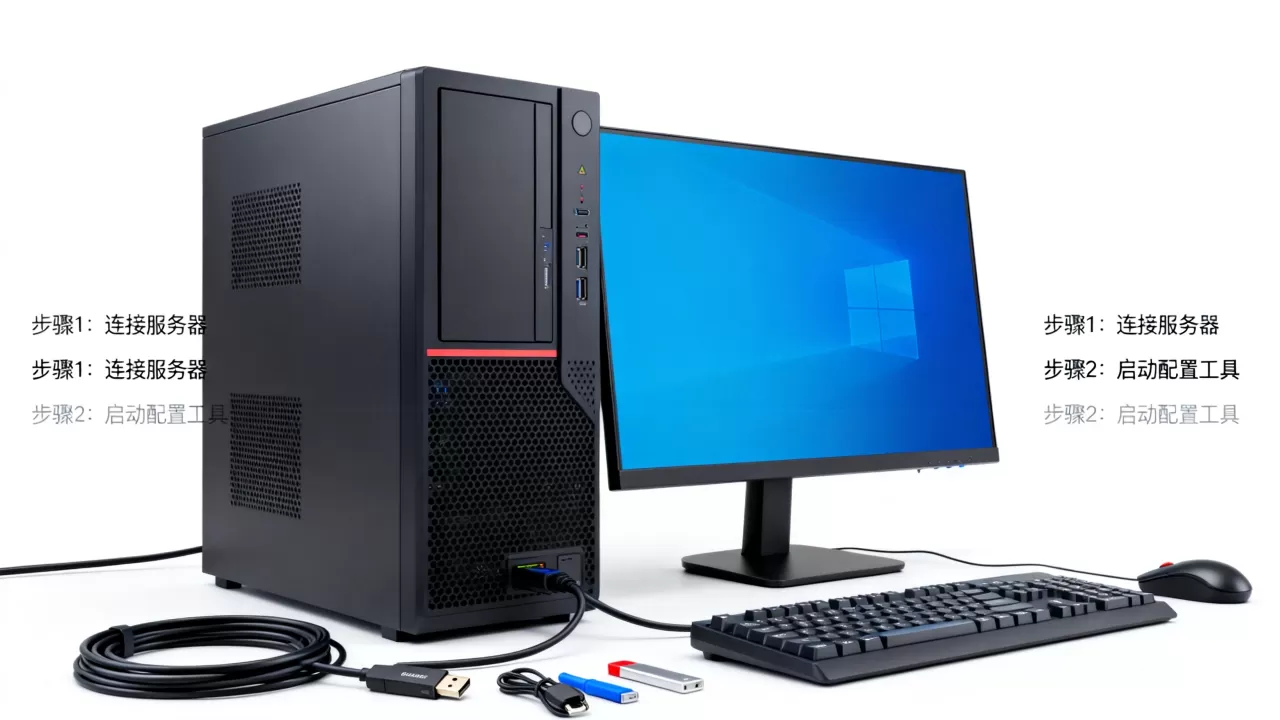
LNMP环境搭建
- 安装Nginx:
apt install nginx -y - 安装MySQL:
apt install mysql-server -y - 安装PHP:
apt install php-fpm php-mysql php-cli -y - 配置虚拟主机:在
/etc/nginx/sites-available/新建站点文件,设置root目录和index.php,启用站点并重启Nginx
性能优化
- 调整内核参数:
sysctl -w net.core.somaxconn=65535(提升并发连接数) - 修改文件描述符限制:编辑
/etc/security/limits.conf,设置soft nofile 65535和hard nofile 65535 - 开启BBR拥塞控制算法:
echo "net.core.default_qdisc=fq" >> /etc/sysctl.conf,echo "net.ipv4.tcp_congestion_control=bbr" >> /etc/sysctl.conf,然后sysctl -p - 数据库优化:根据服务器内存调整MySQL的
innodb_buffer_pool_size(通常设为物理内存的50%-70%)
经过以上步骤,服务器系统配置基本完成,可以部署业务代码了,配置不是一次性的,后续需要定期检查日志、更新补丁、监控资源使用。
服务器系统配置教程常见问题
服务器系统配置需要哪些基础技能?
至少需要掌握Linux常用命令(文件操作、进程管理、网络工具)、SSH连接和文件传输(scp/rsync),以及基本的文本编辑(vim/nano),如果使用Windows系统,则需熟悉远程桌面、IIS和PowerShell。
如何选择适合自己的服务器系统配置?
先评估业务类型和预期流量,个人博客或小型展示站,2核4G起步,Linux系统即可,电商或API服务,4核8G及以上,考虑数据库和缓存配合,如果是视频或文件下载站,重点关注带宽和存储IOPS,不确定时,选择中等配置上线,后续根据监控数据弹性升降。
服务器系统配置完成后还需要注意什么?
配置完成后最容易被忽略的是数据备份,设置自动快照或定期备份数据库和网站文件(推荐使用cron任务配合rsync或云厂商的备份服务),开启系统监控报警(CPU、内存、磁盘、带宽),一旦异常第一时间处理,保持系统更新,每月至少一次安全补丁升级。
首发原创文章,作者:王坚,如若转载,请注明出处:https://idctop.com/article/581222.html