从IPMI上传文件到服务器,核心答案是走“虚拟介质”或“SOL重定向”这两条路,其中虚拟介质挂载ISO镜像是最常用、最稳妥的方式。IPMI本身不支持像FTP那样直接拖拽文件,它提供的是远程控制台和存储重定向能力,所有文件传输都围绕“把本地镜像/驱动器映射给服务器”来展开。
ipmi怎么传文件到服务器?先拆解底层逻辑
很多运维同行第一次接触IPMI时,都会下意识找“上传”按钮,结果翻遍管理界面也没找到,这不是你操作有误,而是IPMI的设计目标从来就不是文件服务器,它管的是带外管理,说得直白点,就是让服务器死机、蓝屏、断网时你还能远程开机、看屏幕、改启动项。
文件传输这件事,IPMI通过两种间接机制实现:
- 虚拟介质(Virtual Media):把本地电脑的ISO镜像、USB驱动器或文件夹,映射成服务器上的光驱或U盘,服务器引导后,就能读取这些远程资源。
- SOL(Serial Over LAN):把串口输出重定向到网络,配合rz/sz这类工具传小文件,属于应急手段。
理解了这个前提,你就明白为什么网上搜“ipmi怎么传文件到服务器”会有各种看似绕弯子的教程本质都是在跟这两种机制打交道。业内专家指出,日常运维中超过80%的文件传输需求,都能用虚拟介质解决。
虚拟介质挂载ISO镜像,最主流的传大文件方式
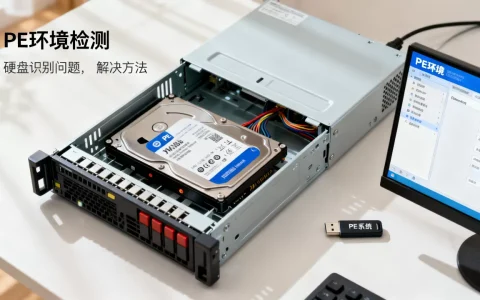
适用场景很明确:需要给服务器安装操作系统、升级固件、进入PE环境修复系统,或者批量拷贝数GB的安装包,操作路径分两类,一类是图形界面点选,一类是命令行挂载。
图形界面操作步骤
以超微(Supermicro)主板自带的IPMI管理页为例,流程如下:
- 用浏览器登录IPMI管理地址,账号默认是ADMIN,密码印在主板标签或机箱贴纸上。
- 找到 远程控制(Remote Control) 或 KVM控制台 选项,点击启动Java控制台,这里注意,浏览器需要允许Java插件或使用独立客户端,部分新版固件支持HTML5控制台,操作更流畅。
- 在控制台工具栏上找到 虚拟介质(Virtual Media) 图标,形状通常是一个光盘。
- 选择 ISO文件,点击浏览选中本地镜像,然后勾选“映射/挂载”,确认后服务器侧就会识别出一块虚拟光驱。
- 重启服务器,按Del或F11进启动菜单,选择虚拟光驱启动,之后就和本地光驱装系统一模一样。
强调一个细节:挂载前务必确认ISO文件的完整性,断点下载的镜像经常导致安装中途报文件损坏错误,白白消耗几个小时,建议本地先用SHA256校验一遍,再挂载上去。
命令行挂载方式
对于没有图形界面、或者需要脚本化批量操作的场景,用ipmitool命令挂载更高效,以Linux管理机为例:
ipmitool -I lanplus -H <服务器IP> -U <用户名> -P <密码> iso mount <本地ISO路径>
挂载完成后同样需要进BIOS调整启动顺序,取消挂载用:
ipmitool -I lanplus -H <服务器IP> -U <用户名> -P <密码> iso unmount
在批量维护几十台服务器时,把这段命令集成到脚本里,配合循环和判断逻辑,能把重复劳动压缩到几分钟内跑完。
SOL重定向传小文件,应急下的救命稻草
虚拟介质虽好,但有些场景它派不上用场,比如服务器网卡驱动没装、系统进入紧急模式只有串口可用,或者IPMI固件太老不支持虚拟介质,这时候SOL就派上用场。
SOL重定向的操作逻辑
SOL的全称是Serial Over LAN,本质是把服务器的串口输出通过网络转发到你的终端,你在本地看到的是串口字符界面,但在远程服务器看来,你就是在给它的串口输入命令。
操作流程:
- 服务器端开启BIOS里的SOL重定向功能,并配置好串口控制台重定向(Console Redirection)。
- 管理机安装ipmitool,执行命令:
ipmitool -I lanplus -H <服务器IP> -U <用户名> -P <密码> sol activate
- 看到连接成功后,登录系统控制台,使用
rz命令上传本地文件,接收端用sz发送,这依赖系统里安装了lrzsz软件包。 - 传输完毕,输入退出SOL会话。
SOL的明显短板
SOL传输速度极慢,串口默认波特率通常是115200,算上协议开销,实际速度只有几KB/s,传个几十MB的文件都够你喝几杯茶,所以它的定位很明确:只用来传配置脚本、驱动补丁、SSH密钥这类小文件,需要传大文件时,先通过SOL把一个下载工具脚本传上去,再从内网拉取文件,这才是聪明用法。
ipmi挂载iso安装系统时传文件慢或失败怎么办?
这是一个高频痛点,而且问题往往不在IPMI本身,行业共识认为,90%的挂载失败或传输卡顿,出在网络链路和客户端兼容性上,按以下顺序排查,多数问题都能定位:
- 检查IPMI管理网口和业务网口是否隔离,如果管理流量和业务流量混走同一物理链路,高负载时会挤压IPMI的带宽,导致虚拟光驱读取超时,最好给IPMI配置独立的VLAN或物理交换机。
- 确认本地网络到服务器的延迟和丢包率。
ping -t持续观察,丢包超过1%就说明链路不稳,虚拟介质会频繁重连。 - 换用HTML5控制台替代Java客户端,老版本Java插件和现代浏览器存在相当多的兼容性问题,表现为控制台白屏、虚拟介质按钮灰色、挂载后无法识别,近年来的IPMI固件基本都支持HTML5方案,优先使用。
- 镜像格式必须标准,某些第三方精简版ISO或苹果系统镜像,引导结构特殊,IPMI虚拟光驱不一定认,遇到刷不出来光盘内容的情况,换官方原版镜像测试。
- 挂载数量别贪多,一台服务器最多同时映射4个虚拟设备,挂多了反倒是干扰,平时只挂载一个ISO,U盘映射按需添加。
- ipmi虚拟控制台卡顿时,降低远程桌面分辨率,关闭不必要的显示选项,能明显提高操作的跟手程度,带宽占用高的压缩算法也会吃掉不少资源。
ipmi和bmc什么区别?搞懂这俩词不被唬住
很多教程里混着用这两个词,新手容易懵,其实关系很简单:BMC是硬件芯片,IPMI是跑在BMC上的管理协议。
| 术语 | 本质 | 作用 |
|---|---|---|
| BMC | 服务器主板上独立于CPU的小型处理器 | 负责带外管理,只要有待机电源就能工作 |
| IPMI | 定义管理接口和命令格式的规范 | 规定BMC如何上报传感器数据、如何控制电源、如何重定向控制台 |
各厂商在IPMI规范基础上做了封装和增强,就有了你熟悉的名字:戴尔的iDRAC、惠普的iLO、超微的IPMI,理解了这层关系,你就能明白为什么不同品牌的服务器IPMI界面长得天差地别,但底层逻辑都大同小异,选型时看BMC的硬件规格和许可证比盯界面更重要,有些厂商把虚拟介质做成付费功能,采购前要和销售确认清楚,避免设备到机房后才发现功能被锁定。
关于ipmi传文件到服务器,这三个问题问得最多
问:IPMI远程挂载ISO做系统安装,适合机房场景吗?
适合,机房服务器通常不具备显示器直连条件,ipmi远程装系统 机房是标准操作,只要给IPMI配上带外管理IP,人在办公室就能完成引导、分区、装驱动全流程,相比跑一趟机房扛着显示器键盘,效率提升是数量级的。
问:虚拟介质挂载速度太慢,有没有加速手段?
有,核心思路是不通过IPMI传大文件,IPMI只负责把系统引导起来,安装源放在内网HTTP/FTP/NFS服务器上,装系统时指定网络源,速度远快于虚拟光驱,IPMI虚拟介质适合小文件、镜像不大的场景,大包用网络分发才是正解。
问:挂载ISO时提示“无法连接虚拟介质”怎么回事?
最常见的两个原因:一是Java控制台和当前浏览器环境冲突,换用HTML5控制台或单独安装IPMI客户端软件即可解决;二是IPMI会话超时导致虚拟介质连接断开,重新登录管理页并再次挂载即可,排除这两点后仍未解决,检查防火墙是否拦截了IPMI使用的端口段。
把虚拟介质当作主力,把SOL当作备用,IPMI传文件这件事就没那么玄乎了,掌握挂载ISO、用命令触发、排查卡顿这几个基本功,面对绝大多数服务器维护场景都能从容应对。
首发原创文章,作者:王坚,如若转载,请注明出处:https://idctop.com/article/801312.html