华为2288h v5服务器做raid,核心流程是开机按特定快捷键进入RAID卡配置界面,创建虚拟磁盘并设置启动项,全程约10分钟即可完成。这篇文章直接把按键、界面选项和常见坑位一次讲透,全程不绕弯子。
华为2288h v5 raid配置前必读:先分清你是哪张RAID卡
很多人上来就按组合键,结果进错界面,折腾半天还找不到硬盘,原因很简单:2288h v5能配的RAID卡不止一种,按键和界面逻辑各有差异。
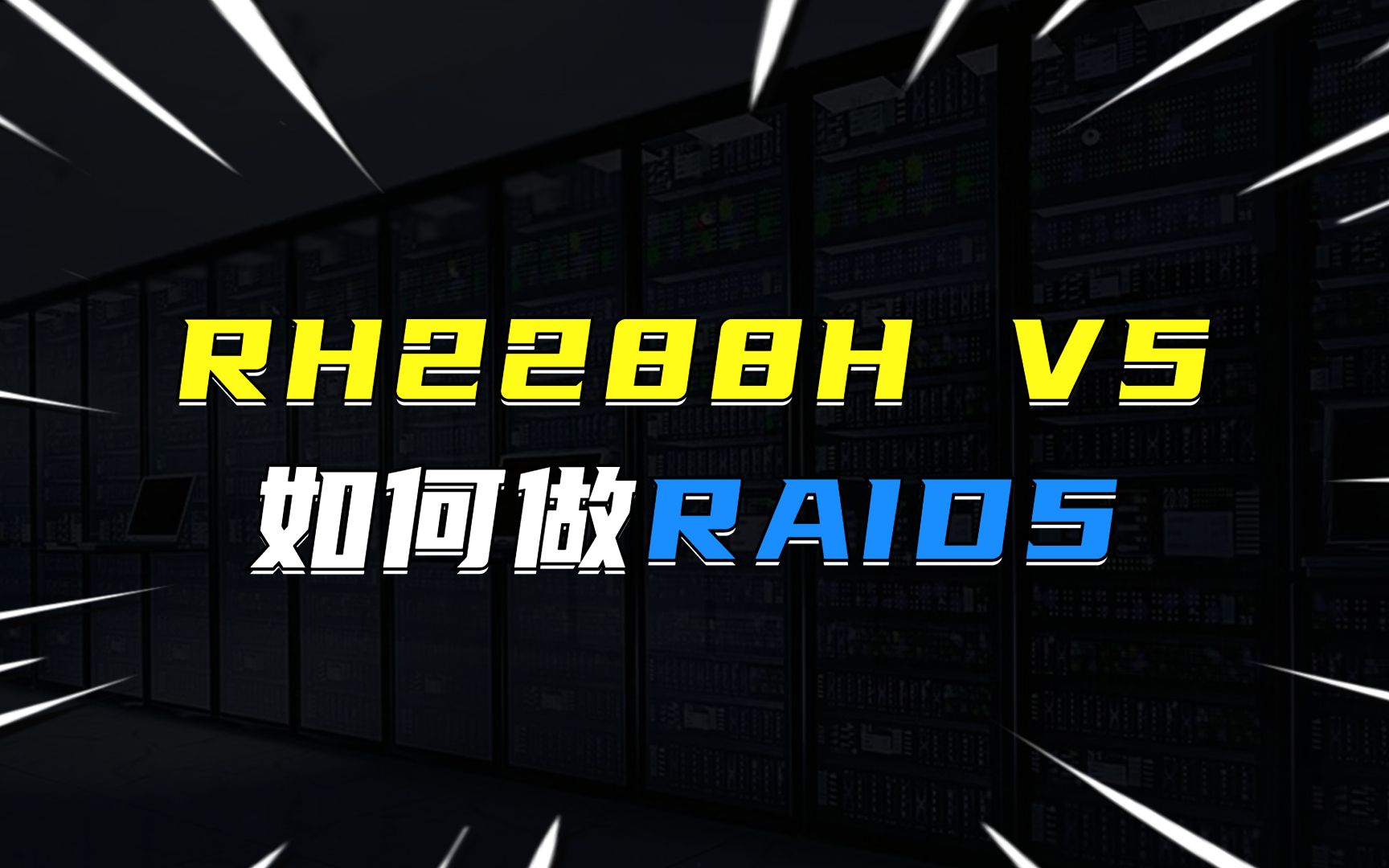

先看服务器面板或iBMC(华为服务器管理口)里的硬件信息,确认你手上是哪种RAID卡:
| RAID卡型号 | 配置快捷键 | 界面风格 |
|---|---|---|
| SR150(入门级) | Ctrl+R | 蓝底白字,传统LSI风格 |
| SR250(主流款) | Ctrl+R | 同上,带Cache缓存 |
| SR450C(高性能款) | Ctrl+C 或 Del进BIOS | 图形化界面,支持NVMe混插 |
判断方法很直接:开机自检时盯着屏幕右下角,通常会出现“Press Ctrl+R”或“Press Ctrl+C”的提示字样,持续大约3秒,如果手速没跟上,重启再试。
行业共识认为,SR250是2288h v5出货量最大的搭配,大部分机房跑的业务系统用的都是它。
开机进BIOS的必经步骤
不管用哪张卡,先搞懂两步基础操作:
- 服务器插上电源,接好显示器(VGA口)和键盘(USB口)。
- 按下电源键后立刻连续敲击Del键,直到出现BIOS设置界面(蓝色背景,顶部有“Setup”字样)。
这一步卡住的人不少,多半是键盘插在了前面板USB2.0口上,部分老版本固件对USB3.0键盘识别不稳定,建议改用USB2.0接口。
华为2288h v5 raid5配置步骤详解:从创建阵列到安装系统
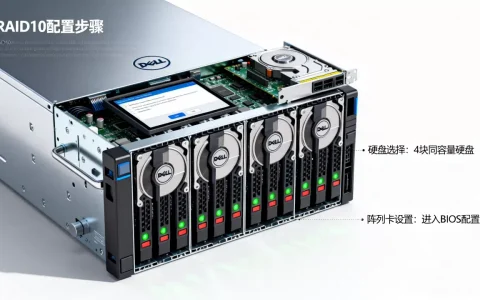
显存里直接给结论:最稳妥的配置方案是两块企业级SATA/SAS硬盘组RAID1装系统,剩余盘位按业务需求组RAID5或RAID10放数据。 下面以最常见的SR250卡、做RAID5为例,完整走一遍流程。
第一步:进入RAID卡配置界面
- 服务器重启,看到“Press Ctrl+R”提示时,连续敲击Ctrl+R组合键。
- 进入界面后会看到左侧列出RAID卡型号和固件版本,右侧是物理硬盘列表。
- 这一步能看到硬盘状态(Unconfigured Good表示可用,Foreign表示有外来配置)。
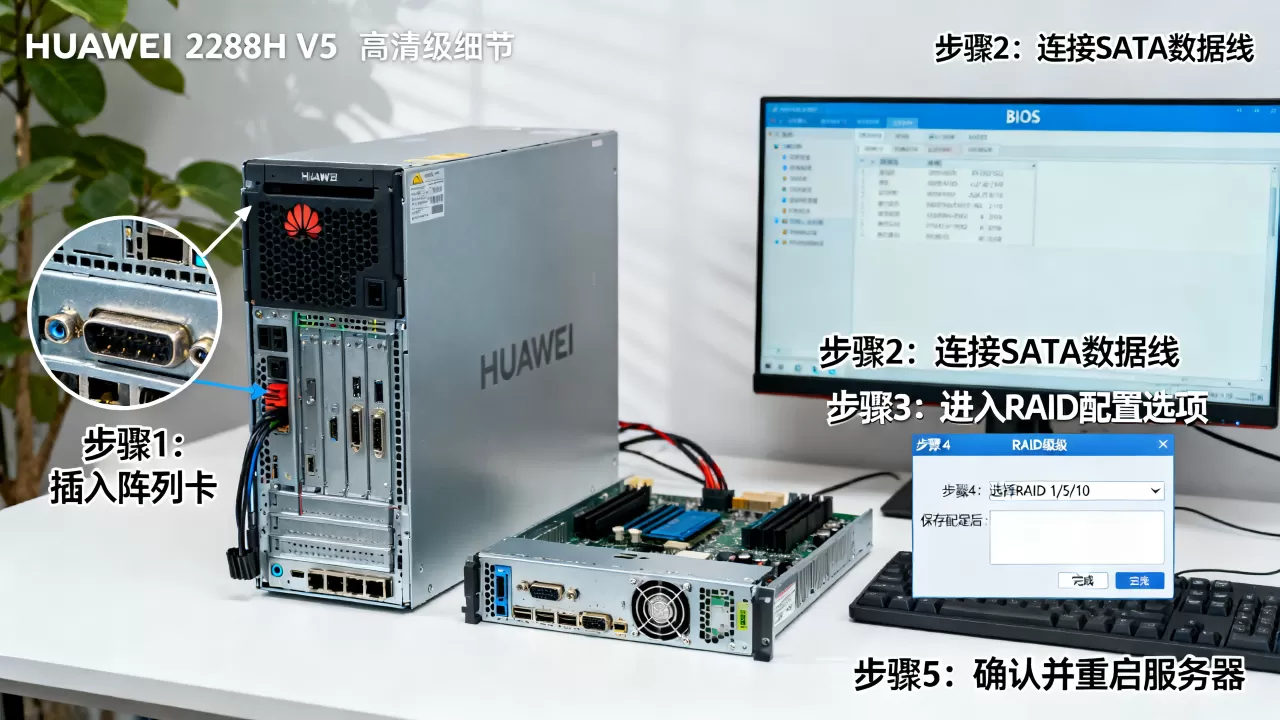
有些用户会遇到一个现象:四块硬盘插上,界面里只认出一块,这大概率是盘位接触不良或硬盘背板供电问题,优先检查硬盘托架指示灯是否常亮。
第二步:清空旧配置(新服务器可跳过)
如果设备是二手的或换过硬盘,需要先清理残留配置:
- 用方向键选中RAID卡型号,按F2弹出操作菜单。
- 选择“Clear Config”(清除配置),回车确认。
- 再选“Initialize”或“Make Unconfigured Good”把硬盘状态复位。
不清理旧配置的后果是创建阵列时总提示“Drive is not ready”或“JBOD”,这是新手最容易碰壁的地方。
第三步:创建RAID5虚拟磁盘(关键步骤)
- 在RAID卡主界面按F2,选择“Create Virtual Drive”,回车。
- 在“RAID Level”选项里用加减号切换,选RAID5。
- 将下方Physical Disks列表中的硬盘全部按空格键选中,状态会变为“×”。
- 重点来了:“Initialize”选项务必选“Yes”,这一步会初始化所有硬盘并开始后台同步,不初始化的话,系统可能无法识别分区。
- 条带大小(Strip Size)保持默认的256KB即可,除非你有特殊的小文件读写需求,一般不需要改。
- 最后按回车确认,等待界面提示“Virtual Drive Created Successfully”。
四块2.4TB SAS盘做RAID5,可用空间是7.2TB左右,同时允许任意一块盘故障不丢数据。RAID5配置完成后需要等待后台初始化完成再重启服务器,否则部分系统安装时会报错,初始化进度在Virtual Drive列表的“Background Init”字段里可以看到。
第四步:设置启动项并安装系统
RAID创建完不等于直接能用,还得告诉服务器从哪个虚拟磁盘引导:
- 按Ctrl+P切到VD Mgmt页签,确认刚建的Virtual Drive状态是“Optimal”。
- 重启服务器,再次按Del进BIOS,进入“Boot Manager”或“Boot Settings”。
- 在启动顺序里选择“UEFI: Virtual Disk ”或“Legacy: Virtual Disk ”作为第一启动项。
- 保存退出,放入系统安装U盘,按常规流程装系统即可。
操作过程中常见的小坑
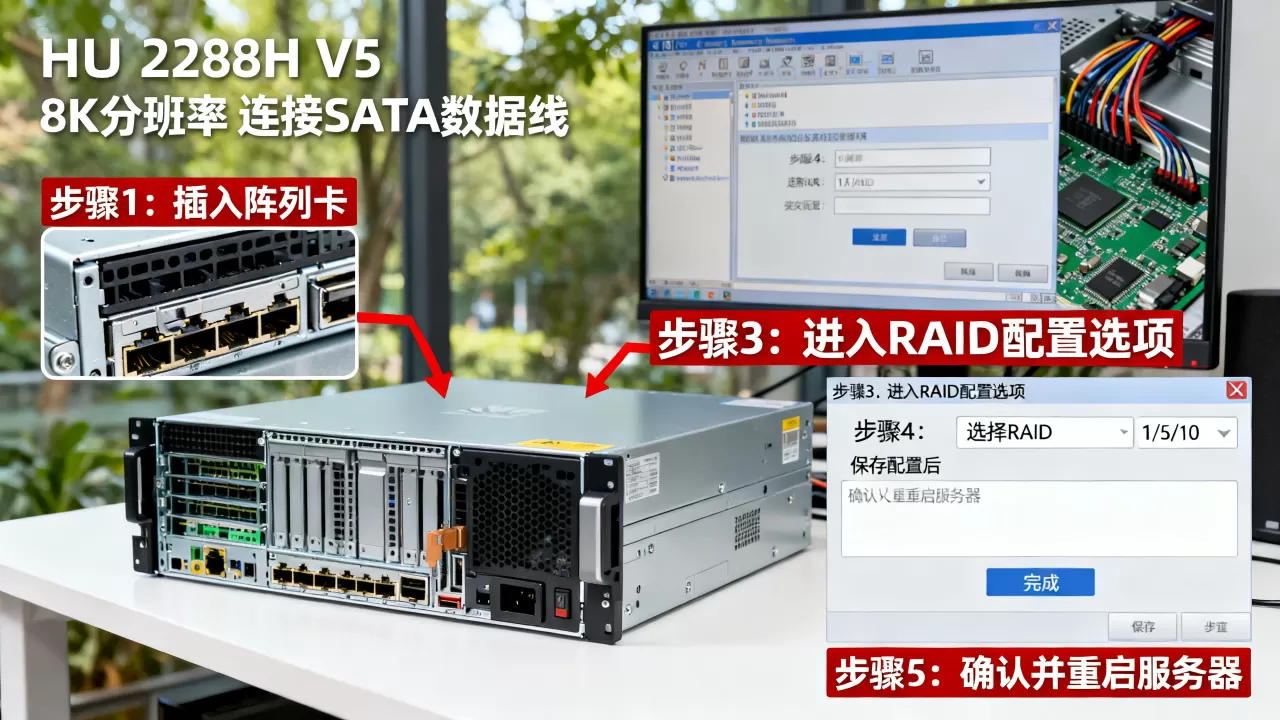
:装完系统却从U盘启动不了,大概率是U盘不支持UEFI引导,改用Legacy模式重做引导盘即可。
批量装机场景下的raid配置技巧与故障排查
如果你的任务不是配一两台,而是几十台2288h v5统一做raid,一条条手动点会累死。行业里通用的做法是借助华为FusionServer Tools的批量配置功能,或者直接做装机脚本,具体操作如下。
华为2288h v5 raid配置工具的下载与使用
- 在华为官网企业业务支持页面,搜索“FusionServer Tools”,下载SmartKit或iBMC配套工具。
- 用网线直连服务器的iBMC管理口,IP默认是192.168.2.100,用户名root,密码默认Huawei12#$(以机器背面标签为准)。
- 在工具里选择“批量配置”,导入一个CSV文件,里面写清每台服务器的RAID级别、硬盘列表、启动项等参数。
- 工具会远程重启服务器并自动进入RAID卡界面执行配置,全程不需要人在机器旁边。
这个方案适合机房一次上架几十台机器的时候用。有些运维同行还会用PXE装机系统(比如Cobbler)联动,在系统安装前通过kickstart脚本自动调用raidcfg命令完成阵列创建,效率更高,但对技术门槛有一定要求。
配完raid后常见故障的排查路径
系统里看不到全部硬盘容量
- 确认不是只建了RAID0(两块盘镜像容量只有一块大小)。
- 检查是否已插入额外扩展卡(如SR450C支持NVMe,但需额外驱动)。
- 在系统里看lsscsi或磁盘管理器,确认是硬件问题还是驱动问题。
硬盘亮黄灯,阵列降级
- 登录iBMC查看硬盘健康状态,常见故障码是“Predictive Fail”或“Uncorrectable Sector”。
- 判断热备盘是否生效,如果设置了热备盘,故障盘会自动被替换,系统不会中断。
- 没设置热备盘的话,你的业务已经处于“带伤运行”状态,随时可能再坏一块导致数据全丢,这种时候要尽快准备新盘并换上去。
RAID配置丢失,开机显示“Foreign Configuration Found”
- 千万别手快按F1导入,先按F2进入配置界面。
- 用“Preview Foreign”查看原配置是否完整,确认没坏盘后再“Import”导入。
- 如果原配置里的硬盘已经坏了两块,RAID5的数据没法恢复,接收现实就好。
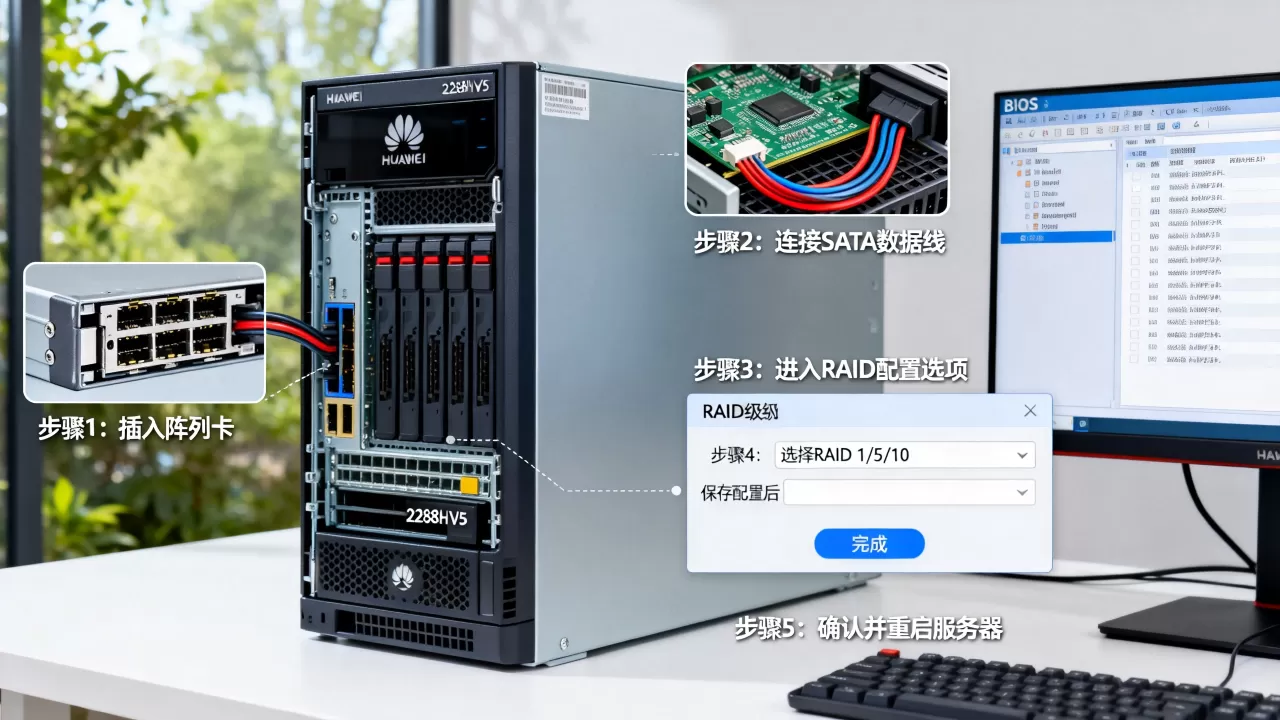
有没有必要上RAID卡缓存电池?
这个问题很多用户在采购时会纠结。如果是服务器里跑的是数据库或虚拟化,强烈建议选配带缓存保护的RAID卡(比如SR250自带2GB缓存并配超级电容),在意外断电时能把缓存里的数据刷入硬盘持久化,避免断电丢数据。
如果预算紧张,且业务对数据丢失容忍度较高,用不带缓存的SR150也够用,但性能差距在大量小文件随机写入时能明显感知出来,差不多有20%到30%的水平差异。
华为2288h v5 raid配置常见问题解答
问题:华为2288h v5 raid5配置完,为什么系统安装时提示找不到磁盘?
先确认RAID卡驱动是否被系统安装镜像包含,Windows Server和部分Linux发行版默认不带华为RAID卡驱动,需要提前加载驱动引导盘,其次确认RAID的虚拟磁盘状态是“Optimal”,初始化未完成时部分系统也可能出现类似情况,最后建议检查BIOS的启动模式,如果系统镜像支持UEFI但BIOS却设在Legacy模式下,也可能导致磁盘不可见。
问题:旧服务器的硬盘拔下来插到新的2288h v5上,阵列能直接用吗?
如果旧硬盘来自其他品牌的服务器,大概率没法直接用,因为RAID元数据的格式不同,如果是同品牌同型号的华为阵列卡(比如老卡是SR250,新卡也是SR250),开机时会提示外来配置,按F2进入导入即可,若是不同型号的卡(比如SR150换到SR450C),由于元数据格式一样但固件版本跨度大,部分场景需要先备份数据再重组阵列。
问题:不想用RAID卡,直接把2288h v5的硬盘当独立盘用可以吗?
可以,但前提是进RAID卡界面,把硬盘模式调整为JBOD或Pass-Through,这样操作系统里就能看到物理硬盘,不过这样做享受不到RAID的冗余保护,一块盘坏了数据就没了。如果是单块盘跑非关键业务或临时测试,这种方案最大的好处就是省事,不需要额外配置,而且硬盘迁移到其他机器上也能直接认到。
配置华为2288h v5的RAID,本质上就是三步:进界面、清配置、建虚拟磁盘,把这套流程走顺,以后换机器、扩容、排障都是一样的路数,核心就是别跳过初始化,也别忽略了热备盘的作用,照着操作,你的服务器阵列就能稳稳跑起来。
首发原创文章,作者:王坚,如若转载,请注明出处:https://idctop.com/article/581238.html