网站图片打不开且存放在服务器C盘时,绝大多数情况是C盘空间耗尽、写入权限受限或路径配置错误导致,优先清理C盘空间并检查IIS应用池和文件夹权限,步骤很简单,照着操作就能恢复。
优先排查C盘空间:满了就清,别犹豫
你想想,C盘是系统盘,Windows运行要占空间,临时文件要占空间,程序运行缓存还要占空间,图片打不开的时候,第一反应别去想代码,先打开服务器看C盘剩余容量。
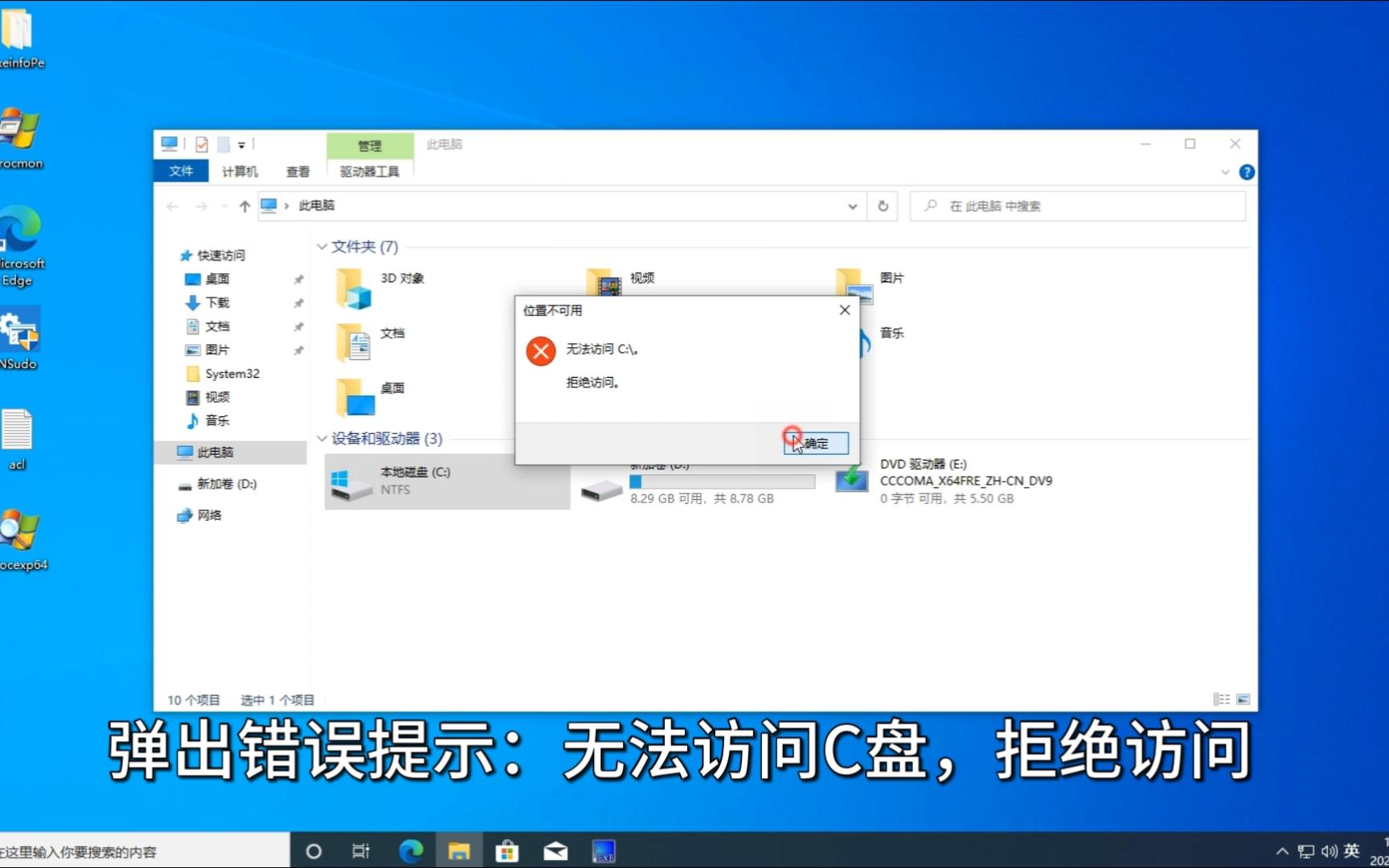

怎么快速确认是不是C盘满了
- 远程桌面连上服务器,打开“此电脑”,看C盘条是不是红了
- 红了说明剩余空间低于总量的10%,这就是罪魁祸首
- 没红也先继续看,小于1GB剩余空间同样会影响Web服务读写
行业共识认为,服务器C盘剩余空间低于5%时,IIS和Apache会频繁出现写入失败,表现为图片加载超时或直接404。 这不是图片文件损坏,是系统根本没能力把图片数据流完整传给访问者。
三步清理C盘,不用装任何软件
- 打开“运行”输入
%temp%回车,把打开的文件夹里所有内容全选删除,删不掉的跳过 - 打开“运行”输入
cleanmgr回车,选择C盘,勾选“Windows更新清理”和“临时文件”,点确定 - 打开“运行”输入
services.msc,找到“Windows Search”服务,右键属性改成“禁用”,这个服务会持续往C盘写索引文件
清理完再刷新网站图片,多数情况下问题直接消失,最常见的临时文件路径是C:\Windows\Temp和C:\Users\Administrator\AppData\Local\Temp,这两个目录量大的时候能有几十GB。
C盘没满但图片还是打不开?看磁盘碎片和坏道
- 右键C盘→属性→工具→“检查”按钮,让系统扫描文件系统错误
- 用
chkdsk C: /f命令修复系统文件错误,需要重启服务器生效 - 如果服务器是老机械硬盘,碎片过多会影响读写性能,但对图片打不开的影响相对较小
权限问题:IIS账户没有C盘访问权,图片当然拒绝显示
清理完空间后图片还打不开,你就要从权限方面去找原因了,Windows服务器上,无论你是用IIS、Apache还是Nginx,网站程序所在的用户账户都必须拥有图片文件夹的“读取”和“列出文件夹目录”权限,你的网站程序放C盘,就更容易触发这种问题因为C盘的系统权限要比D盘严格得多。
给图片文件夹正确的权限配置
- 找到你网站程序的图片存储目录,比如
C:\inetpub\wwwroot\你的网站\uploads - 右键点这个文件夹→属性→“安全”选项卡
- 点击“编辑”→“添加”,输入
IIS_IUSRS,确定 - 勾选“读取和执行”、“列出文件夹目录”、“读取”这三个权限,确定保存
如果服务器是宝塔面板或PHPStudy这类集成环境,你要注意它们的运行账户不一定是IIS_IUSRS,可能是
Everyone或者自定义的www用户,操作方式是:给Everyone添加“读取”权限,这样最快也最保险,不牵扯具体账户名。
常见权限改完仍然打不开的场景
- 使用Windows Server 2012及以上版本,
Users组的默认权限被组策略锁定 - 你用的集成环境运行了虚拟化隔离,权限放到了子进程里,重启面板服务或整个服务器才生效
- 图片目录被误设为隐藏属性,打开文件夹选项勾选“显示隐藏文件”确认一下
一个容易被忽略的细节:有的站长喜欢直接在C盘根目录建网站文件夹,比如C:\website、C:\wwwroot,这类在根目录的文件夹继承的是C盘的默认权限,而C盘的默认权限本身就比D盘严格,访问时更容易被拦。
图片路径和配置:路径写错,文件在哪都打不开
图片文件在C盘没权限访问外,还有两类配置问题导致图片一直转圈或在浏览器里报错,这类问题没有服务器经验的新手最容易绕进去。
检查你网站的图片URL是否写的是物理路径
你的网站上如果出现了C:/inetpub/wwwroot/uploads/1.jpg 这种写法,浏览器根本不识别,正确的写法是绝对URL路径:https://你的域名/uploads/1.jpg,修改的时候搜索整个网站文件,找img标签的src属性,确认路径前缀是域名,而不是磁盘盘符。
IIS的MIME类型和请求筛选是否拦截了图片
- 打开IIS管理器,选中你的网站,双击“MIME类型”
- 确认
.jpg、.jpeg、.png、.gif、.webp、.svg这些扩展名都在列表里 - 如果找不到,点击右侧“添加”,文件扩展名写
.webp,MIME类型写image/webp - 再双击“请求筛选”,检查“文件扩展名”选项卡里有没有禁用图片后缀,有就删除
图片路径大小写问题在Linux服务器上更要命
你的网站如果用的是Linux环境(比如C盘放的是挂在Windows下的虚拟磁盘,实际运行环境是Linux),图片文件名Photo.jpg被页面写成photo.jpg是打不开的,Windows不区分大小写,Linux严格区分,这种时候最好的解决方式是统一将所有图片文件名改成小写字母,然后修改网站数据库里的内容路径,Linux服务器图片路径大小写问题解决方案需要你在数据库里执行UPDATE语句,把wp_posts表的guid字段全改成小写,再用插件批量重命名文件。
伪静态规则干扰了图片访问
部分网站启用了伪静态URL重写,规则里如果有对静态文件的重写拦截,就可能导致图片请求被转发到PHP程序处理,最后输出一堆错误信息而不是图片数据,操作路径是:在网站的web.config(IIS)或.htaccess(Apache)文件里找到RewriteRule相关行,确认图片扩展名在排除列表里,正确写法是:
RewriteCond %{REQUEST_FILENAME} !-f
RewriteCond %{REQUEST_FILENAME} !-d
上面这两行的作用:如果请求的是一个真实存在的文件或目录,就不走伪静态规则,这两行缺失的话,图片就会被误重写。
服务器配置导致C盘图片无法访问的深层处理
排查完上面两种最常见的情况后如果还不行,集中在服务器本身的运行程序上找原因。
IIS应用池停止或崩溃
- 打开IIS管理器→应用程序池
- 找到你的网站对应池,看状态是不是“已停止”
- 右键点击→“启动”,然后在“高级设置”里把“回收时间”改为0(不按时回收)
- 同时把“限制操作”改为“无操作”,避免进程被系统杀掉
应用池崩溃的原因经常是内存溢出,你可以在“监视”里查看工作进程内存超过了2GB,就说明有内存泄漏,这种情况换个应用程序池能撑一阵子,但长期看要优化网站代码或升级服务器配置。
防火墙和安全软件拦截了图片请求
- Windows自带的防火墙,查看“入站规则”里有没有阻止80或443端口的规则
- 第三方安全软件(安全狗、云锁)的Web防护模块可能把图片请求当成CC攻击拦截
- 暂时关闭安全软件,刷新页面看图片是否恢复,恢复了就去白名单里添加你的域名
服务器出现同时大量正常图片请求被打断的情况,安全拦截概率相当高,有一类场景是图片放在C盘根目录的文件夹,被杀毒软件实时扫描认为是可疑文件隔离了,你去C盘按照原来的图片路径找同名文件,发现没有了,就是被隔离了,在杀毒软件隔离区恢复并添加信任目录。
查看Windows事件日志定位真实报错
- 右键“此电脑”→管理→事件查看器→Windows日志→系统
- 筛选中错误级别事件,找时间点对应的Source为“HTTP”或“IIS-W3SVC-WP”的记录
- 双击记录查看详细错误码,比如
503表示服务不可用,19表示配置文件错误
这个排查思路能直接告诉你卡在哪层,不需要瞎猜,很多站长不知道这个操作,白白重装了几次环境。
一劳永逸的解决办法:把图片从C盘迁走
治标还得治本,既然放在C盘容易出现权限和空间问题,为什么不把网站图片目录挪到D盘或单独的数据盘?这是服务器空间和网站运维的最佳实践,迁移并不复杂,但是必须按步骤来。
Windows环境下迁移图片目录
- 先在D盘新建目录:
D:\wwwroot\uploads - 用
robocopy C:\inetpub\wwwroot\uploads D:\wwwroot\uploads /E /COPYALL /DCOPY:DAT命令复制文件 - 复制完成后,如果要用IIS,打开IIS管理器,右键网站→“虚拟目录”或“应用程序”,把物理路径改到D盘新目录
- 如果是PHP环境,修改网站程序配置文件(如
config.php)里的upload_path变量
上面的复制命令执行完多等一分钟,确认所有文件数量对得上再删除C盘原文件,不要用剪贴板那种拖拽方式复制,有些隐藏文件容易丢。
数据库里记录的路径批量替换
如果你的网站是WordPress或织梦这类CMS系统,网站文章里存的图片地址可能是完整URL路径,那就好办;如果存的是相对路径比如/uploads/img01.jpg,迁移目录后路径不用改,需要改的是数据库里的绝对路径记录:
- 登录phpMyAdmin,打开网站对应数据库
- 找到
wp_posts或dede_addonarticle表,执行SQL查找功能 - 将字段里的
C:\\inetpub\\wwwroot\\uploads批量替换成D:\\wwwroot\\uploads - 把包含本地路径的旧URL产物全部清掉,保留域名形式的路径
迁移后需要验证的三件事
- 首页能打开,图片显示正常,按F12打开开发者工具看Console栏有没有404报错
- 后台能上传新图片,在C盘旧目录里找不到刚传的文件(说明新上传走的是新路径)
- 重启一次IIS或Apache服务,看图片是否仍然正常,排除配置没有持久化的可能
网站图片打不开的常见问题快速处置
网站图片打不开怎么解决最快
先看C盘剩余空间,低于1GB直接清理;然后看程序运行账户对图片目录有没有读取权限,没有就加上;最后排查URL路径带没带盘符,这三步解决绝大部分问题,按顺序操作别跳步。
服务器C盘满了会影响网站图片显示吗
会,C盘满后系统无法创建临时文件,Web服务器在输出图片数据时也无法生成响应缓冲,所以浏览器就一直转圈、图片显示不出。通常服务器C盘空间占用超过90%就该立即清理,超过95%随时可能宕机,届时不只是图片,整站都会挂掉。
C盘清理后图片还是打不开
说明问题不是出在空间上,去检查网站应用程序池是否被系统回收或停止,同时查看图片文件夹的NTFS权限是否被重置过,部分服务器重启后默认权限会覆盖自定义权限,重新设置一次即可。
网站图片打不开核心就是C盘空间、账户权限、路径配置三条线,照着上面的思路排查,顺手把图片目录迁到非系统盘,这事才算彻底了结,还在纠结的话,按表格里的优先级从上往下操作,每一行都做一遍,问题不会留过夜。
| 排查优先级 | 检查项目 | 处理时间 | 难易程度 |
|---|---|---|---|
| 1 | C盘剩余空间 | 5分钟 | 低 |
| 2 | 图片目录NTFS权限 | 5分钟 | 低 |
| 3 | 应用程序池状态 | 3分钟 | 低 |
| 4 | MIME类型配置 | 3分钟 | 低 |
| 5 | 伪静态规则排除 | 10分钟 | 中 |
| 6 | 图片目录迁移D盘 | 30分钟 | 中 |
首发原创文章,作者:王坚,如若转载,请注明出处:https://idctop.com/article/581313.html