服务器内存配置无效,核心原因是物理安装、BIOS预设、系统寻址三者之间存在任一环节的匹配断裂,排查需按“硬件-固件-系统”三层顺序逐一验证。
服务器内存配置无效怎么解决:先分清故障发生在哪一层
服务器内存报错和普通PC完全不同,它不弹蓝屏,而是让你在开机自检阶段就卡住,行业共识认为,大多数内存配置报错都源于新增内存与既有硬件、厂商预设策略之间的冲突,遇到这类问题,先别急着拔插内存,按下面三个层面定位。
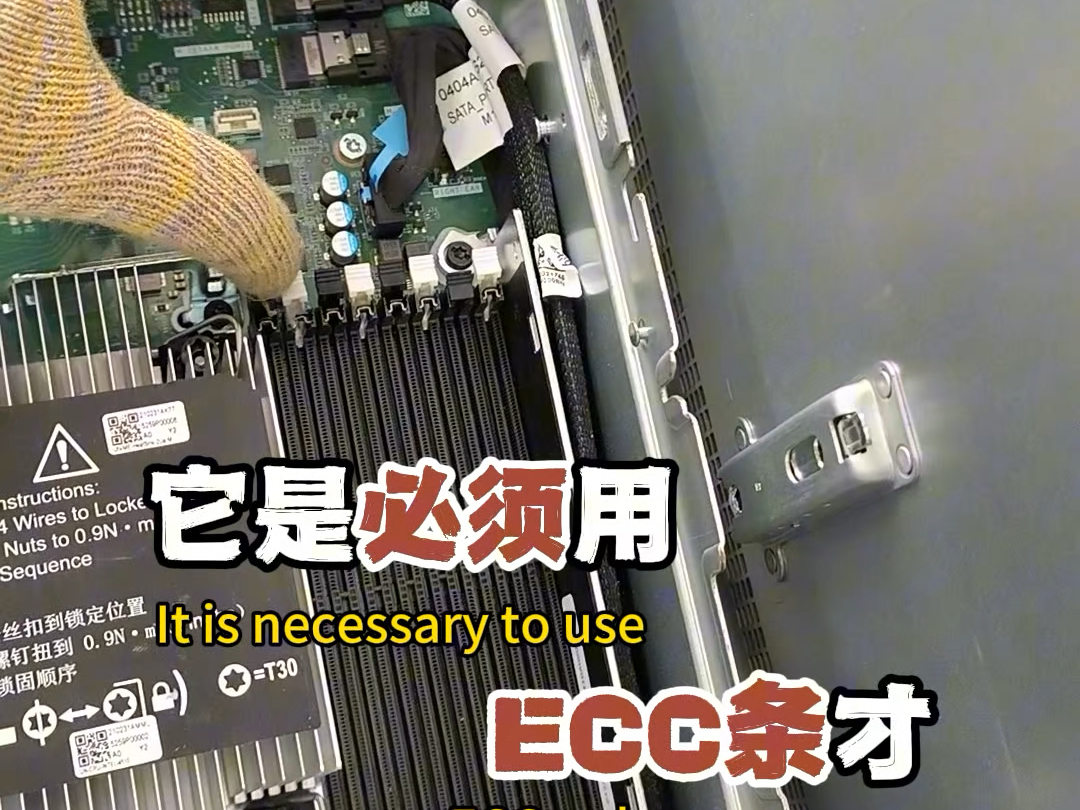
常见的报错形态有三类,对应的处理方向截然不同:
- 开机提示 DIMM Mismatch 或不识别新插内存:硬件物理层或兼容列表问题
- 系统内显示内存容量减半、频率异常偏低:BIOS预设或通道配置问题
- 机器间歇性重启、日志出现内存纠正错误:供电或时序稳定性问题
硬件物理层的排查步骤(耗时约15分钟)
物理层问题占配置无效故障的六成以上,多数是安装细节所致,按以下顺序操作:
- 断电后查看内存插槽旁边的丝印标识,确认是否插在优先通道上,例如戴尔R750的A1、A2槽位是首插位置,华为RH2288H的P1_DIMM1为第一槽
- 拆下散热片,观察金手指磨损痕迹有没有氧化发暗,很多机房环境潮湿,内存接触不良会被误判为配置无效
- 单根内存逐槽测试法:只插一根内存,从最近CPU的插槽开始逐一尝试,每换一个位置都开机进入BIOS确认是否识别
- 对比内存型号标签是否完全一致,不同批次颗粒混插是配置无效的重灾区
业内专家指出,即便同一容量、同一频率的内存,DRAM颗粒制造商不同,在严格的双通道模式下也可能触发训练失败,导致服务器拒绝启动。
固件预设层面的调整路径(重点查两处)
硬件没问题时,问题大概率出在BIOS预设的内存策略上,现在主流服务器厂商默认开启内存镜像或备用内存功能,这会吞掉部分可用容量。
重启服务器,在自检界面按F2(戴尔)、F9(惠普)、Delete(超微)进入固件设置,查验并处理
- 内存运行模式:切换为独立模式(Independent),关闭镜像模式和备用模式,镜像模式会让可用容量减半
- NUMA节点交错策略:开启交错模式在某些虚拟化场景下会被系统识别为无效配置
- 内存频率设置为自动或匹配标称值,不建议手动超频,服务器内存追求稳定而非极限速度
- 检查内存电压档位是否与标称一致,例如DDR4 RDIMM标准电压1.2V,误设1.35V会引发隐性不稳定
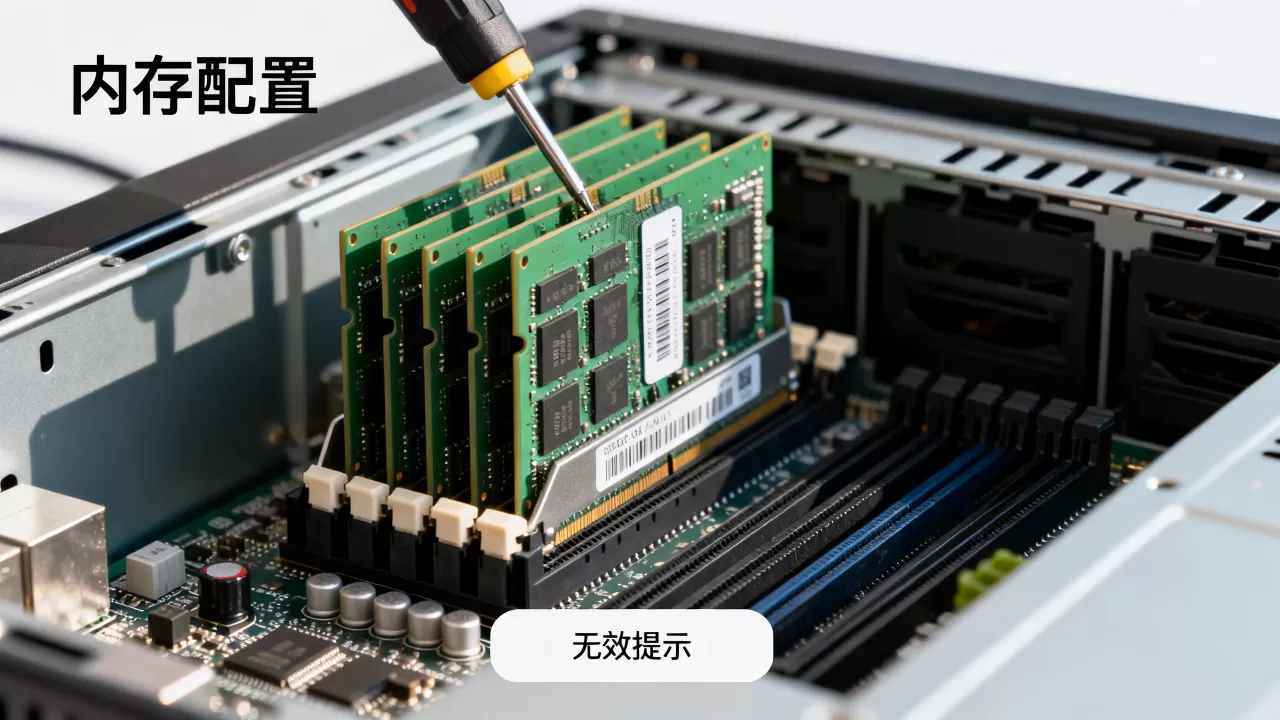
常见误区是反复更新BIOS版本,实际上多数配置无效问题不需要升级固件,更新前先查询当前版本与官方发行说明,确认是否涉及内存控制器代码变更再操作。
内存配置无效导致服务器卡顿:系统层面的验证逻辑
当BIOS正常识别但操作系统内表现异常,需要用命令验证系统层面的内存映射状态,特别是虚拟化宿主和数据库服务器,内存配置无效带来的延迟卡顿具有间歇性特征,容易被误判为应用性能问题。
执行以下命令快速确认系统可见总量:
Linux环境
# 查看物理内存总量及每个NUMA节点的分布
free -h && lscpu | grep "NUMA node"
# 查看内存条是否在正确的NUMA节点上(适用于多路服务器)
dmidecode -t memory | grep -E "Locator|Size|Speed|Configured"
Windows Server环境
# 查看服务器物理内存插槽使用情况(需管理员权限)
wmic memorychip get BankLabel,Capacity,Speed
# 确认系统可见的总物理内存
systeminfo | findstr /C:"Total Physical Memory"
如果系统显示容量少于物理总量,执行以下验证:
- 启动时间线验证:重启后立刻进入BIOS查看总容量,若BIOS显示正确而系统内不识别,大概率被保留硬件或虚拟化预留占用了部分内存
- 内存配额检查:在VMware ESXi宿主机上跑
esxcfg-advcfg -g VMkernel.BootMemReserved,部分系统默认预留数百MB至数GB作为内核保护区 - ECC错误掩盖:查询本机系统日志中与内存纠正相关的警告条目,很多单比特错误累计会让固件自动禁用部分存储区域
多路服务器的内存平衡检查
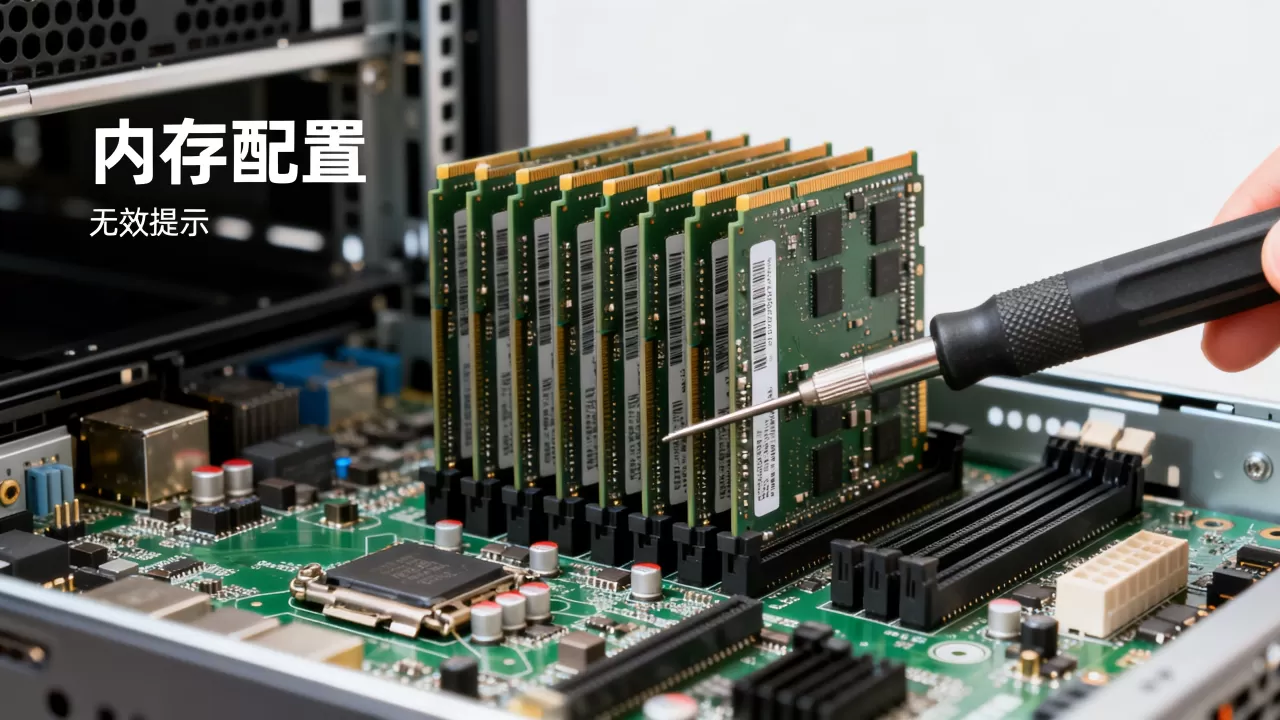
双路或四路服务器的内存配置无效更隐蔽,这类机型要求所有CPU节点的内存容量和通道数尽量均衡,否则跨节点访问延迟大幅上升,表现为整体卡顿和不可控的响应波动。
建议用量化方式检查各节点状态:
| 检查项 | 期望状态 | 异常时表现 |
|---|---|---|
| 每个CPU的内存总容量差异 | 偏差低于10% | 大页内存分配异常 |
| 每个CPU的通道数占用 | 差距不超过1个通道 | 内存带宽减半 |
| 内存条速率档位 | 全通道一致 | 系统自动降频至最慢档 |
若发现某一路CPU内存严重不足,需要更换内存条位置来达成平衡,这是大型X86服务器的标准配置策略。
服务器内存配置报价与扩容避坑:选型与渠道的双重约束
扩容前先明确一个事实:服务器内存不是纯参数标准件,厂商在固件层面做了编码认证,非认证内存条插上后可能出现如下现象:开机无警告但无法开机;能开机但系统只能使用全部容量的部分;安装多根时只能识别一根等。
选择兼容内存时,核心是解码标注信息,以常见DDR4 RDIMM为例,解读一行标注:
- 型号前缀标识寄存器类型:RDIMM(寄存型内存),LRDIMM(低负载型)
- 容量、速率、电压、时序缺一不可
- 不同代际的内存物理防呆缺口位置不同,DDR4和DDR5不兼容,不存在任何转接可能
关于市场报价方面,国内企业级内存价格相对透明,16GB DDR4 ECC RDIMM在近两年的市场价格区间大致相当于一支中端消费级固态硬盘的价格,32GB则约翻倍,但具体数值随芯片周期波动较大,一线品牌原厂条与第三方兼容条存在三成左右价差,若预算有限,建议更换思路:
- 优先选择大厂的官方认证兼容型号,而非无品牌散片
- 二手市场的老款服务器内存价格虽低,但企业数据安全风险较高,多数情况下不建议涉及
- 考虑内存租赁方案,部分一线城市的IDC提供内存扩容服务,按年付费可降低一次性成本,适合短期测试机或临时算力需求
扩容场景中的平台兼容性细节
不同平台对内存等级有不同的固有要求,HPE Gen10系列对内存等级特别敏感,标准电压与低电压混插会直接拒绝开机;Dell PowerEdge R740在BIOS某些版本下支持混合容量,但建议在采购前查询官方技术白皮书确认明确的可支持配置。
虚拟化平台的内存配置问题比物理机更复杂,ESXi版本对内存映射管理方式有差异,直接关联到物理内存配置的有效性,例如部分版本对NUMA感知优化不足,跨槽位的内存布局会产生较明显的性能损耗,建议在规划虚拟化宿主机时
优先统一容量统一频率统一槽位。
如何确认配置生效:三步人工核验机制
配置完成后不能只看能开机就认为一切正常,严谨的核验要经过三步,每步都能产生可验证结果:
- 在BIOS POST界面拍摄内存信息截图,确认固件识别完整容量和速率
- 进入操作系统执行 stress-ng –memstress –timeout 60s(Linux)或 Windows内存诊断工具 进行压力测试,观察是否有内存错误日志
- 登录带外管理界面(iDRAC/iLO/BMC),核对硬件日志中的内存状态条目是否为“OK”或“Good”
全程大约需要30分钟,但能有效规避返工风险,记得保存带外管理界面的完整截图作为排查凭证,这在质保期内发生故障时具备关键参考价值。
服务器内存配置无效常见疑问解答
服务器内存配置无效是什么原因导致的?
多数原因是插槽优先级未遵循、不同版本颗粒混插以及BIOS内存运行模式设置不当,部分情况为物理安装歪斜导致接触不良,或兼容性未获厂商认证,但比例远低于前三者。
服务器内存配置与普通台式机内存有何差异?
服务器内存普遍具备ECC纠错功能,可检测并修正单比特数据错误;部分型号带有寄存器(RDIMM)或负载减少芯片(LRDIMM),以承载更高容量的系统级内存扩展,台式机内存仅做基础校验或不带校验功能,两者存在结构性差异,无法互换使用,服务器强制使用纯ECC模块,对此不确定时,可直接参考服务器官方用户手册中的内存选购章节,其中详述了适用内存等级和搭配规则。
新买的内存条插上后服务器无法启动怎么办?
先尝试单根内存在首插槽位单独测试,排除物理条质量问题;再清除CMOS设置恢复默认内存策略;若仍无法启动,在官方兼容性列表页面查询该内存PN号是否获得认证,在绝大多数情况下,认证范围内的内存条通过以上流程即可解决启动问题;若内存条本身不存在于兼容列表中,建议联系供应商申请换货处理。
首发原创文章,作者:王坚,如若转载,请注明出处:https://idctop.com/article/581553.html