调整IdeaHub画质,核心在于根据使用环境光、内容类型和个人偏好,依次调好亮度、对比度、清晰度与色彩参数,多数场景下几步操作就能让画面更真实、通透。 默认设置往往偏亮或偏冷,手动微调后,会议文字更锐利,视频肤色更自然。
为什么需要手动调整IdeaHub画质
IdeaHub出厂预设的画面风格偏向高亮和鲜艳,目的是在演示文稿时吸引注意,但实际使用中,会议室灯光、窗户反光、展示内容类型都会影响观感。相当一部分用户反映,默认画质在强光下泛白,或者暗光下丢失细节,手动调整画质,其实就是让设备适配你的真实环境,而不是让眼睛去适应机器。


默认画质的常见问题
- 默认亮度较高,长时间观看容易疲劳
- 色彩偏冷(偏蓝),肤色显得不自然
- 清晰度锐化过度,边缘出现白边
- 伽马值固定,暗部细节丢失
谁需要调整画质
- 日常使用远程会议,需要肤色真实
- 展厅或门店播放宣传视频,需要色彩准确
- 教室或培训室,需要文字清晰可读
- 办公室或开放区,环境光变化频繁
IdeaHub画质设置基础步骤
进入画质菜单的路径非常直接:在主界面点击设置 > 显示 > 画质调节,所有基础参数都集中在这里,调整后可以实时预览效果。
亮度与对比度调整
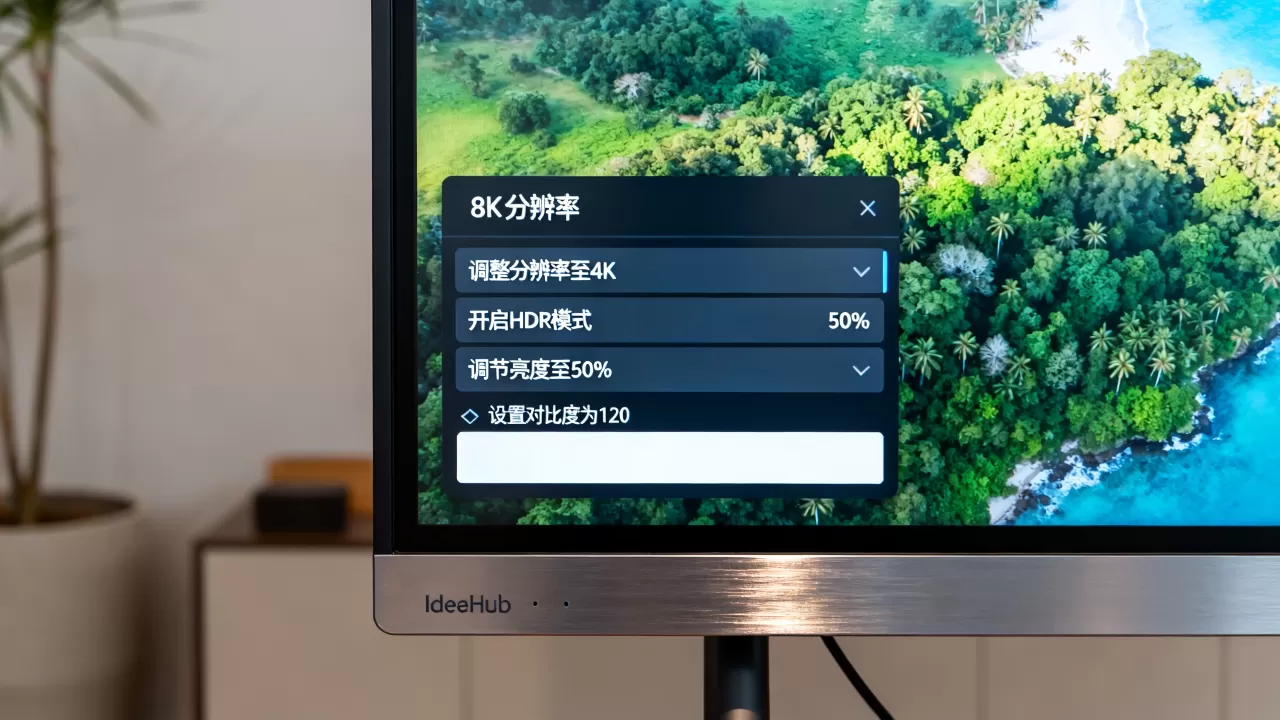
亮度和对比度是影响画面通透感的关键。亮度掌握画面整体明亮程度,对比度决定明暗层次。
- 在光线充足的会议室,亮度建议调至60-70%,对比度保持在50-60%
- 在较暗的封闭空间,亮度降低至40-50%,对比度适当提升至60-70%

- 操作时,找一个纯白色的背景,调节亮度直到白色不刺眼、不泛灰
清晰度与锐化
清晰度控制图像的边缘锐化程度。过度锐化会让文字边缘出现白边,而锐化不足则显得模糊。
- 大多数场景下,清晰度保持在50-60%即可
- 如果主要展示PPT或文档,可以调高至70%,让文字更清晰
- 播放视频或远程会议时,建议降至40-50%,避免人脸轮廓生硬
色温与色彩模式
IdeaHub提供多种色温预设,包括标准、暖色、冷色,标准模式色温接近6500K,适合多数场景,暖色能让肤色更自然,冷色适合以文字为主的演示。
- 日常会议推荐标准模式,色彩中性
- 视频会议推荐暖色模式,肤色更接近真实
- 展示设计图或照片时,可以手动微调RGB增益
进阶画质调整:让色彩更精准
基础设置只能解决大部分问题,但如果对色彩有专业要求,比如产品展示、设计评审,就需要进入进阶参数。
色彩校准:解决偏色问题
当画面偏蓝或偏红时,可以通过RGB增益微调来修正,业内专家指出,最常见的偏色是偏蓝,因为默认色温往往偏高。
- 偏蓝:降低蓝色增益,或小幅提升红色、绿色增益
- 偏红:降低红色增益,小幅提升蓝色、绿色增益
- 偏黄:降低蓝色增益,或提升红色、绿色增益
具体操作:在画质菜单中找到高级设置 > 色彩校准,逐项调整,每次调整幅度不超过5%,观察白色背景是否纯正。
伽马值调整
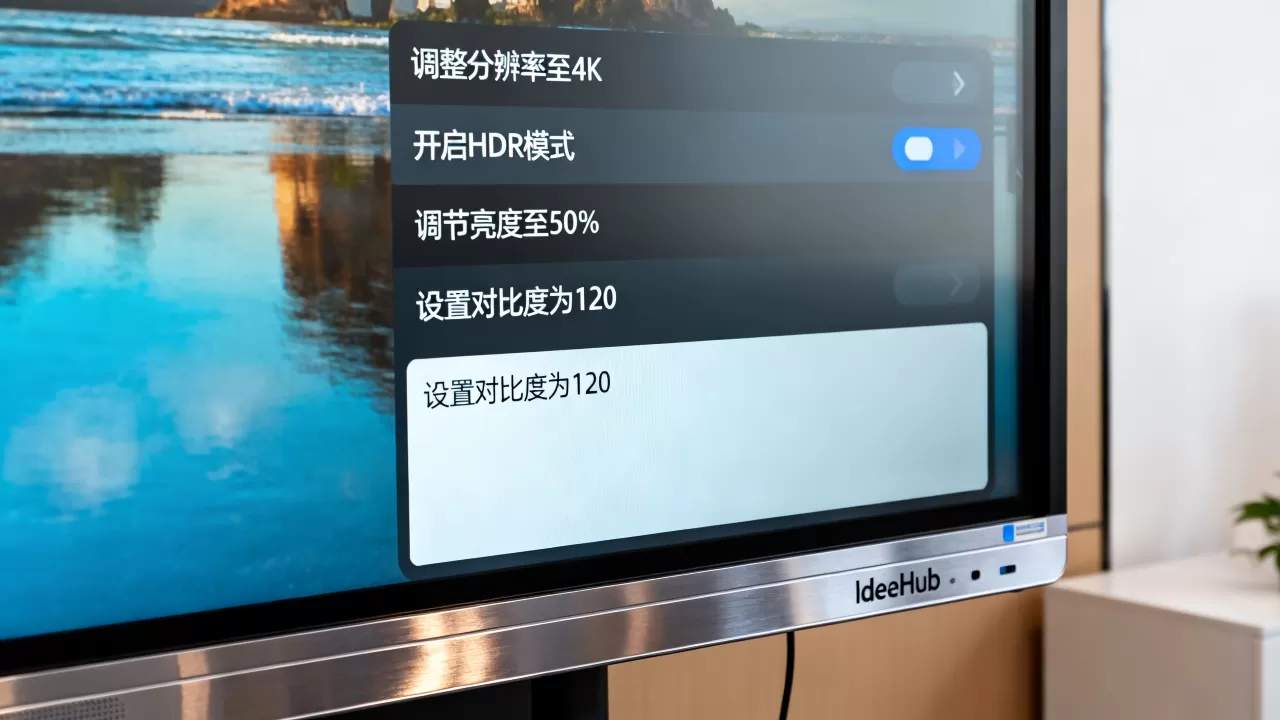
伽马值影响中间调亮度和暗部细节。数值越低,暗部越亮,细节越丰富;数值越高,对比度越强,但暗部会变黑
。
- 标准伽马值通常为2,适合灯光均匀的会议室
- 如果环境光较暗,建议调低至8-2.0,避免暗部丢失细节
- 展示高对比度视频或图片时,可以调高至4,增强视觉冲击力
恢复默认设置的方法
如果调乱了,随时可以一键恢复:进入设置 > 显示 > 画质调节,拉到最下方选择恢复默认设置,这个操作不会影响其他系统设置,放心尝试。
不同场景下的IdeaHub画质设置技巧
根据实际使用情况,预设几套参数可以快速切换,省去每次重复调整的麻烦。
远程会议场景
远程会议时,画面重点是人脸和共享内容,肤色自然、文字清晰是第一需求。
- 亮度:50-60%
- 对比度:50%
- 清晰度:40-50%
- 色温:暖色
- 伽马:2
- 开启自动亮度调节(如果支持),让设备根据环境光自动微调
演示文稿或教学场景
主要展示PPT、文档或软件界面,文字和图表边缘要锐利,背景色要纯正。
- 亮度:60-70%
- 对比度:60%
- 清晰度:70%
- 色温:标准
- 伽马:2
- 关闭动态对比度,避免PPT切换时画面忽明忽暗
播放视频或展示图片
视频和图片对色彩和动态范围要求更高,需要色彩准确、明暗过渡平滑。
- 亮度:50-70%(根据环境调)
- 对比度:50-60%
- 清晰度:50%
- 色温:标准
- 伽马:2-2.4
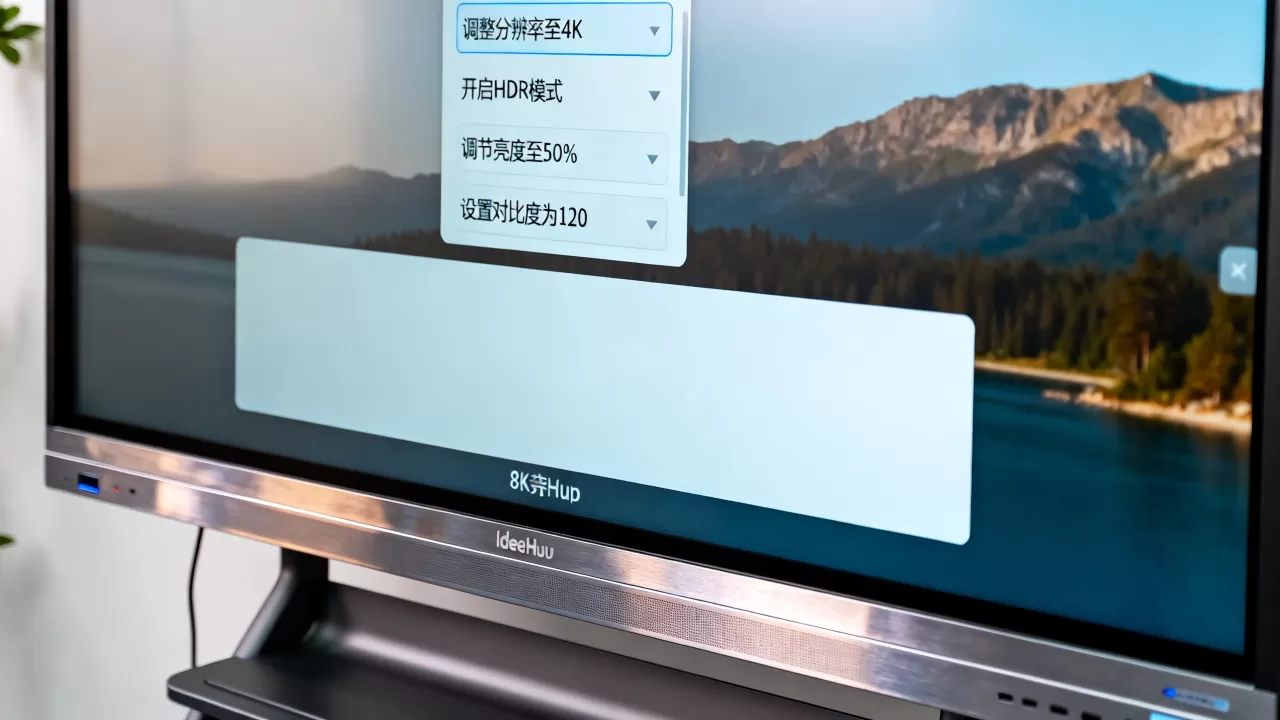
- 开启HDR模式(如果片源支持),大幅提升动态范围
公共场所或展厅
公共区域环境光复杂,且观众视角多样,画面亮度要足够,饱和度可适当提高。
- 亮度:70-80%
- 对比度:60-70%
- 清晰度:60%
- 色温:冷色(更醒目)
- 提升饱和度,让色彩更鲜艳
常见问题与解答
IdeaHub画质模糊怎么办?
先检查清晰度是否过低,建议调至60%左右,如果依然模糊,可能是分辨率设置问题,确认信号源分辨率与IdeaHub原生分辨率(通常为4K)匹配,擦拭屏幕表面,指纹和灰尘会造成画面发雾。
画面偏黄怎么调?
偏黄通常是因为色温偏暖或红色增益偏高,进入色彩校准,将红色增益降低3-5%,同时小幅提升蓝色增益,直到白色背景恢复纯正,也可以直接切换色温为标准模式,大多数情况下可以解决。
在成都使用IdeaHub,环境光较暗,如何设置?
成都用户普遍反映室内光线偏柔和,建议降低亮度至40-50%,对比度保持50%,清晰度调高至70%,伽马调整为8,让暗部细节更清晰,如果经常在暗光下使用,可以开启自动亮度调节,让设备自动适应光线变化。
掌握这些设置方法,你的IdeaHub画质就能适配绝大部分使用场景,每次开会或展示都无需再为画面发愁,只要花几分钟调好参数,后续使用体验会有明显提升。
首发原创文章,作者:王坚,如若转载,请注明出处:https://idctop.com/article/581845.html