搭建FTP服务器需要满足操作系统支持、网络连通性、防火墙放行、权限设置及服务端软件安装五大核心条件,硬件方面几乎无门槛,关键是根据使用场景选择正确的配置。
FTP服务器搭建需要什么条件?硬件与系统篇
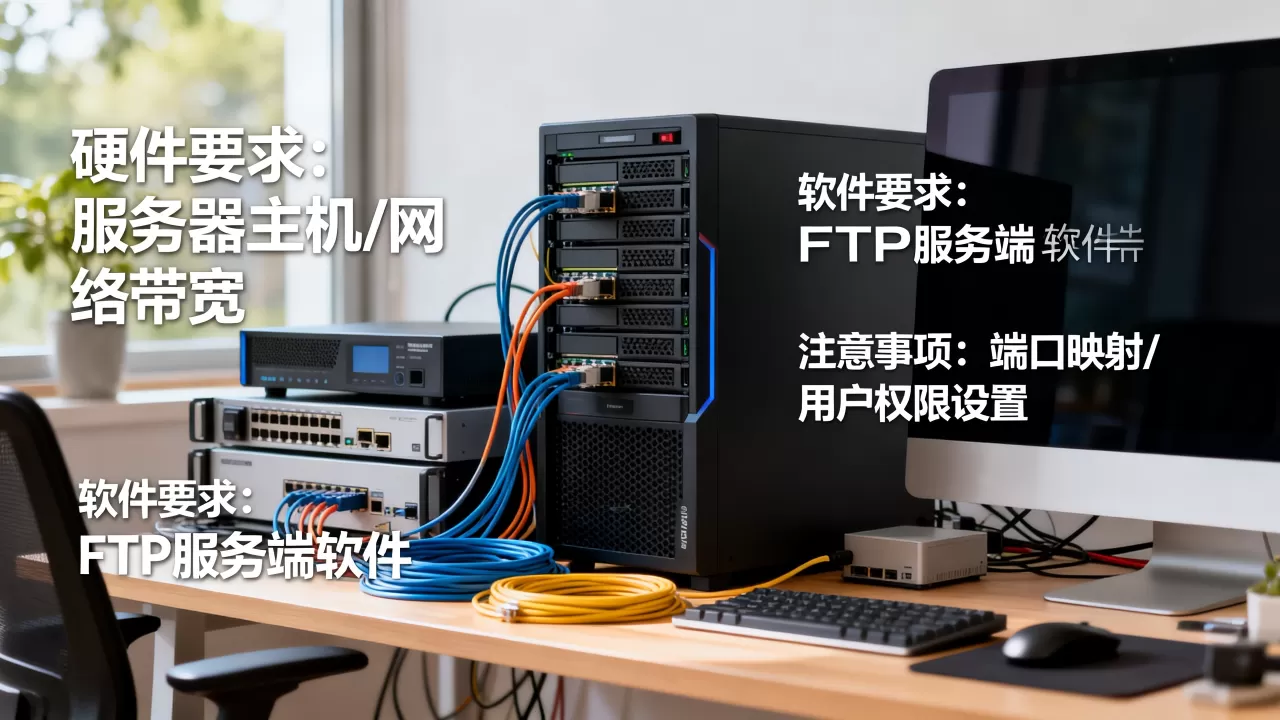
硬件条件:低功耗设备同样胜任
FTP服务器对硬件要求极低,多年前的旧电脑或树莓派只要稳定运行操作系统,就能承担文件传输任务,在实际部署中,普通办公电脑搭配大容量硬盘,足以满足数十人同时访问,如果用于对外服务,建议选择企业级硬盘并配置RAID,提升数据可靠性,内存方面,1GB以上即可,大内存有助于缓存常用文件,提升并发读取速度,硬盘格式建议使用NTFS(Windows)或ext4(Linux),避免FAT32的4GB文件大小限制,网络方面,出口带宽决定了最大并发传输速度,多数情况下10Mbps上行即可满足中小团队需求,FTP服务器硬件条件的关键是存储空间和网络接口,而非计算性能,据统计,相当一部分企业内部FTP服务器运行在早已淘汰的办公电脑上,依然稳定运行多年。


操作系统条件:Windows与Linux各有侧重
- Windows Server:自带IIS集成FTP服务,安装简单,适合权限管理要求不高的场景,通过“服务器管理器”添加FTP服务器角色即可快速启用,优点是图形化界面友好,缺点是需要购买授权,资源占用相对较高,Windows Server Core版本无GUI,资源占用更少,但需通过命令行操作。
- Linux发行版:常用vsftpd、ProFTPD等软件,配置文件简单,安全性和稳定性更好,Linux服务器配合轻量级发行版,能长期运行无需重启,安装命令示例:
sudo apt install vsftpd,然后编辑/etc/vsftpd.conf即可完成基本配置,Linux最小化安装仅包含必要软件,进一步减少攻击面。
选择操作系统时,需根据团队技术栈和维护能力决定,行业共识认为,Linux方案在安全性上更胜一筹,但Windows更适合快速上手。
服务端软件条件:功能与安全并重
除了操作系统自带FTP服务,大量第三方软件各有特色,以下是最常见的几款对比:
| 软件 | 平台 | 加密支持 | 配置难度 | 典型场景 |
|---|---|---|---|---|
| IIS FTP | Windows | FTPS | 简单 | 小型企业内网 |
| FileZilla Server | Windows | FTPS | 简单 | 快速部署 |
| vsftpd | Linux | FTPS | 中等 | 安全要求高 |
| ProFTPD | Linux | FTPS | 中等 | 复杂权限 |
选择软件时,应优先考虑自带加密和用户隔离功能的方案,避免后期补安全漏洞,vsftpd默认配置文件路径/etc/vsftpd.conf,常用配置项包括anonymous_enable、local_enable、write_enable、chroot_local_user、ssl_enable等,灵活调整即可满足不同场景。
FTP服务器搭建配置要求:网络与安全篇
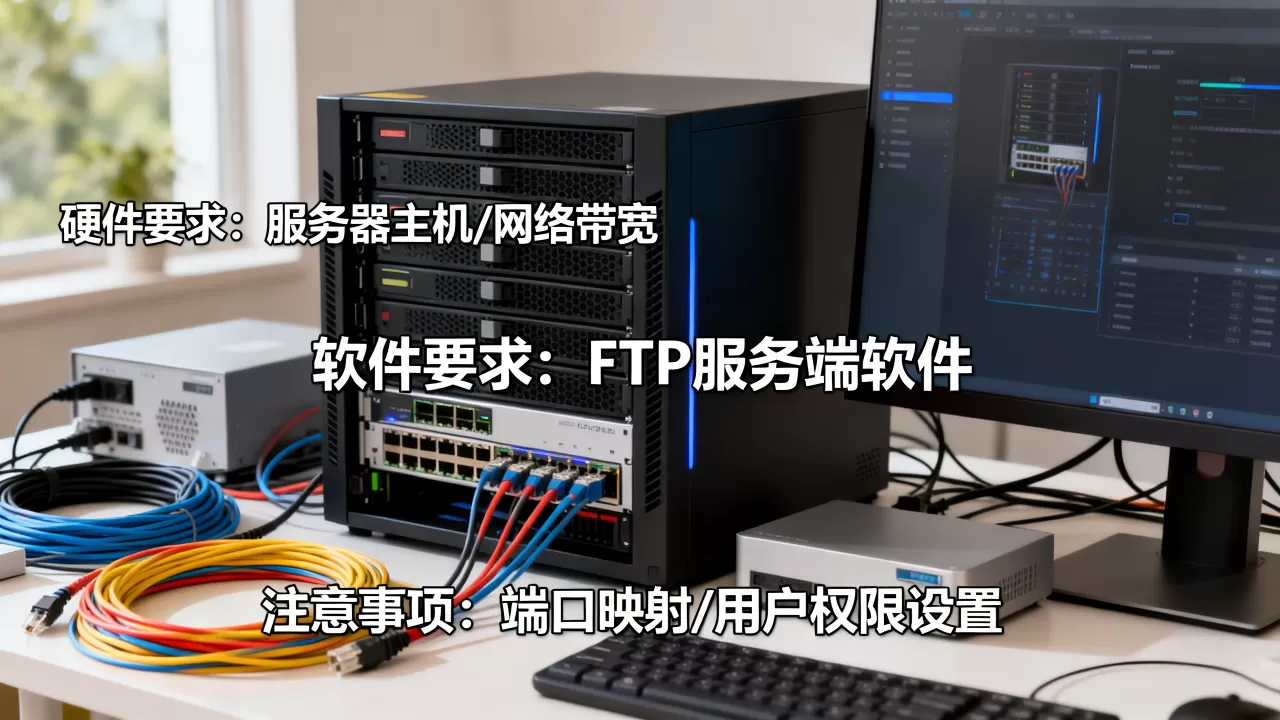
网络条件:公网IP与端口映射
FTP服务器对外提供服务,必须拥有公网IP或通过动态DNS解析,如果部署在局域网内,只需确保内网IP固定,具体配置要求包括:
- 端口开放:FTP控制端口21,数据端口20,以及被动模式端口范围(如50000-51000),防火墙需要放行这些端口。
- 端口映射:服务器在NAT后,需在路由器上设置端口转发,将公网IP的相应端口映射到内网服务器。
- 动态DNS:公网IP不固定时,使用DDNS服务绑定域名,便于客户端访问。
主动模式与被动模式的选择直接影响网络配置,主动模式中,客户端连接21端口,服务器主动连接客户端随机端口用于数据,但多数客户端处于NAT后,主动模式常失败,被动模式中,客户端连接21端口,服务器返回一个端口范围,客户端自行连接该范围某个端口,因此必须开放被动端口范围,并在服务端配置中指定相同范围,实操步骤:登录路由器管理后台,找到“端口转发”或“虚拟服务器”,添加规则,外部端口与内部端口对应,协议选择TCP,即可完成映射。
安全条件:加密与用户隔离
FTP默认使用明文传输,密码和数据容易被截获,因此安全条件是搭建中必须重点考虑的环节,业内专家指出,至少需要做到以下三点:
- 启用FTP over SSL/TLS:即FTPS,在服务端配置证书,强制客户端使用加密连接,Windows IIS中可直接设置FTP SSL策略;Linux vsftpd需配置
ssl_enable=YES,并指定证书路径,自签名证书生成命令:openssl req -x509 -newkey rsa:2048 -keyout /etc/ssl/private/vsftpd.key -out /etc/ssl/certs/vsftpd.crt -days 365 -nodes。 - 限制用户访问范围:通过“用户隔离”功能,将每个用户限制在其主目录内,避免越权访问其他文件,Windows IIS在FTP授权规则中设置;vsftpd通过
chroot_local_user=YES实现。 - 登录尝试限制:使用fail2ban等工具,在多次失败登录后临时封禁IP,防止暴力破解。
FTP服务器搭建条件及步骤:从零到一实操
安装FTP服务软件
- Windows Server 2019/2026:打开“服务器管理器”,点击“添加角色和功能”,选择“Web服务器(IIS)”,在角色服务中勾选“FTP服务器”和“FTP服务”,完成安装。
- Ubuntu/Debian:执行
sudo apt update && sudo apt install vsftpd,安装完成后服务自动启动。 - CentOS/RHEL:
sudo yum install vsftpd,启动服务并设置开机自启:systemctl enable vsftpd --now。
配置防火墙与网络
- Windows防火墙:在“高级安全Windows防火墙”中新建入站规则,允许TCP端口21和50000-51000(被动端口)。
- Linux防火墙:使用ufw或firewalld,例如
sudo ufw allow 21/tcp,sudo ufw allow 50000:51000/tcp。 - 路由器端口映射:如前文所述,确保外网端口可访问。
创建用户与目录权限
- Windows:在“计算机管理”中创建本地用户,然后在IIS的FTP站点中设置“授权规则”,允许指定用户访问,并启用“用户隔离”。
- Linux:使用
useradd命令创建系统用户,并设置密码,在vsftpd配置文件中指定chroot_list文件,限制用户在主目录内,示例:sudo useradd -m -d /home/ftpuser1 ftpuser1 sudo passwd ftpuser1 sudo nano /etc/vsftpd.conf确保
chroot_local_user=YES,然后重启服务:sudo systemctl restart vsftpd。
测试连接与优化
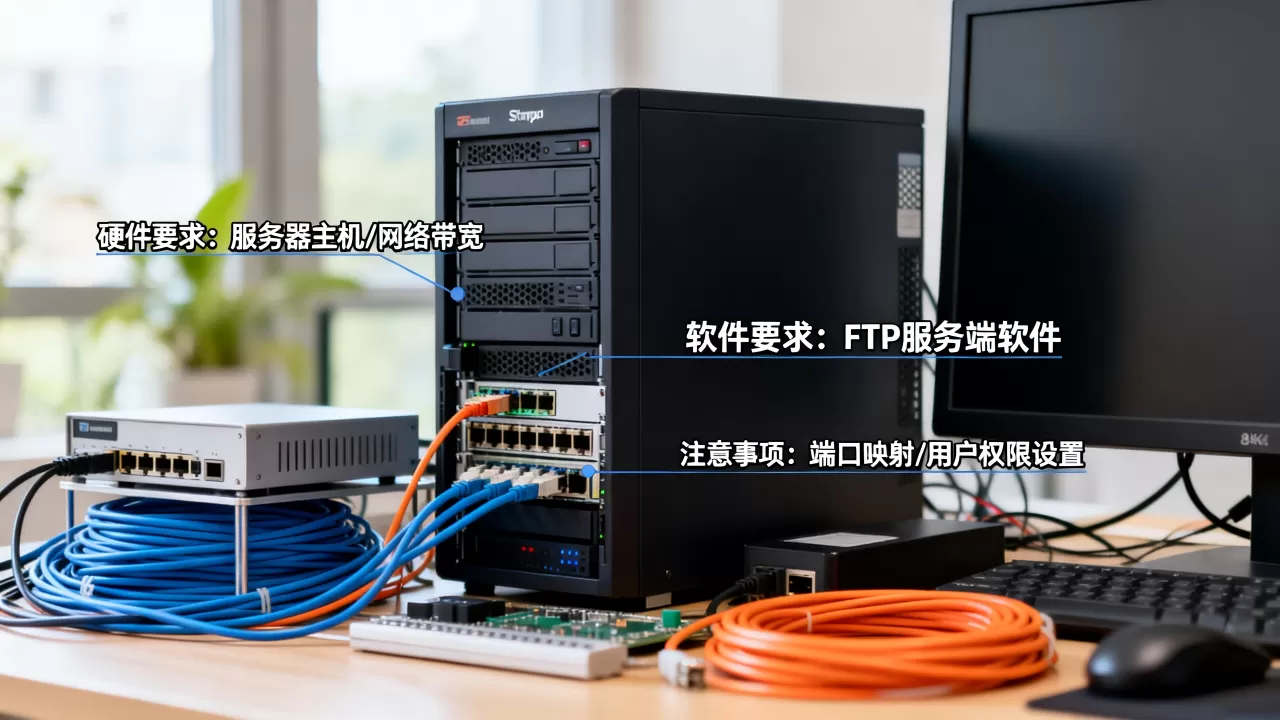
使用FileZilla或Windows资源管理器,输入服务器IP、用户名、密码,选择加密方式(如显式FTP over TLS),尝试连接,连接成功即可开始传输文件,优化方面,可调整被动端口范围,限制最大连接数,启用带宽限制;根据实际使用场景调整相关参数,日志文件(如/var/log/vsftpd.log)可帮助排查连接问题。
FTP服务器搭建并非高深技术,只要按照上述条件从硬件系统选型、网络安全配置到具体操作步骤逐一落实,就能快速建成一个稳定可靠的文件传输平台,核心在于平衡易用性与安全性,避免因配置疏忽导致漏洞。
Q&A:FTP服务器搭建条件常见问题
问:FTP服务器搭建需要固定公网IP吗?
不一定,如果使用动态DNS服务,即使公网IP变化,客户端也可以通过域名访问,许多路由器自带DDNS功能,配合免费域名服务即可实现,对于内网环境,固定内网IP即可,无需公网IP。
问:FTP服务器搭建配置要求有多高?
硬件配置要求很低,但安全配置要求较高。加密传输和用户隔离是必须项,否则容易成为安全漏洞,软件方面,建议选择成熟稳定的开源方案,如vsftpd,并定期更新。
问:FTP服务器搭建条件及步骤中,最容易忽略的是什么?
大多数用户容易忽略被动端口范围的设置,如果防火墙没有放开被动端口列表,客户端在数据连接时会失败,导致能登录但无法列出目录或传输文件,务必在服务器和路由器上同时开放被动端口范围,并在FTP服务端配置中指定相同范围。
首发原创文章,作者:王坚,如若转载,请注明出处:https://idctop.com/article/582063.html